Сохранить в Google Drive
Сохранить в Google Drive записывает файл из вашего рабочего процесса в папку в вашем Google Drive учетная запись. Входными данными является любой файл, созданный на предыдущем шаге, например, преобразованный документ или объединенный файл. PDFВ результате получается тот же файл, который хранится в Google Drive Папка, которую вы выберете, будет находиться под указанным вами именем файла.
Добавьте этот шаг, когда готовый файл должен находиться в Google Drive вместо того, чтобы оставаться в рамках рабочего процесса. Типичные примеры: сохранение пакета преобразованных счетов-фактур в общую папку команды, добавление ежедневного отчета в папку, которую уже проверяют коллеги, или хранение подписанных контрактов на диске, где ваша организация хранит свои записи.
Конфигурация
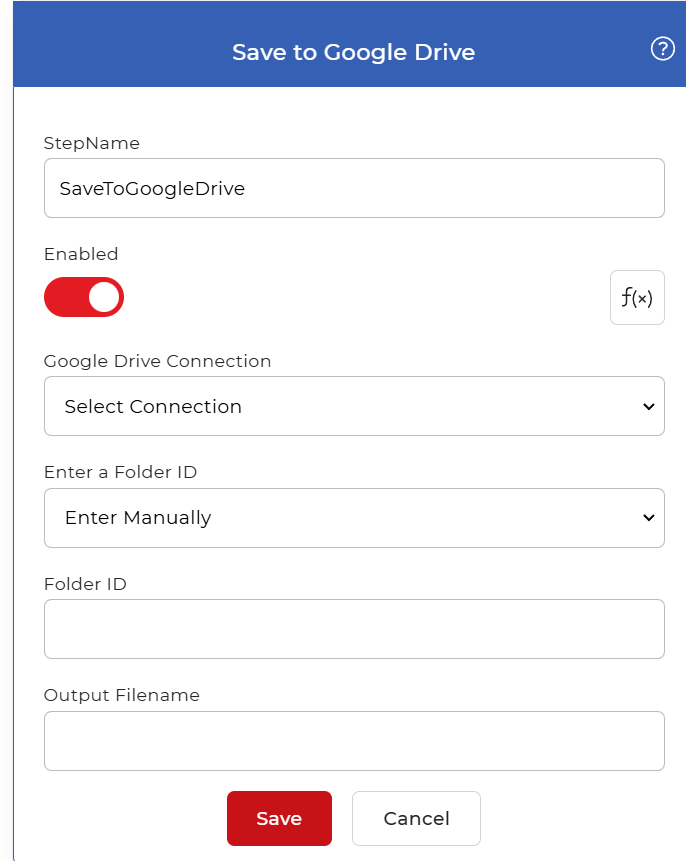
Настройте Сохранить в Google Drive шаг в конструкторе рабочих процессов:
Обзор действий
| Вход | Файл, полученный в результате срабатывания триггера или на более раннем этапе рабочего процесса. |
| Выход | Тот же файл сохранен в выбранном месте. Google Drive папка |
Характеристики
Google Drive Связь
- Тип: Выбирать
- Необходимый: Да
Он Google Drive Учетная запись, в которую выполняется запись. Выберите уже настроенное соединение или создайте новое и войдите в систему. Google Drive разрешить PDF4meИзмените это значение, когда вам потребуется сохранить данные в другой учетной записи.
Введите идентификатор папки
- Тип: Выбирать
- По умолчанию: Ввод вручную
Способ указания папки назначения. Доступные варианты:
- Ввод вручнуюВведите идентификатор папки в поле «Идентификатор папки» ниже.
- Выберите из ДискаВыберите папку из списка папок в подключенном соединении. Google Drive, и его идентификатор уже заполнен для вас.
Оставьте параметр «Вводить вручную», если у вас уже есть идентификатор папки, например, полученный на предыдущем шаге или указанное в ней место назначения. Переключитесь на параметр «Выбрать с диска», если хотите просмотреть учетную запись и выбрать папку по имени.
Идентификатор папки
- Тип: Нить
- Необходимый: Нет
Идентификатор цели Google Drive Папка — это значение, указанное в конце URL-адреса этой папки в браузере. Файл записывается в эту папку. Заполните это поле, если для параметра «Ввести идентификатор папки» установлено значение «Ввести вручную»; оставьте его пустым, чтобы сохранить файл в корневом каталоге учетной записи.
Имя выходного файла
- Тип: Нить
- Необходимый: Нет
Имя для сохраняемого файла. Введите статический текст для фиксированного имени или используйте выражение Eval для генерации динамического имени на основе данных рабочего процесса, например, даты или номера счета-фактуры. Если вы хотите, чтобы при каждом запуске создавался отдельный файл, используйте выражение, чтобы имя менялось каждый раз.
Как использовать в рабочем процессе
Сохранить в Google Drive Это завершающий этап: он сохраняет результат, а не передает его следующему действию, поэтому он находится в конце конвейера или рядом с ним. Передайте ему файл с предыдущего этапа, например, Преобразовать PDF к изображению или в результате слияния, или по триггеру, который обнаружил файл. Установите параметр «Ввести идентификатор папки» в значение «Ввести вручную» и вставьте идентификатор целевой папки в поле «Идентификатор папки», чтобы файл попал в нужное место. Если на предыдущем шаге возвращается несколько файлов, поместите... Для каждого документа Для обеспечения возможности сохранения каждого файла отдельно, необходимо выполнить предварительную проверку.
Попробуйте это в PDF4me Рабочие процессы
Откройте панель управления «Рабочие процессы», создайте рабочий процесс и добавьте его. Сохранить в Google Drive Шаг для выполнения этой операции на ваших собственных документах.