Сохранить в Dropbox
Сохраните файл, созданный в результате выполнения рабочего процесса, в свою папку. Dropbox учетная запись. Входными данными является файл, который обрабатывается рабочим процессом на данном этапе, а выходными данными является тот же файл, записанный в учетную запись. Dropbox Папка, которую вы выберете, будет называться так, как вы её назовёте.
Используйте его для отправки готовых счетов-фактур в общий аккаунт. Dropbox папка для отдела бухгалтерии, предназначенная для архивирования объединенных файлов. PDF в папке клиента после объединения отсканированных страниц или для резервного копирования изображений из программы Convert. PDF на этапе создания изображения, чтобы товарищи по команде могли взять их, не открывая. PDF4me.
Конфигурация
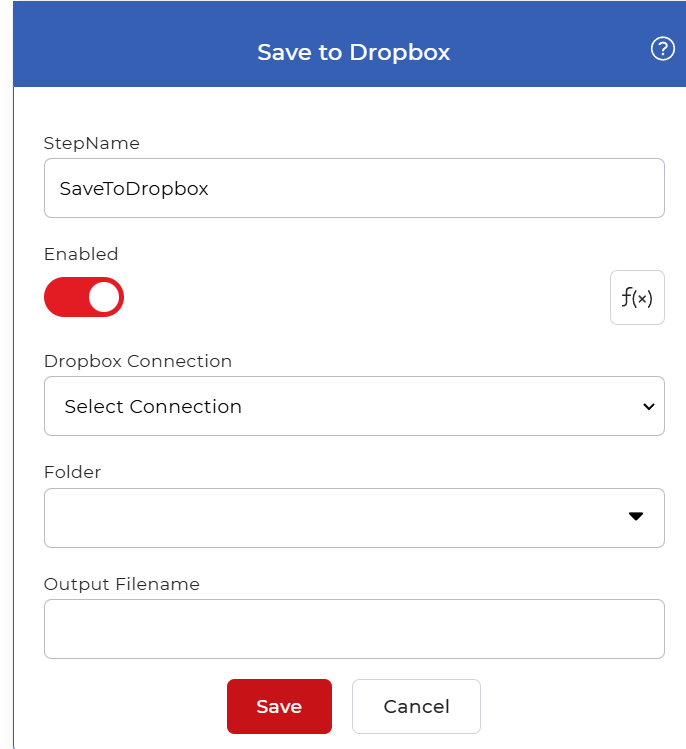
Настройте Сохранить в Dropbox шаг в конструкторе рабочих процессов:
Обзор действий
| Вход | Файл, который рабочий процесс переносит на этот этап. |
| Выход | Тот же самый файл сохранен в выбранном месте. Dropbox папка |
Характеристики
Dropbox Связь
- Тип: Выбирать
- Необходимый: Да
Он Dropbox Учетная запись, в которую выполняется запись. Выберите уже авторизованное соединение или создайте новое для входа в систему. Dropbox и грант PDF4me Разрешение на сохранение файлов. Измените его, если хотите, чтобы файл сохранялся в другом месте. Dropbox счет.
Папка
- Тип: Выбирать
- Необходимый: Да
Папка назначения внутри подключенной учетной записи. В списке отображаются папки, доступные в этой учетной записи; выберите ту, куда должен быть сохранен файл. Измените параметр, чтобы вывод осуществлялся в другую папку.
Имя выходного файла
- Тип: Нить
Имя, присваиваемое сохраненному файлу. Это поле необязательно. Введите статическое значение, чтобы сохранять все файлы под одним и тем же именем, или используйте выражение Eval для динамического формирования имени на основе данных рабочего процесса, таких как дата или поле ввода.
Как использовать в рабочем процессе
Место Сохранить в Dropbox После этапа, в результате которого будет создан файл, который вы хотите сохранить. Этот файл может быть получен в результате срабатывания триггера, обработавшего документ, или в результате более раннего действия, такого как слияние, преобразование или конвертация. PDF Этап обработки изображений. Поскольку действие сохраняет файл, а не передает новый, оно обычно находится в конце конвейера. Если в результате выполнения создается несколько файлов, поместите его внутрь... Для каждого документа Обеспечьте сохранение каждого файла по очереди.
Попробуйте это в PDF4me Рабочие процессы
Откройте панель управления «Рабочие процессы», создайте рабочий процесс и добавьте его. Сохранить в Dropbox Шаг для выполнения этой операции на ваших собственных документах.