Повернуть страницу
Переверните одну страницу PDF изменить ориентацию. Вы называете страницу по ее номеру и выбираете, насколько ее повернуть, и действие возвращает тот же документ, но с измененной ориентацией этой одной страницы. Остальные страницы остаются точно такими же, и количество страниц не меняется.
Используйте его, чтобы исправить отсканированную страницу, пришедшую в неправильном положении, чтобы повернуть широкую таблицу или диаграмму так, чтобы она читалась прямо, а не на боку, или чтобы исправить одну страницу в пакете перед тем, как рабочий процесс объединит, проштампует или преобразует файл.
Конфигурация
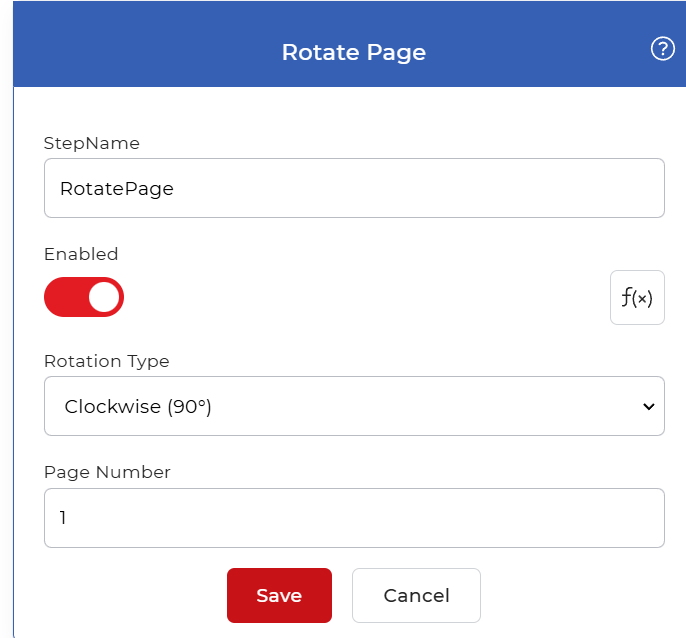
Настройте Повернуть страницу шаг в конструкторе рабочих процессов:
Обзор действий
| Вход | Одинокий PDF документ |
| Выход | Такой же PDF документ с повернутой выбранной страницей |
Характеристики
Тип вращения
- Тип: Выбирать
- По умолчанию: По часовой стрелке (90°)
Насколько нужно повернуть страницу, измеряя по часовой стрелке от ее текущего положения. Выберите одно из следующих значений:
- Без вращения (0°): оставляет страницу в том виде, в котором она есть.
- По часовой стрелке (90°): поворачивает страницу на четверть оборота вправо.
- Перевернутое (180°): переворачивает страницу с одного конца на другой.
- Против часовой стрелки (270°): поворачивает страницу на четверть оборота влево.
Выбирать По часовой стрелке или Против часовой стрелки для страницы, лежащей на боку, и С ног на голову для страницы, отсканированной в зеркальном отображении.
Номер страницы
- Тип: Целое число
- Необходимый: Да
Страница для поворота отсчитывается от начала документа, где находится первая страница. 1Введите одно число. Действие повернёт только эту страницу, оставив все остальные страницы без изменений.
Как использовать в рабочем процессе
Место Повернуть страницу после этапа, который обеспечивает PDFЭто может быть либо триггер, который обнаруживает новый файл, либо более раннее действие, которое его создало. Потому что на выходе получается один файл. PDFвы можете добавить еще один Повернуть страницу этот шаг поможет исправить вторую страницу или отправить результат непосредственно в последующее действие, например: Преобразовать PDF к изображениюэтап слияния или этап сохранения, например Сохранить в Dropbox.
Попробуйте это в PDF4me Рабочие процессы
Откройте панель управления «Рабочие процессы», создайте рабочий процесс и добавьте его. Повернуть страницу Шаг для выполнения этой операции на ваших собственных документах.