Повернуть документ
Переверните каждую страницу PDF на фиксированную величину. Вы выбираете одно направление поворота, и действие применяет его ко всем страницам документа. Входные данные — это один файл. PDF и результат тот же. PDF при перевернутом положении страниц количество страниц и содержимое остаются неизменными при изменении ориентации.
Используйте его для исправления отсканированных изображений, присланных в перевернутом виде, для корректировки страниц, сохраненных сканером или факсом вверх ногами, или для приведения пакета отчетов в альбомную ориентацию в единое русло перед их объединением или печатью.
Конфигурация
Настройте Повернуть документ шаг в конструкторе рабочих процессов:
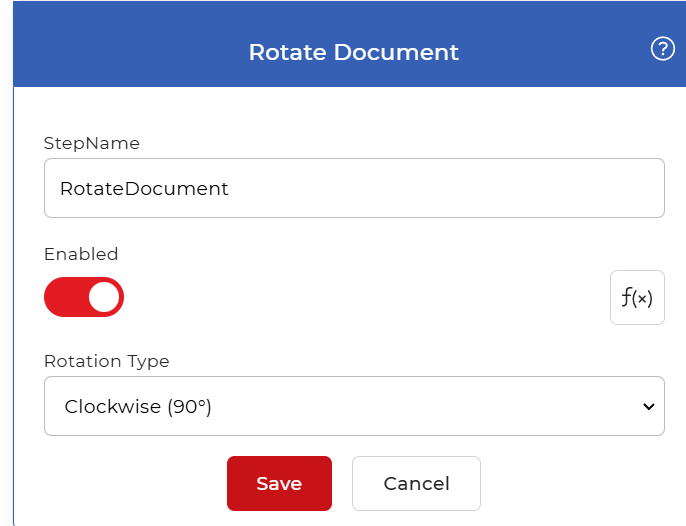
Обзор действий
| Вход | Одинокий PDF документ |
| Выход | Одинокий PDF документ с повернутыми страницами |
Характеристики
Тип вращения
- Тип: Выбирать
- По умолчанию: По часовой стрелке (90°)
Направление перелистывания каждой страницы, измеряемое по часовой стрелке от текущей ориентации. Это значение применяется ко всем страницам документа. Допустимые значения:
- Без вращения (0°): оставляет страницы как есть.
- По часовой стрелке (90°): Поворачивая страницы на четверть оборота вправо, происходит смена портретной и альбомной ориентации.
- Перевернутое (180°): Переворачивает страницы сверху вниз, что исправляет документы, отсканированные неправильно.
- Против часовой стрелки (270°): Переворачивает страницы на четверть оборота влево.
Выберите значение, которое изменит текущую ориентацию на желаемую. Для страницы, отсканированной боком, обычно требуется 90° или 270° в зависимости от направления подачи, а для страницы, отсканированной в перевернутом положении, — 180°.
Как использовать в рабочем процессе
Место Повернуть документ после этапа, который обеспечивает PDFЭто либо триггер, который обнаруживает новый файл, либо более раннее действие, которое его создало. Он возвращает один объект. PDFТаким образом, на более позднем этапе можно будет воздействовать непосредственно на документ: передать повернутый документ на этап слияния, этап преобразования, например, Преобразовать PDF к изображениюили шаг сохранения, например Сохранить в Dropbox для сохранения исправленного файла.
Попробуйте это в PDF4me Рабочие процессы
Откройте панель управления «Рабочие процессы», создайте рабочий процесс и добавьте его. Повернуть документ Шаг для выполнения этой операции на ваших собственных документах.