Ремонт PDF
Ремонт PDF Действие происходит с поврежденным или испорченным объектом. PDF и восстанавливает свою внутреннюю структуру, так что файл открывается и отображается снова. Входные данные — один. PDF Программа не открывается, выдает ошибку или отображает пустые страницы. В результате получается один восстановленный файл. PDFВосстанавливаемый объем данных зависит от степени повреждения: файлы с незначительными повреждениями обычно восстанавливаются в целостном виде, в то время как файлы с сильными повреждениями могут восстановить только читаемые части. Действие не имеет настроек, поэтому оно запускается на любом устройстве. PDF Вы передаете параметр, и система возвращает отремонтированный файл.
Обратитесь к нему, когда PDF Загрузка или выгрузка файлов прерывалась на полпути, и теперь система сообщает о повреждении; файлы, экспортированные из более старой системы, выдают ошибки в программе просмотра; или при загрузке пакета документов из облачного хранилища, когда некоторые из них отказываются открываться. Запуск этапа восстановления перед остальной частью конвейера предотвращает остановку всего процесса из-за одного поврежденного файла.
Конфигурация
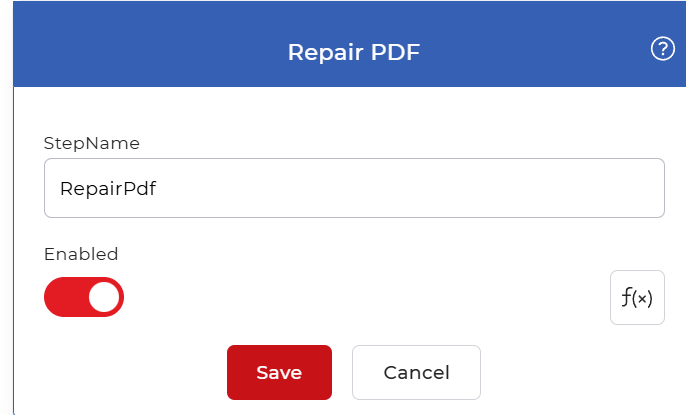
Настройте Ремонт PDF шаг в конструкторе рабочих процессов:
Обзор действий
| Вход | Один поврежденный или испорченный PDF документ |
| Выход | Один отремонтированный PDF документ |
Как отремонтировать PDF с использованием рабочих процессов
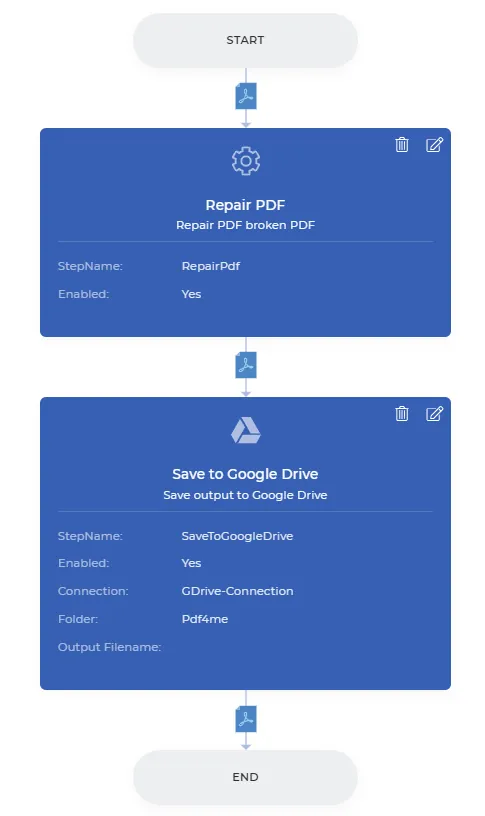
Вы можете автоматизировать PDF восстановление от начала до конца внутри PDF4me Рабочие процессы. Вот пример рабочего процесса, который загружает поврежденные файлы из облачного хранилища, восстанавливает их и автоматически сохраняет обратно.
Создайте рабочий процесс
Откройте Панель мониторинга рабочих процессов и выберите Создать рабочий процесс чтобы начать создавать свою автоматизацию.

Добавить триггер
Добавьте триггер для запуска автоматизации. PDF4me Рабочие процессы предоставляют два триггера: Dropbox и Google ДискВ этом примере добавьте и настройте Google Диск Затем выберите папку, куда ожидаются входные файлы.

Добавить ремонт PDF действие
Добавить Ремонт PDF Выберите действие из списка действий. Оно восстановит поврежденный файл. PDFs частично или полностью, в зависимости от степени повреждения исходного файла.

Добавить действие «Сохранить в»
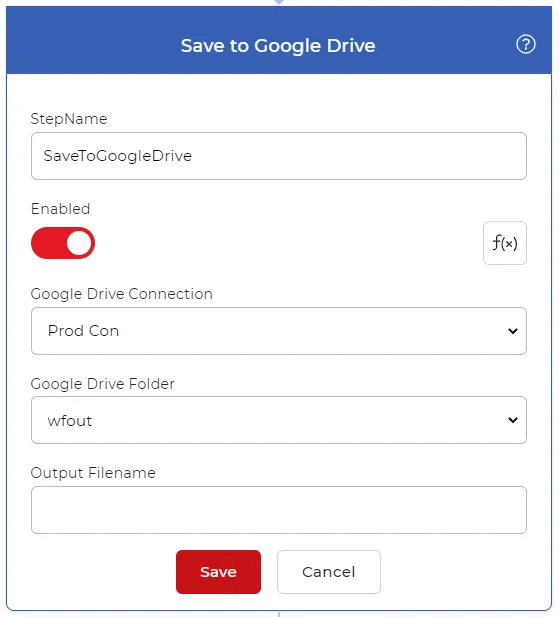
Сохраните восстановленные файлы обратно в облачное хранилище. Для этого добавьте и настройте Сохранить в Google Диск действия, благодаря которым был произведен ремонт. PDFs Они автоматически сохраняются в нужном вам месте.
Попробуйте это в PDF4me Рабочие процессы
Откройте панель управления «Рабочие процессы», создайте рабочий процесс и добавьте его. Ремонт PDF Шаг для выполнения этой операции на ваших собственных документах.