Защищать PDF
Добавить открытый пароль к PDF Поэтому без этого пароля его невозможно прочитать. Защита PDF Для действия требуется один PDF Применяет заданную вами строку пароля и возвращает тот же документ с защитой от открытия. Страницы и их содержимое остаются точно такими же, как и прежде; добавляется только требование ввести пароль перед открытием.
Обращайтесь к файлу, если он содержит информацию, которую не следует читать никому из тех, кто получит к нему доступ. Защитите паролем счета-фактуры, расчетные листы или медицинские карты, прежде чем сохранять их в общем хранилище или отправлять. Заблокируйте подписанные контракты и банковские выписки, хранящиеся в облачной папке, доступ к которой имеют несколько человек. Примените один стандартный пароль ко всем файлам, помещенным в отслеживаемую папку, чтобы ничто не оставалось незащищенным в рабочем процессе.
Конфигурация
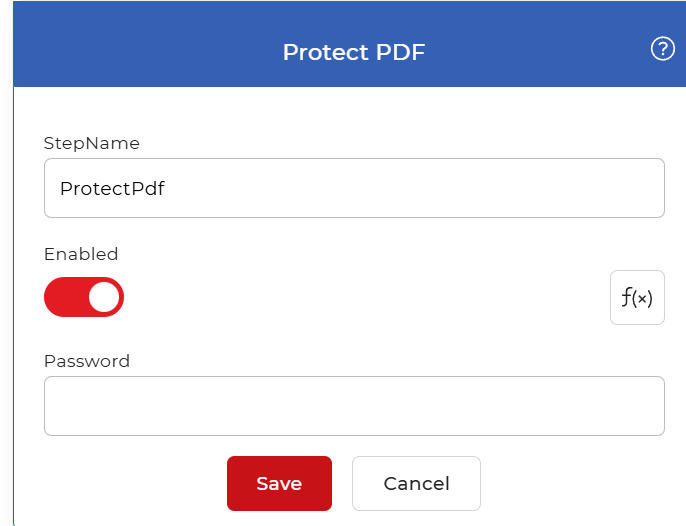
Настройте Защищать PDF шаг в конструкторе рабочих процессов:
Обзор действий
| Вход | Одиночный незащищенный PDF документ |
| Выход | Одинаковый PDF документ, защищенный установленным вами паролем |
Характеристики
Пароль
- Тип: Нить
- Необходимый: Да
Пароль, который должен ввести пользователь для открытия выходного файла. Введите точную строку, которую вы хотите использовать; она применяется ко всем файлам. PDF Этот шаг необходимо пройти. Выберите длинное и трудноугадываемое значение и сохраните его копию в надежном месте, поскольку без него защищенный файл открыть невозможно.
Как защитить PDF с использованием рабочих процессов
PDF4me Рабочие процессы могут быть защищены паролем. PDF Автоматическое добавление пароля к каждому входящему файлу. Вот пример рабочего процесса, который добавляет пароль к каждому входящему файлу. PDF файл и сохраняет защищенный результат в облачное хранилище.
Создать новый рабочий процесс
Откройте PDF4me Создайте панель управления и новый рабочий процесс. Это даст вам чистый холст, на котором вы сможете добавить триггер и действия, которые будут выполняться для каждого файла.

Добавить триггер
Добавьте триггер для запуска автоматизации. PDF4me В настоящее время рабочие процессы поддерживают Dropbox и Google Диск триггеров, поэтому выберите тот, который подходит для вашего рабочего процесса. В этом примере добавьте Google Диск Запустите процесс, настройте соединение и выберите папку, куда ожидаются ваши входные файлы.

Добавить защиту PDF действие
Добавить и настроить Защищать PDF действие для применения пароля ко всем вашим PDF файлы. Укажите строку пароля, которую вы хотите использовать для защиты каждого файла.

Добавить действие «Сохранить в Google Диск»
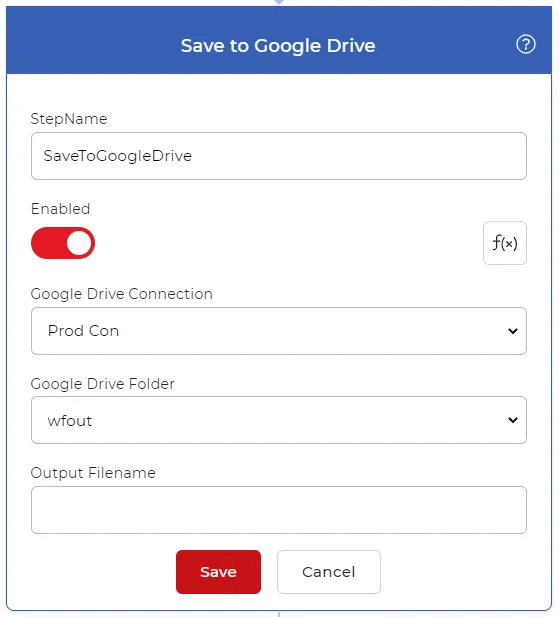
После защиты файлов сохраните их обратно в хранилище. Для этого добавьте и настройте Сохранить в Google Диск действие.
Попробуйте это в PDF4me Рабочие процессы
Откройте панель управления «Рабочие процессы», создайте рабочий процесс и добавьте его. Защищать PDF Шаг для выполнения этой операции на ваших собственных документах.