PDF OCR
Выполните оптическое распознавание символов на отсканированном изображении. PDF или изображение, так что текст внутри него становится реальным, выделяемым текстом. Действие считывает символы из изображений страниц и добавляет текстовый слой позади них, что позволяет осуществлять поиск по документу, копировать из него текст и давать доступ к его содержимому инструментам индексирования. Входные данные — один отсканированный документ. PDF или файл изображения. Результатом является один файл. PDF Выглядит так же, но теперь содержит текст, по которому можно осуществлять поиск.
Он пригодится, когда необходимо выполнить поиск по ключевым словам в папке со сканированными контрактами или счетами-фактурами, когда нужно скопировать цифры из сфотографированного чека или бланка, или когда архивные бумажные документы необходимо прочитать с помощью полнотекстового поиска или системы управления документами.
Конфигурация
Настройте PDF OCR шаг в конструкторе рабочих процессов:
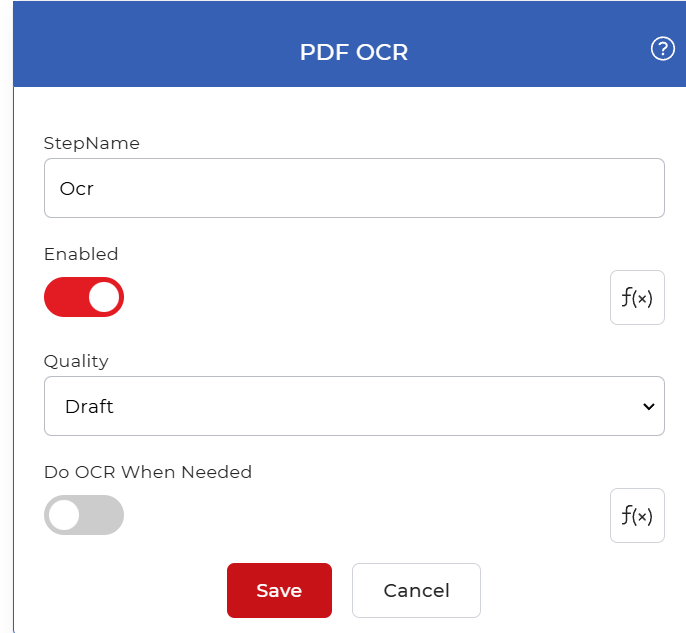
Обзор действий
| Вход | Один отсканированный PDF документ или файл изображения |
| Выход | Единый объект, доступный для поиска. PDF с возможностью выбора текстового слоя |
Характеристики
Качество
- Тип: Выбирать
- По умолчанию: Черновик
Задает качество распознавания для OCR Пропуск. «Черновик» — это вариант по умолчанию и самый быстрый. В выпадающем списке предлагаются более качественные настройки, повышающие точность при обработке бледных, искаженных или низкокачественных сканов, но за счет увеличения времени обработки. Оставьте значение «Черновик» для получения чистых страниц с высоким разрешением и повысьте его, если исходные сканы трудно читаются.
Делать OCR При необходимости
- Тип: Логический
- По умолчанию: Выключенный
Управляет проверкой каждого документа перед запуском распознавания. При включении этой опции пропускается файл, уже содержащий текстовый слой, и запускается распознавание. OCR Только для документов, которые в этом нуждаются, что позволяет избежать ненужной обработки файлов, которые уже доступны для поиска. В выключенном состоянии он работает. OCR Включайте эту функцию для каждого документа, проходящего через этот этап. Включайте её, когда на входе смешиваются отсканированные файлы с другими документами. PDFs которые уже доступны для поиска.
Как бегать PDF OCR с использованием рабочих процессов
Когда вам нужно обработать сотни отсканированных документов, автоматизация — единственный практически осуществимый подход. PDF4me Рабочие процессы могут выполняться. OCR при обработке каждого поступающего файла. Вот пример рабочего процесса, который распознает текст в отсканированных файлах. PDFs а также изображения и создает поисковый контент. PDF.
Создайте рабочий процесс
Откройте Панель мониторинга рабочих процессов и выберите Создать рабочий процесс чтобы начать создавать свою автоматизацию.

Добавить триггер
Добавьте и настройте триггер для запуска рабочего процесса. Как только в указанную папку поступит новый файл, автоматизация запустится. В этом примере используется Google Drive курок. PDF4me Рабочие процессы также поддерживают Dropbox триггеров, поэтому выбирайте те, которые лучше всего подходят для вашего рабочего процесса.

Добавить PDF OCR действие
Добавить и настроить PDF OCR действие. Включить. Делать OCR когда это необходимо так что OCR Эта функция выполняется только для документов, которые этого требуют, что позволяет избежать ненужных вызовов обработки.

Добавьте действие «Сохранить в хранилище».
После обработки файлов сохраните их в хранилище. Для этого добавьте и настройте Сохранить в Google Drive Выполните действие и укажите папку, куда вы хотите сохранить обработанные файлы.
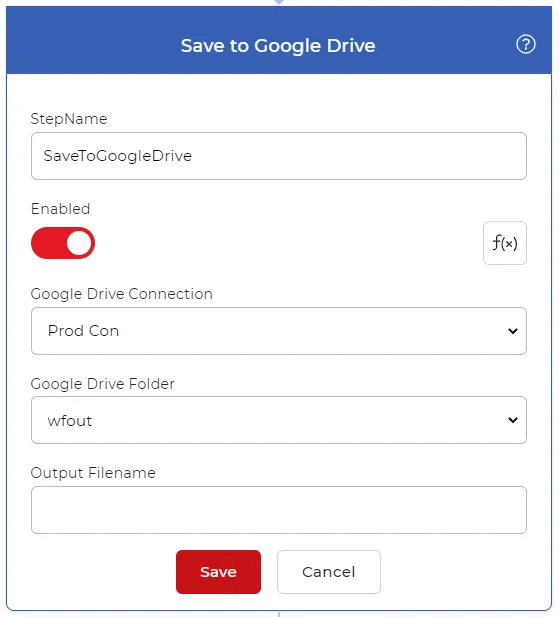
Опубликуйте рабочий процесс
После завершения настройки выберите Сохранять Чтобы опубликовать рабочий процесс. Готовый рабочий процесс выглядит так, как показано в примере ниже.
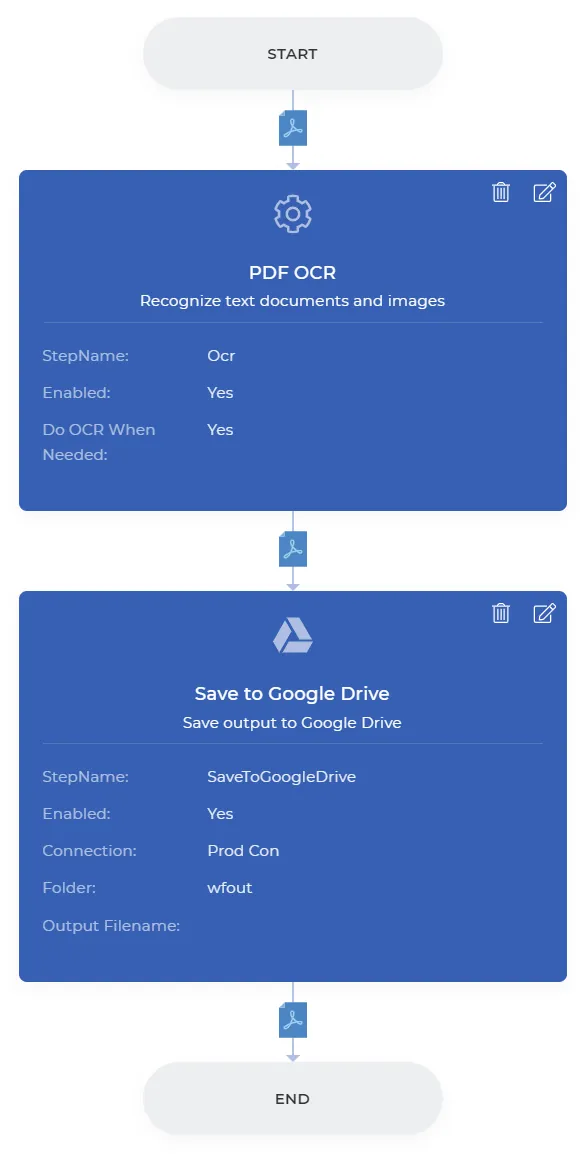
Попробуйте это в PDF4me Рабочие процессы
Откройте панель управления «Рабочие процессы», создайте рабочий процесс и добавьте его. PDF OCR Шаг для выполнения этой операции на ваших собственных документах.