Создать миниатюру
Отобразить одну страницу PDF в виде изображения. Вы выбираете одну страницу, формат изображения и ширину в пикселях, и этот шаг возвращает один файл изображения с этой страницы. В отличие от Преобразовать PDF к изображениюЭта операция, которая создает отдельное изображение для каждой страницы в заданном диапазоне, нацелена на одну страницу, поэтому вы получаете ровно один предварительный просмотр, а не пакетный.
Используйте его, когда для рабочего процесса требуется упрощенное изображение документа, а не сам документ. Типичные случаи: обложка первой страницы для списка файлов или библиотеки документов, предварительный просмотр для прикрепления к электронному письму с уведомлением, чтобы получатель увидел страницу перед открытием, и небольшое изображение подписанной страницы для хранения рядом с записью в CRM или архиве.
Конфигурация
Настройте Создать миниатюру шаг в конструкторе рабочих процессов:
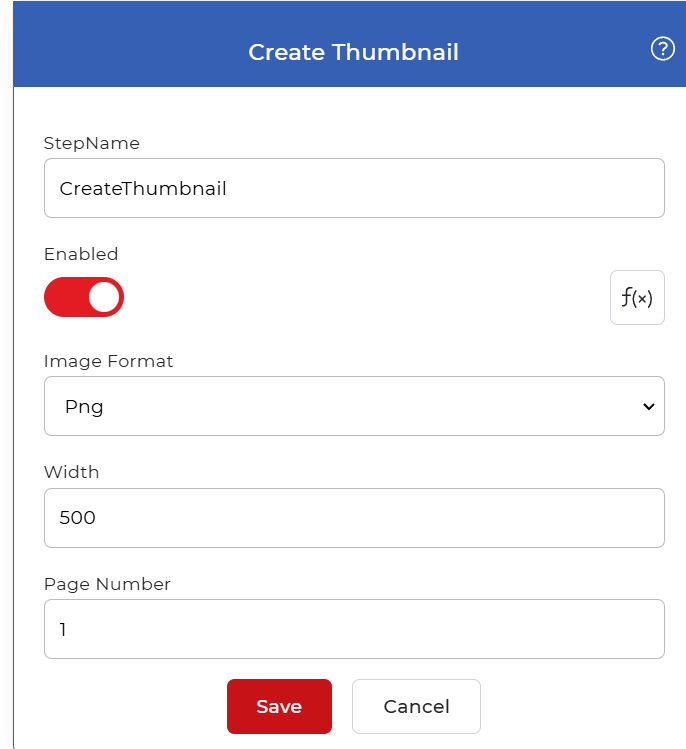
Обзор действий
| Вход | Одинокий PDF документ |
| Выход | Один файл изображения выбранной страницы |
Характеристики
Формат изображения
- Тип: Выбирать
- По умолчанию: PNG
Тип файла для выходного изображения. Выберите один из следующих вариантов:
- PNG: без потерь качества, лучше всего подходит для текста, линейной графики и четких скриншотов.
- JPG: файлы меньшего размера, лучше всего подходят для фотографий и отсканированных страниц.
- Бмп: несжатое растровое изображение.
- ГифОграниченная цветовая гамма, подходит для простой графики.
- ТиффВысокое качество, широко используется для архивирования и печати.
Ширина
- Тип: Целое число
- По умолчанию: 500
Ширина сгенерированного изображения указывается в пикселях. Высота регулируется с учетом пропорций страницы, поэтому большая ширина обеспечит более крупное и качественное миниатюрное изображение. Используйте небольшое значение для значков списков и большее для предварительного просмотра всей страницы.
Номер страницы
- Тип: Целое число
- По умолчанию: 1
Страница, которую нужно отобразить как изображение. Введите номер страницы, например: 1, 2, или 3Этот шаг создает одно изображение, поэтому он считывает только эту единственную страницу. Оставьте значение как есть. 1 Это можно использовать для предварительного просмотра обложки или первой страницы, а при желании можно изменить ее на конкретную последующую страницу.
Как использовать в рабочем процессе
Место Создать миниатюру после этапа, который обеспечивает PDFЭто либо триггер, который обрабатывает новый файл, либо предыдущее действие, которое его создало. Шаг возвращает одно изображение, поэтому вы можете отправить его прямо на шаг сохранения, например, Сохранить в DropboxПрикрепите его к уведомлению или передайте в последующее действие, которое будет работать с изображением. Сохраните это действие, если вам нужен только один предварительный просмотр для каждого документа; переключитесь на Преобразовать PDF к изображению когда вам нужно изображение для каждой страницы.
Попробуйте это в PDF4me Рабочие процессы
Откройте панель управления «Рабочие процессы», создайте рабочий процесс и добавьте его. Создать миниатюру Шаг для выполнения этой операции на ваших собственных документах.