Преобразовать в PDF
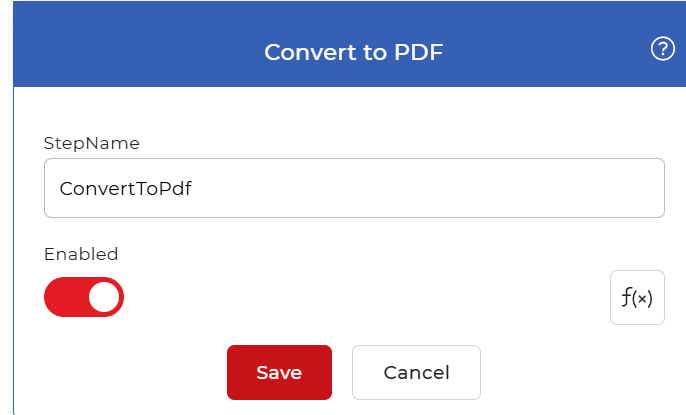
Он Преобразовать в PDF действие предполагает один не-PDF файл и возвращает один PDF Это версия программы. Она читает распространенные форматы документов. Word, Excel, PowerPointа также обычный текст, наряду с популярными форматами изображений, и преобразует каждый из них в... PDF Это действие сохраняет исходное содержимое и структуру. Для этого действия не требуется заполнять никаких настроек: оно преобразует любой поступивший файл и передает его дальше. PDF к следующему шагу.
Используйте это для стандартизации файлов разных типов перед их дальнейшим продвижением по конвейеру обработки, например, для обработки каждого файла. Word или Excel файл, который попадает в отслеживаемую папку, в PDF для архивирования. Также подходит для любых случаев, когда на более позднем этапе требуется PDF в качестве входных данных, например, для объединения нескольких документов в один, нанесения водяного знака или выполнения OCRпоскольку эти шаги предполагают PDF а не офисный файл или файл изображения.
Конфигурация
Настройте Преобразовать в PDF шаг в конструкторе рабочих процессов:
Обзор действий
| Вход | Один не-PDF файл: Word, Excel, PowerPointтекст или изображение |
| Выход | Один PDF документ |
Как перевести в PDF с использованием рабочих процессов
PDF4me Рабочие процессы могут преобразовывать документы в PDF автоматически по мере их поступления. Вот пример рабочего процесса, который осуществляет конвертацию. Word, Excel, PowerPointтекстовые и графические файлы в PDF каждый раз, когда поступает новый файл.
Создайте рабочий процесс
Откройте PDF4me Панель управления рабочими процессами и выберите Создать рабочий процесс чтобы начать создавать свою автоматизацию.

Добавить триггер
Добавить и настроить Dropbox Запустите триггер, указав папку, куда поступают ваши исходные документы. Каждый раз, когда документ попадает в эту папку, рабочий процесс запускается автоматически. PDF4me Рабочие процессы также поддерживают Google Диск триггеров, поэтому выбирайте те, которые лучше всего подходят для вашего рабочего процесса.

Добавить функцию «Преобразовать в» PDF действие
Добавить и настроить Преобразовать в PDF действие. Он принимает распространенные форматы, такие как Word, Excel, PowerPointтекстовые и популярные типы изображений, и создает единое высококачественное изображение. PDF.

Добавить действие «Сохранить в Dropbox»
После преобразования файлов сохраните их в хранилище. Для этого добавьте и настройте Сохранить в Dropbox действие, которое записывает результат PDF в выбранную вами папку.

Попробуйте это в PDF4me Рабочие процессы
Откройте панель управления «Рабочие процессы», создайте рабочий процесс и добавьте его. Преобразовать в PDF Шаг для выполнения этой операции на ваших собственных документах.