Преобразовать PDF к изображению
Перелистните страницы PDF в отдельные файлы изображений. Каждая страница в выбранном вами диапазоне становится отдельным изображением, поэтому получается пятистраничный файл. PDF Создаётся пять файлов. Вы задаёте формат вывода и ширину, а высота автоматически масштабируется, сохраняя пропорции каждой страницы.
Используйте его для создания эскизов страниц, публикации предварительных просмотров на веб-сайте или передачи изображений страниц на этап обработки изображений на более позднем этапе рабочего процесса.
Конфигурация
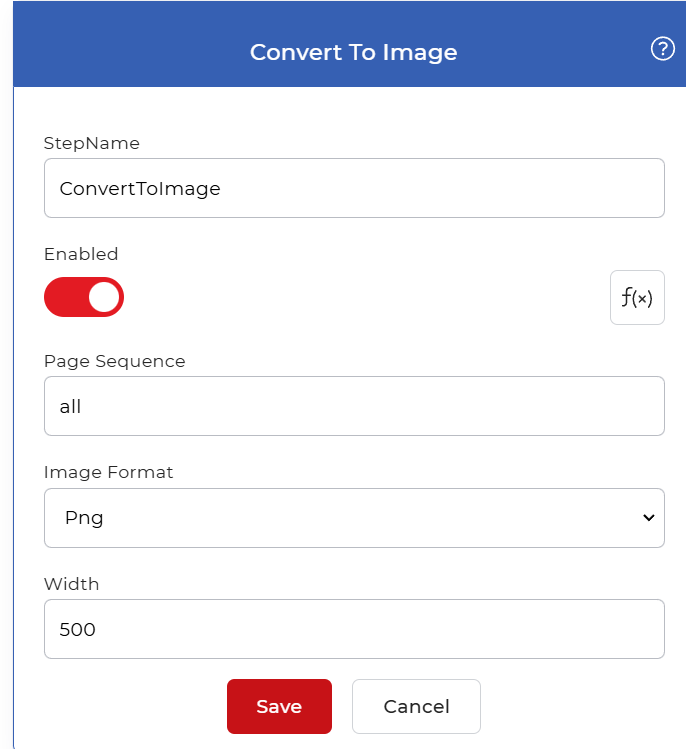
Настройте Преобразовать PDF к изображению шаг в конструкторе рабочих процессов:
Обзор действий
| Вход | Одинокий PDF документ |
| Выход | Один файл изображения на каждую преобразованную страницу |
Характеристики
Последовательность страниц
- Тип: Текст
- Необходимый: Да
Страницы для конвертации. Введите название одной страницы (3), список, разделённый запятыми (1,3,5), диапазон (2-6), или ключевое слово (first, last, all). Конвертируются только указанные вами страницы.
Формат изображения
- Тип: Выбирать
- Необходимый: Да
Тип файла для каждого выходного изображения:
- PNG: без потерь качества, лучше всего подходит для текста, скриншотов и четких линий.
- JPG: файлы меньшего размера, идеально подходят для фотографий и сканов.
- BMP: несжатое растровое изображение.
- GIFОграниченная цветовая гамма, подходит для простой графики.
- TIFFВысокое качество, широко используется для архивирования и печати.
Ширина
- Тип: Целое число
- Необходимый: Да
Ширина изображения указывается в пикселях. Высота автоматически изменяется для сохранения соотношения сторон каждой страницы, поэтому большая ширина обеспечивает большее изображение с более высоким разрешением.
Как использовать в рабочем процессе
Место Преобразовать PDF к изображению после этапа, который обеспечивает PDFЭто либо триггер, который обрабатывает новый файл, либо предыдущее действие, которое его создало. Поскольку этот шаг возвращает несколько изображений, после него выполните следующее: Для каждого документа контролировать, когда следующие шаги будут обрабатывать каждое изображение по отдельности, а затем выполнить шаг сохранения, например: Сохранить в Dropbox для сохранения результатов.
Попробуйте это в PDF4me Рабочие процессы
Откройте панель управления «Рабочие процессы», создайте рабочий процесс и добавьте его. Преобразовать PDF к изображению Шаг для выполнения этой операции на ваших собственных документах.