Преобразовать PDF к Word
Он Преобразовать PDF к Word Для действия требуется один PDF файл и возвращает один редактируемый файл. Word Документ (.docx). Восстанавливает текст, абзацы, таблицы и макет из исходного файла. PDF чтобы вы могли открыть результат в Word и редактировать его как любой другой документ. Для отсканированных изображений или страниц, содержащих только изображения, используется... Высокий профили качества выполняются OCR прочитать символы, прежде чем вписывать их в текст. Word файл.
Выполните это действие, когда получите договор или бланк. PDF И кому-то нужно изменить несколько пунктов, прежде чем отправить отчет обратно, когда ежемесячный отчет попадает в папку, и вы хотите, чтобы редактируемая копия автоматически сохранялась для следующей редакции, или когда отсканированные счета и письма поступают только в виде изображений. PDF вам нужно извлечь файлы и текст из них в документ, который можно искать и редактировать.
Конфигурация
Настройте Преобразовать PDF к Word шаг в конструкторе рабочих процессов:
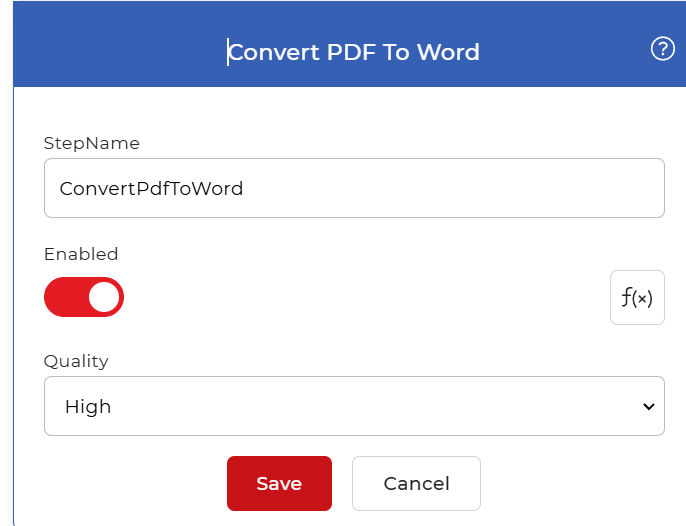
Обзор действий
| Вход | Один PDF файл |
| Выход | Один редактируемый Word документ (.docx) |
Характеристики
Качество
- Тип: Выбирать
- Необходимый: Да
Определяет, как действие будет считывать исходный код. PDF и строит Word файл. Есть два варианта:
- Черновик: преобразует PDF который уже содержит реальный, выделяемый текст. Это более быстрый вариант, подходящий для документов, созданных в цифровом виде.
- Высокий: пробеги OCR для обнаружения текста на отсканированных страницах и изображениях, а затем записывает его в Word файл. Выберите Высокий когда PDF Это отсканированное изображение или текст, содержащий только изображение, поскольку Черновик Невозможно восстановить текст, который еще не выделен.
Как конвертировать PDF к Word с использованием рабочих процессов
PDF4me Рабочие процессы могут конвертировать PDF файлы в Word автоматически. Вот пример рабочего процесса, который включает в себя: PDF файлы в редактируемые Word документы.
Добавить триггер
Начните с добавления и настройки Dropbox курок. PDF4me Рабочие процессы также поддерживают Google Диск триггеров, поэтому выберите тот, с которого хотите запустить рабочий процесс.

Добавить конвертацию PDF к Word действие
Добавить и настроить Преобразовать PDF к Word Действие. Выберите один из двух профилей качества. Черновик и Высокий. The Высокий профиль использует расширенные OCR алгоритмы для обнаружения текста на отсканированных изображениях и документах, генерирующие наиболее точные Word файлы.

Добавить действие «Сохранить в Dropbox»
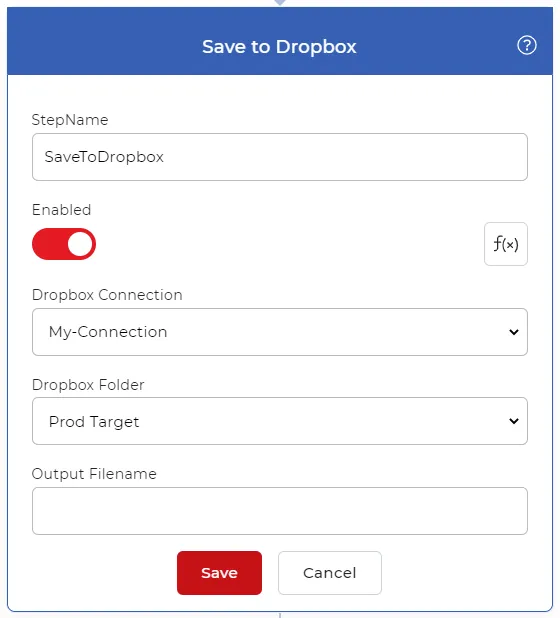
После преобразования файлов в WordСохраните их в папку для сохранения. PDF4me Поддерживаются различные варианты сохранения. Для этого варианта использования добавьте и настройте Сохранить в Dropbox действие.
Попробуйте это в PDF4me Рабочие процессы
Откройте панель управления «Рабочие процессы», создайте рабочий процесс и добавьте его. Преобразовать PDF к Word Шаг для выполнения этой операции на ваших собственных документах.