Преобразовать PDF к Excel
Он Преобразовать PDF к Excel Действие читает таблицы в PDF и записывает их в Excel электронная таблица. Для этого нужен один PDF документ принимается в качестве входных данных и возвращает один Excel файл, строки и столбцы которого соответствуют исходной структуре, поэтому данные, которые были заблокированы внутри PDF превращается в ячейки, которые можно сортировать, фильтровать и суммировать.
Обращайтесь к нему, когда поставщик выставляет счета-фактуры, поскольку PDFs А для сверки вам понадобятся отдельные строки в таблице, когда приходят ежемесячные банковские или карточные выписки. PDFs Если вам нужны транзакции в столбцах, или если отсканированный отчет содержит таблицу, вам нужно суммировать данные. Для отсканированных страниц или страниц, содержащих только изображения, установите соответствующий параметр. Качество собственность к Высокий так OCR Читает текст перед созданием электронной таблицы.
Конфигурация
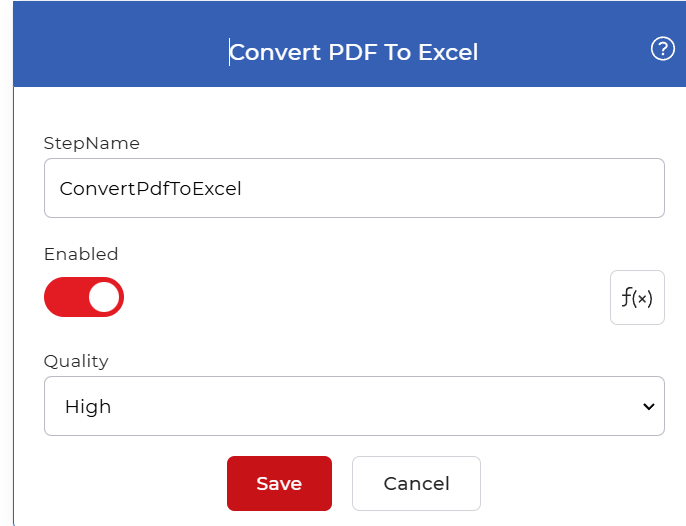
Настройте Преобразовать PDF к Excel шаг в конструкторе рабочих процессов:
Обзор действий
| Вход | Одинокий PDF документ с табличным содержанием |
| Выход | Одинокий Excel электронная таблица |
Характеристики
Качество
- Тип: Выбирать
- Необходимый: Да
Определяет, как действие будет считывать документ перед созданием электронной таблицы. Выберите один из двух профилей:
- Черновик: конвертирует PDFs Это наиболее быстрый вариант для документов, изначально созданных в цифровом формате.
- Высокий: включается OCR Таким образом, программа может считывать текст со отсканированных страниц и изображений, а затем создавать электронную таблицу на основе обнаруженной информации.
Выбирать Высокий когда PDF это скан или фотография документа, или когда Черновик Возвращает пустые или искаженные ячейки. Выберите Черновик когда источником является чистый цифровой сигнал PDF И вам нужен более быстрый вариант.
Как конвертировать PDF к Excel с использованием рабочих процессов
PDF4me Рабочие процессы могут конвертировать PDF файлы в Excel автоматически. Вот пример рабочего процесса, который обрабатывает входящие сообщения. PDF файлы в Excel электронные таблицы.
Добавить триггер
Начните с добавления и настройки Dropbox курок. PDF4me Рабочие процессы также поддерживают Google Диск триггеров, поэтому выбирайте те, которые лучше всего подходят для вашего рабочего процесса.

Добавить конвертацию PDF к Excel действие
Добавить и настроить Преобразовать PDF к Excel Действие. Выберите один из двух профилей качества. Черновик и Высокий. The Высокий профиль использует расширенные OCR для обнаружения текста на отсканированных изображениях и документах с целью получения максимально точного результата.

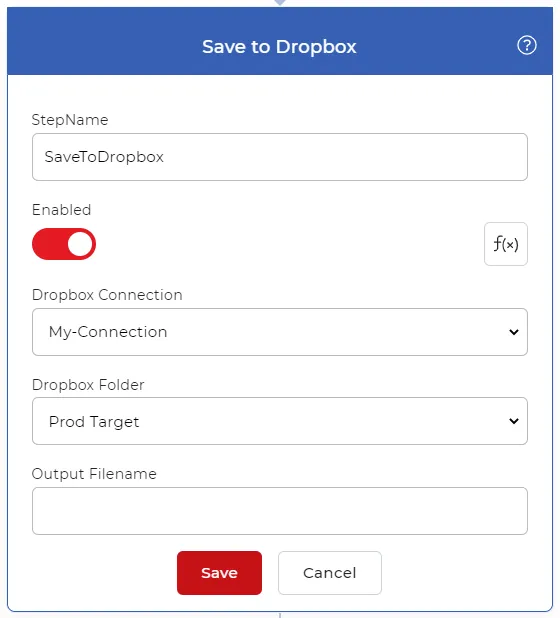
Добавить действие «Сохранить в Dropbox»
После преобразования файлов сохраните их в хранилище. Для этого добавьте и настройте Сохранить в Dropbox действие.
Попробуйте это в PDF4me Рабочие процессы
Откройте панель управления «Рабочие процессы», создайте рабочий процесс и добавьте его. Преобразовать PDF к Excel Шаг для выполнения этой операции на ваших собственных документах.