Сжать PDF
Компрессия PDF действие уменьшает размер файла PDF Применив выбранный вами профиль сжатия, вы получите один результат. PDF документ подается на вход и возвращает один сжатый документ. PDF С теми же страницами, изображениями и внутренней структурой, оптимизированными в соответствии с профилем.
Используйте это для уменьшения размера больших отсканированных документов перед отправкой по электронной почте, поскольку многие почтовые серверы отклоняют вложения, превышающие установленный размер. Используйте это для снижения затрат на хранение. PDF Файлы, которые рабочий процесс сохраняет в облачное хранилище пакетами. Используйте это для подготовки. PDF файлы для быстрого отображения в браузере, где веб-профиль обеспечивает быстрое отображение первой страницы.
Конфигурация
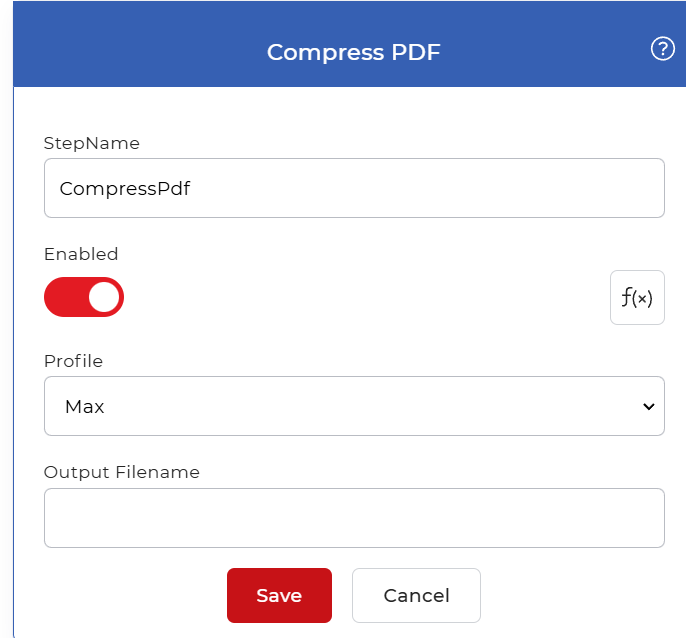
Настройте Сжать PDF шаг в конструкторе рабочих процессов:
Обзор действий
| Вход | Одинокий PDF документ |
| Выход | Один сжатый PDF документ |
Характеристики
Профиль
- Тип: Выбирать
- Необходимый: Да
Задает степень сжатия файла и параметры оптимизации результата. Выберите одно из четырех значений:
- По умолчанию: минимальное сжатие с наименьшей потерей качества. Начните здесь, если вам нужен файл меньшего размера, но вы не хотите рисковать видимыми изменениями.
- Макс: максимальное сжатие для минимального размера, кратчайшего времени загрузки и быстрого отображения. Оно сжимает изображения и может привести к потере некоторых деталей изображения, поэтому используйте его, когда размер важнее качества изображения.
- Веб: оптимизировано для просмотра в браузере. Оно линеаризует файл, благодаря чему первая страница отображается быстро, и изображения сжимаются незначительно, что подходит для документов, публикуемых в интернете.
- ПечатьСохраняет правильные шрифты, цветовую схему и разрешение, подходящее для печати, с незначительным снижением разрешения изображения. Используйте его для файлов, отправляемых на принтер.
При изменении места назначения файла меняйте профиль: Max — для вложений в электронную почту, Web — для просмотра в интернете, Print — для заданий печати.
Имя выходного файла
- Тип: Текст
- Необходимый: Нет
Задает имя сжатого файла PDF Действие возвращается. Оставьте поле пустым, чтобы сохранить автоматически сгенерированное имя, полученное из входного файла, и задайте его (например). invoice-compressed.pdf) когда на более позднем этапе, например, при сохранении в Google Диск, требуется предсказуемое имя файла.
Как сжать PDF с использованием рабочих процессов
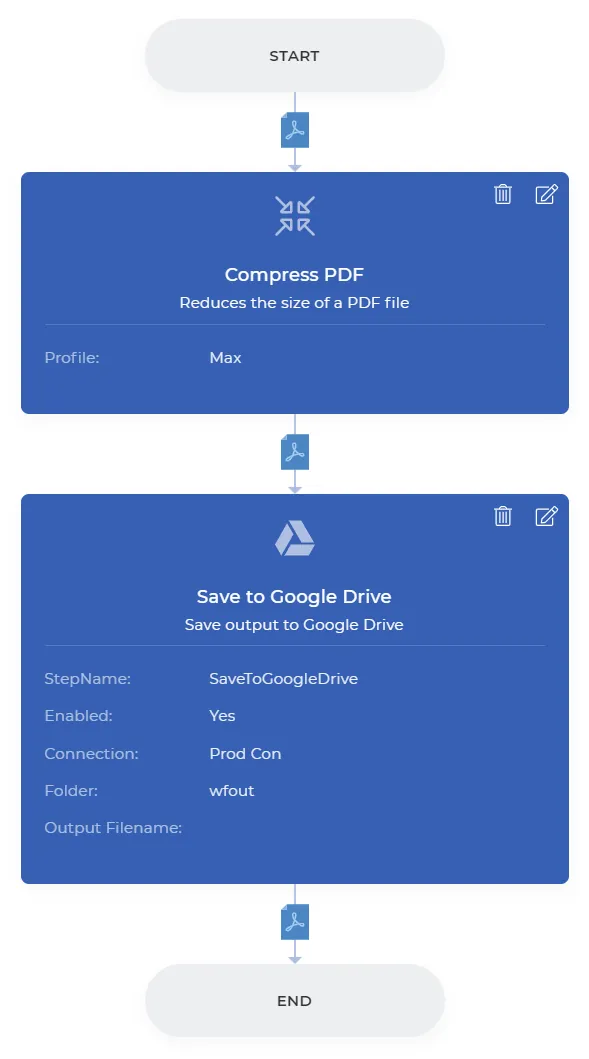
PDF4me Рабочие процессы могут сжиматься PDF Файлы автоматически сжимаются по мере их поступления. Вот пример рабочего процесса, который сжимает файлы. PDF файлы и сохраняют их в ваше хранилище.
Создайте рабочий процесс
Перейдите в Панель мониторинга рабочих процессов и выберите Создать рабочий процесс Кнопка для начала создания автоматизации.

Добавить триггер
Создайте и настройте триггер для запуска рабочего процесса. В этом примере используйте Google Диск курок. PDF4me Рабочие процессы также поддерживают Dropbox триггеров, поэтому выбирайте те, которые лучше всего подходят для вашего рабочего процесса.

Добавить сжатие PDF действие
Добавить и настроить Сжать PDF Затем выполните действие и выберите профиль сжатия, соответствующий вашим потребностям:
- По умолчанию: нормальное сжатие с минимальной потерей качества.
- МаксВысокая степень сжатия с некоторой потерей качества.
- Веб: линеаризованный PDF для быстрого просмотра веб-страниц.
- Печать: оптимизировано для печати.

Добавьте действие «Сохранить в хранилище».
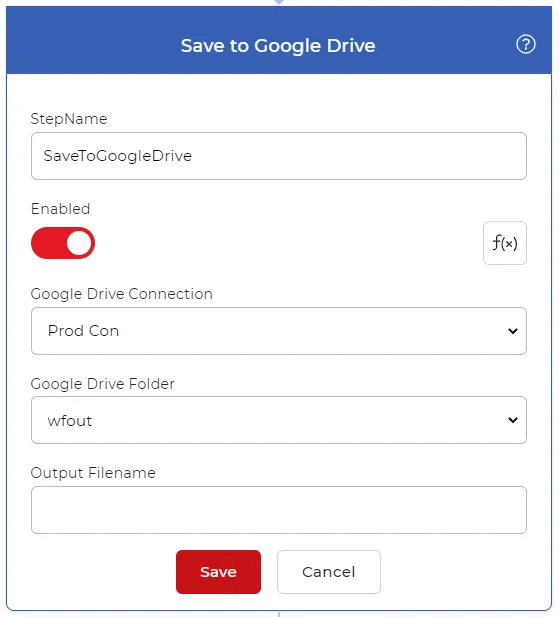
После сжатия файлов сохраните их в хранилище. Для этого добавьте и настройте Сохранить в Google Диск действие.
Сохраните и опубликуйте
Выбирать Сохранить и опубликовать После настройки рабочего процесса. Завершенный пример рабочего процесса выглядит следующим образом.
Попробуйте это в PDF4me Рабочие процессы
Откройте панель управления «Рабочие процессы», создайте рабочий процесс и добавьте его. Сжать PDF Шаг для выполнения этой операции на ваших собственных документах.