Добавить текстовый водяной знак
Нанесите текстовую строку штампом на страницы чего-либо. PDFДействие занимает один шаг. PDF в качестве входных данных и возвращает то же самое. PDF На первом этапе текст наносится на выбранные страницы, после чего печать переходит на следующий этап. Вы задаете текст, его расположение, шрифт, цвет, прозрачность и угол наклона, чтобы печать могла располагаться в углу или занимать большую диагональ страницы.
Используйте его для пометки черновиков и внутренних документов текстом, например, «КОНФИДЕНЦИАЛЬНО» или «НЕ РАСПРОСТРАНЯТЬ», для нанесения названия компании на исходящие документы или для проставления даты на файлах, проходящих процесс утверждения. Поскольку штамп применяется к каждому файлу, обрабатываемому в процессе работы, вы можете пометить водяными знаками сотни документов, не открывая ни один из них.
Конфигурация
Настройте Добавить текстовый водяной знак шаг в конструкторе рабочих процессов:
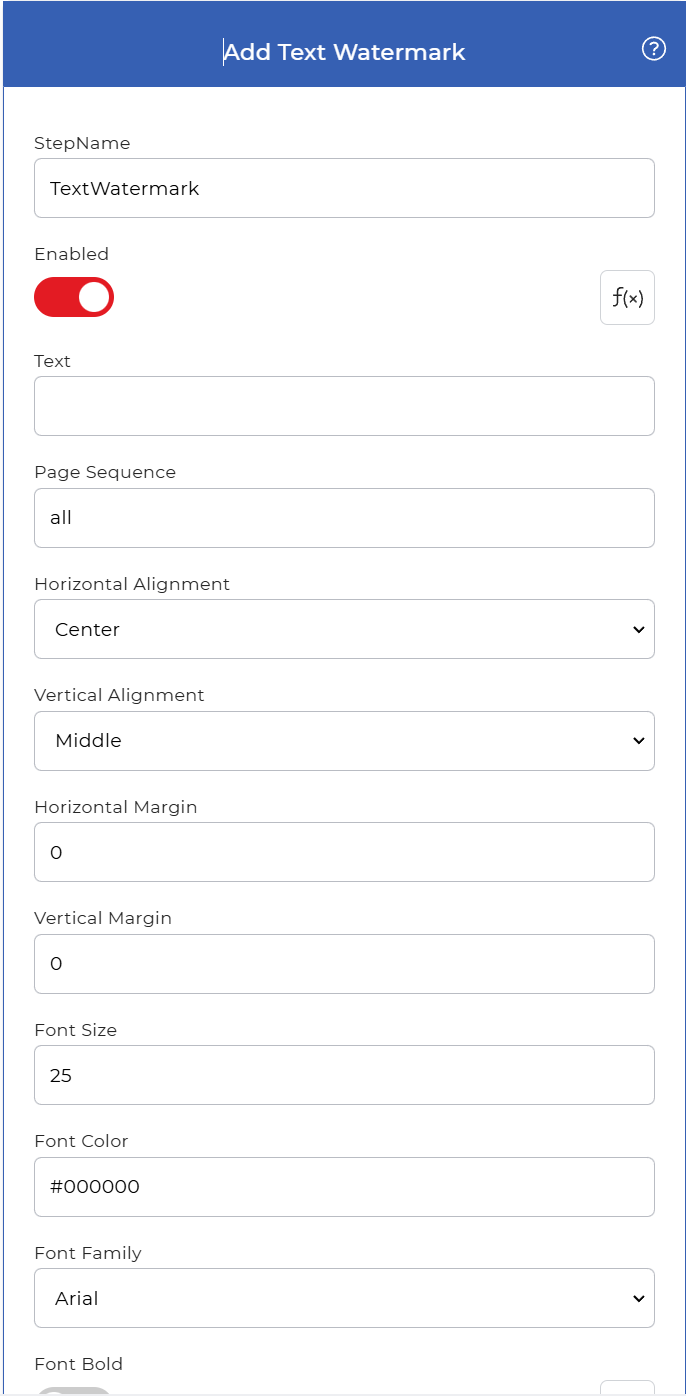
Обзор действий
| Вход | Одинокий PDF документ |
| Выход | Одинаковый PDF с нанесенным текстовым водяным знаком |
Характеристики
Текст
- Тип: Нить
- Необходимый: Да
Нарисованные на странице слова, например, ЧЕРНОВИК, КОНФИДЕНЦИАЛЬНО или название компании. Введите точный текст, который вы хотите видеть на каждой выбранной странице.
Последовательность страниц
- Тип: Нить
- По умолчанию: все
Страницы, на которые нужно нанести водяной знак. Введите номер страницы (1, 2, 3 и т. д.) или ключевое слово: первая, последняя или все. Используйте «все», чтобы нанести водяной знак на весь документ, или укажите конкретную страницу, если знак нужен только для части файла.
Горизонтальное выравнивание
- Тип: Выбирать
- По умолчанию: Центр
Задает положение текста слева направо на странице. Допустимые значения:
- Левый: левый край страницы
- Центрравное расстояние от левого и правого края страницы
- Верноправый край страницы
Вертикальное выравнивание
- Тип: Выбирать
- По умолчанию: Середина
Задает положение текста на странице сверху вниз. Допустимые значения:
- Вершинаверхний край страницы
- Серединаравное расстояние от верхнего и нижнего края страницы
- Нижнийнижний край страницы
Горизонтальная граница
- Тип: Целое число
- Необходимый: Нет
- По умолчанию: 0
Горизонтальный зазор в миллиметрах (мм) между текстом и краем страницы. Если горизонтальное выравнивание... ЛевыйЭто задает зазор от левого края. Если ВерноЭто задает зазор от правого края. Если ЦентрЭто поле игнорируется. Поднимите его, чтобы вдавить штамп внутрь от края.
Вертикальное поле
- Тип: Целое число
- Необходимый: Нет
- По умолчанию: 0
Вертикальный зазор в миллиметрах (мм) между текстом и краем страницы. Если вертикальное выравнивание... ВершинаЭто задает зазор от верхнего края. Если НижнийЭто задает зазор от нижнего края. Если СерединаЭто поле игнорируется.
Размер шрифта
- Тип: Целое число
- Необходимый: Нет
- По умолчанию: 25
Размер текста водяного знака в пунктах. Увеличьте его для большого штампа, занимающего всю страницу, или уменьшите для маленького знака в углу.
Цвет шрифта
- Тип: Нить
- По умолчанию: #000000
Цвет текста, заданный в виде HTML-кода цвета или шестнадцатеричной триады. Пример: #ADD8E6.
Семейство шрифтов
- Тип: Нить
- По умолчанию: Ариал
Шрифт, используемый для текста водяного знака. Допустимые значения:
- Ариал
- Вердана
- Курьер
- Comic Sans
- Таймс Нью Роман
Жирный шрифт
- Тип: Выбирать
- Необходимый: Нет
Отображает текст водяного знака жирным шрифтом. Допустимые значения:
- Да
- Нет
Курсивный шрифт
- Тип: Выбирать
- Необходимый: Нет
Наклоняет текст водяного знака. Допустимые значения:
- Да
- Нет
Подчеркивание шрифтом
- Тип: Выбирать
- Необходимый: Нет
Подчеркивает текст водяного знака. Допустимые значения:
- Да
- Нет
Непрозрачность (от 0 до 100)
- Тип: Целое число
- Необходимый: Да
Степень прозрачности текста оценивается по шкале от 0 до 100. Значение 0 означает полную прозрачность, а 100 — полную непрозрачность. Низкое значение подходит для едва заметного фонового знака, сохраняющего читаемость содержимого, а высокое — для сплошного штампа.
Режим
- Тип: Выбирать
- Необходимый: Да
Определяет способ отрисовки персонажей. Допустимые значения:
- Наполнять: сплошные, заполненные буквы
- Гладить: контурные буквы с незаполненным центром
Ширина строки
- Тип: Целое число
- Необходимый: Нет
Толщина линии, используемой для обводки текста, в пунктах. Применяется, когда текст обведен, а не залит.
Положение марки
- Тип: Выбирать
- Необходимый: Да
Определяет способ наложения водяного знака на содержимое страницы. Допустимые значения:
- Аннотация: добавлен в качестве объекта аннотации поверх страницы
- Передний план: нарисовано поверх содержимого страницы
- Фон: располагается за содержимым страницы, так что текст и изображения размещаются поверх него.
Угол поворота
- Тип: Плавать
- Необходимый: Нет
Угол поворота текста в градусах. Используйте 0 для горизонтального текста или значение, например, 45, для диагонального штампа на странице.
Как добавить текстовый водяной знак с помощью рабочих процессов
Водяной знак — это идентификационный текст или узор, наложенный на документ для его маркировки и предотвращения несанкционированного копирования. PDF4me Рабочие процессы могут автоматически добавлять текстовый водяной знак к каждому файлу. Вот пример рабочего процесса, который добавляет текстовый водяной знак к каждому входящему файлу. PDF.
Создать новый рабочий процесс
Откройте PDF4me Рабочие процессы панель управления и выберите Создать рабочий процесс чтобы запустить новую автоматизацию.

Добавить триггер
Добавьте триггер, чтобы запустить автоматизацию. PDF4me Поддержка рабочих процессов Dropbox и Google Drive Выберите триггеры, которые лучше всего подходят для вашего рабочего процесса. Настройте подключение и укажите папку, куда ожидаются входные файлы.

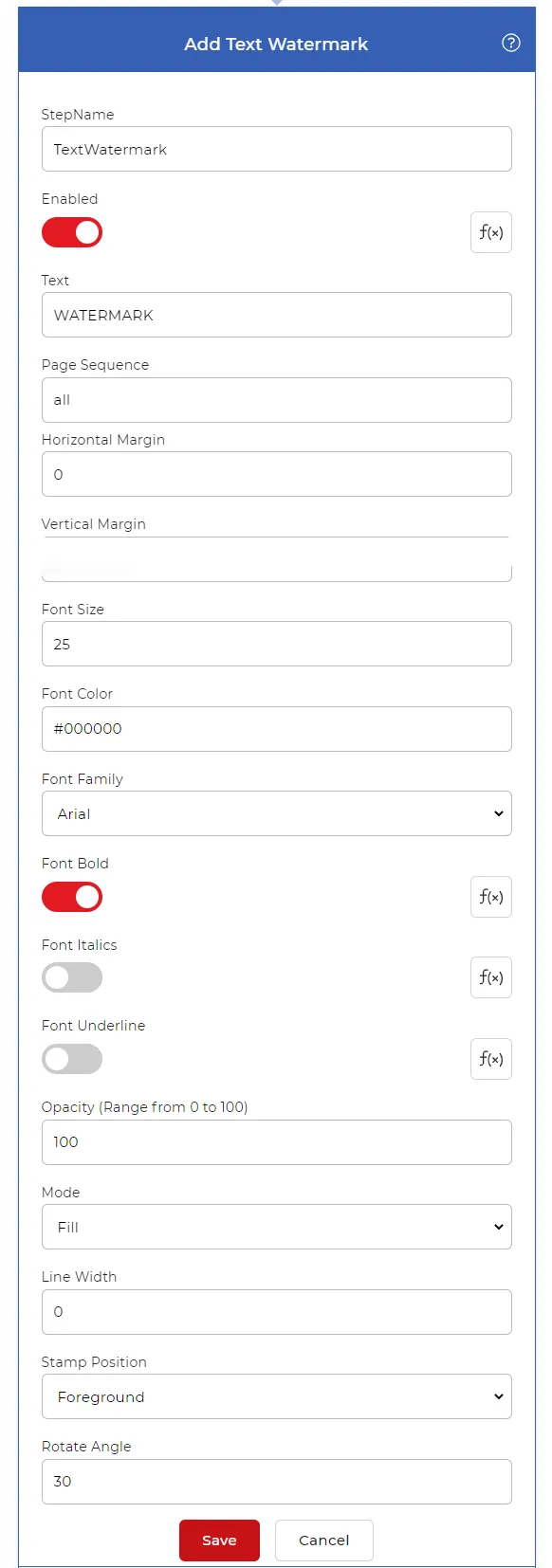
Добавьте действие «Добавить текстовый водяной знак».
Добавить и настроить Добавить текстовый водяной знак Действие с необходимыми параметрами. Задайте текст водяного знака, его положение, шрифт, цвет, прозрачность, поворот и другие свойства, описанные выше, чтобы управлять внешним видом и стилем вашего штампа.
Добавить действие «Сохранить в Dropbox»
После применения водяного знака сохраните результат в хранилище. Для этого случая добавьте и настройте Сохранить в Dropbox действие.

Теперь каждый раз новый PDF Если в указанной исходной папке обнаруживается ошибка, запускается автоматизация. Загруженный документ обрабатывается с помощью заданного действия, и результат с водяным знаком сохраняется в течение нескольких секунд.
Попробуйте это в PDF4me Рабочие процессы
Откройте панель управления «Рабочие процессы», создайте рабочий процесс и добавьте его. Добавить текстовый водяной знак Шаг для выполнения этой операции на ваших собственных документах.