Добавить штрихкод
Нарисуйте штрихкод или QR-код на PDF и получить обратно тот же документ с проставленным на нем кодом. Вы предоставляете один документ. PDFЗадайте текст, содержащийся в коде, его формат и местоположение на странице, и шаг вернет единицу. PDF штрихкод будет добавлен на каждую указанную вами страницу.
Используйте его для печати номера отслеживания или номера заказа в виде сканируемого штрихкода Code128 на транспортных этикетках и счетах-фактурах, для добавления QR-кода, ведущего к онлайн-копии или странице подтверждения, или для кодирования идентификатора счета-фактуры в формате Datamatrix, чтобы складской сканер мог получить доступ к записи на распечатанной странице.
Конфигурация
Настройте Добавить штрихкод шаг в конструкторе рабочих процессов:
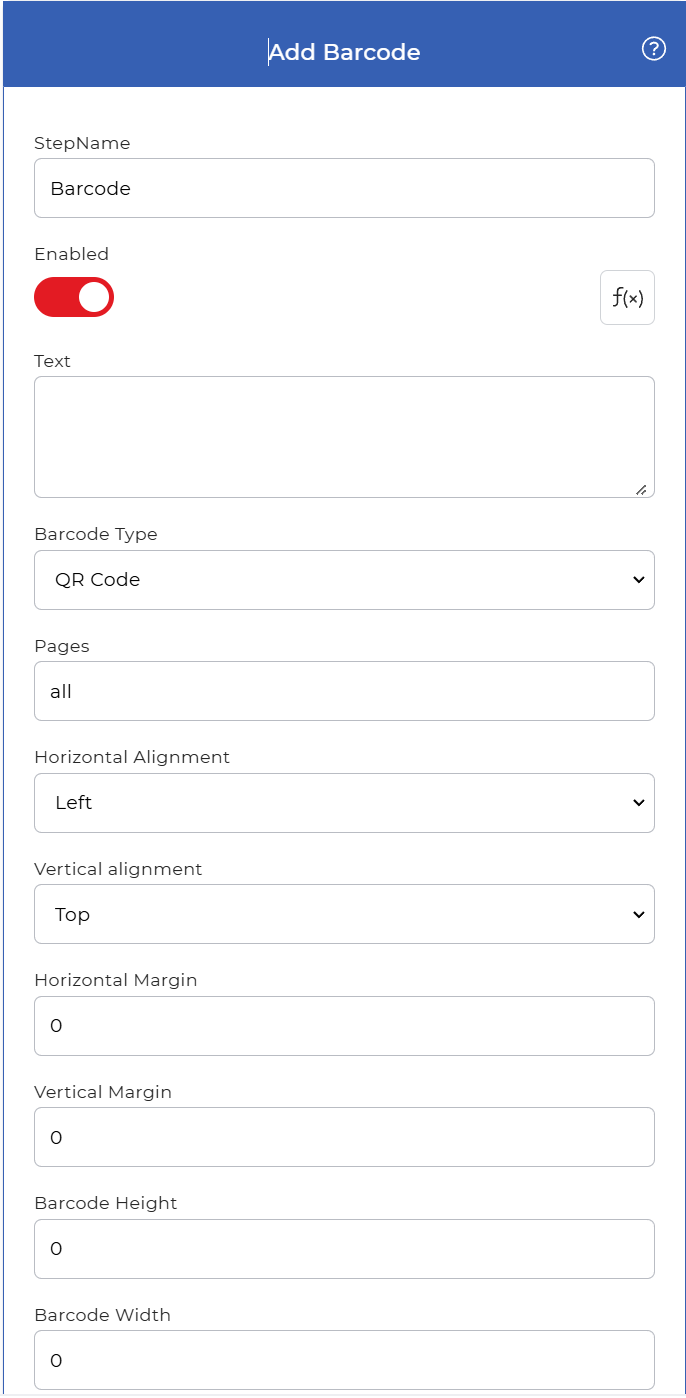
Обзор действий
| Вход | Одинокий PDF документ |
| Выход | Одинаковый PDF штрихкод добавлен на выбранные страницы |
Характеристики
Текст
- Тип: Нить
- Необходимый: Да
Значение, закодированное в штрихкоде, например, URL-адрес, номер заказа или идентификатор счета-фактуры. Длина строки зависит от выбранного типа штрихкода, поскольку более короткая строка обеспечивает читаемость одномерного штрихкода.
Тип штрихкода
- Тип: Выбирать
- Необходимый: Да
Тип кода для отрисовки. Поддерживаемые форматы:
- QR-код: квадратный двумерный код, содержащий URL-адреса или более длинный текст, сканируемый большинством камер мобильных телефонов.
- Матрица данных: компактный двумерный код, который упаковывает данные в небольшой объем, часто используемый на небольших деталях и метках.
- Код128: линейный одномерный штрихкод, состоящий из цифр и букв, широко используемый для отслеживания и инвентаризации.
Страницы
- Тип: Нить
- Необходимый: Да
Страницы, на которых будет нанесён штрихкод. Введите номера страниц (1, 2, 3) или ключевое слово (first, last, allКод получат только те страницы, которые вы укажете.
Горизонтальное выравнивание
- Тип: Выбирать
- Необходимый: Да
Место, где штрихкод располагается по ширине страницы. Допустимые значения:
- Левый: к левому краю страницы.
- Центр: на равном расстоянии от левого и правого краев.
- Верно: к правому краю страницы.
Вертикальное выравнивание
- Тип: Выбирать
- Необходимый: Да
Штрих-код располагается на высоте, равной высоте страницы. Допустимые значения:
- Вершина: к верхнему краю страницы.
- Середина: на равном расстоянии от верхнего и нижнего краев.
- Нижний: к нижнему краю страницы.
Горизонтальная граница
- Тип: Целое число
- По умолчанию: 0
Зазор в миллиметрах, который вдавливает штрихкод в край, к которому он прилегает. Левый Выравнивание задает зазор от левого края, при этом Верно Выровняйте зазор по правому краю. Центр Полю выравнивания это поле игнорируется.
Вертикальное поле
- Тип: Целое число
- По умолчанию: 0
Зазор в миллиметрах, который вдавливает штрихкод с верхнего или нижнего края. Вершина Выравнивание задает зазор от верхнего края, при этом Нижний Выровняйте зазор по нижнему краю. Середина Полю выравнивания это поле игнорируется.
Высота штрихкода
- Тип: Целое число
Высота штрихкода в миллиметрах. Установить 0 использовать высоту по умолчанию или высоту, заданную на основе соотношения сторон.
Ширина штрихкода
- Тип: Целое число
Ширина штрихкода в миллиметрах. Установите 0 Использовать ширину по умолчанию или ширину, заданную на основе соотношения сторон. Увеличьте её, если сканеру требуется более крупная мишень.
Цвет штрихкода
- Тип: Нить
- По умолчанию: #000000ff
Цвет символов штрихкода, записанный в шестнадцатеричном формате как #RRGGBBAA:
- РР: красный канал.
- ГАРАНТИРОВАННАЯ ПОБЕДАЗеленый канал.
- ББ: синий канал.
- АА: непрозрачность, от 00 для полной прозрачности до FF для полной непрозрачности.
Например, синий — это #0000FFFF, красный — #FF0000FF, а жёлтый — #FFFF00FF. Используйте тёмный код на светлом фоне, чтобы сканеры могли его надёжно считывать.
Цвет фона
- Тип: Нить
- По умолчанию: #ffffffff
Цвет области за штрихкодом, записанный в том же формате #RRGGBBAA, что и цвет штрихкода. Белый цвет по умолчанию обеспечивает большинству сканеров необходимый контраст.
Скрыть текст
- Тип: Логический
- Необходимый: Да
Скрывает удобочитаемый текст, напечатанный рядом со штрихкодом. Это относится к типу Code128. Включите эту функцию, если вам нужны только полосы без подписи.
Непрозрачность
- Тип: Целое число
- Необходимый: Да
Насколько плотно выглядит весь штрихкод, от 0 (полностью прозрачный) до 100 (полностью непрозрачный). Уменьшите значение, если код должен слегка перекрывать существующее содержимое страницы.
Как использовать в рабочем процессе
Место Добавить штрихкод после этапа, который обеспечивает PDFЭтот шаг представляет собой либо триггер, который отслеживает новый документ, либо более раннее действие, которое его создало, например, сгенерированный счет-фактура или объединенный файл. Результат шага один из следующих: PDF с кодом, нарисованным на указанных вами страницах, отправьте этот результат на этап сохранения, например: Сохранить в Dropbox, шаг отправки электронного письма, который прикрепляет его, или более поздний этап. PDF Действие, которое обеспечивает непрерывное создание документа.
Попробуйте это в PDF4me Рабочие процессы
Откройте панель управления «Рабочие процессы», создайте рабочий процесс и добавьте его. Добавить штрихкод Шаг для выполнения этой операции на ваших собственных документах.