Сгенерировать PDF из шаблона Word в Zapier
Что охватывает это руководство
Вместо того чтобы каждый раз вручную заполнять один и тот же договор, счет-фактуру или сертификат, вы создаете его один раз в Microsoft Word — с помощью {{placeholders}} куда помещаются динамические значения - и пусть Zapier + PDF4me Заполнять автоматически. Каждый раз, когда срабатывает триггер (отправка формы, новая строка в электронной таблице, завершение сделки в CRM), PDF4me объединяет ваши текущие данные с шаблоном и создает готовый результат. PDF или документ Word За считанные секунды. Без кода, без надстроек для слияния почты, без инструкций. PDF Экспорт. Это руководство описывает каждый шаг: создание шаблона, структурирование данных, настройка. Zapier действие и перенаправление результатов в хранилище или по электронной почте.
Как это работает
PDF4me использует Синтаксис двойных фигурных скобок для усов - {{VariableName}} - внутри стандарта .docx файлы. Вы предоставляете объект данных (JSON, XML, или CSV) и PDF4me заменяет каждый заполнитель соответствующим значением, а затем отображает документ в виде PDF или DOCX.
{{ClientName}}Заменено на соответствующее JSON ценить
{{#Items}}...{{/Items}}Расширяет массив на одну строку для каждого элемента.
{{#ShowDiscount}}...{{/ShowDiscount}}Раздел отображается только тогда, когда значение истинно.
→ Полный справочник по синтаксису: Синтаксис шаблонов Word
Шаг 1 — Создайте свой шаблон Word.
Откройте любой .docx Создайте файл в Microsoft Word и замените каждое значение, которое должно изменяться в документе, на другое. {{placeholder}}Имя-заполнитель — это то, что вы будете искать в своем файле. JSON Данные — излагайте их кратко, описательно и последовательно.
Типичные заполнители для стандартных документов:
| Тип документа | Примеры заполнителей |
|---|---|
| Счет | {{ClientName}}, {{InvoiceNumber}}, {{DueDate}}, {{Total}} |
| Договор | {{PartyOne}}, {{EffectiveDate}}, {{Jurisdiction}}, {{SignatureDate}} |
| Сертификат | {{RecipientName}}, {{CourseName}}, {{CompletionDate}}, {{IssuedBy}} |
| Письмо с предложением о работе | {{CandidateName}}, {{Position}}, {{Salary}}, {{StartDate}} |
Советы по созданию чистого шаблона:
- Используйте заполнители в ячейках таблиц, верхних и нижних колонтитулах, а также в текстовых полях. PDF4me заменяет их повсюду в документе.
- Сохраните
.docxНастройте внешний вид (шрифты, цвета, границы) именно так, как вы хотите, чтобы выглядел результат. PDF4me отображает документ без изменения форматирования. - Для таблиц с построчными позициями добавьте одну строку данных со следующим содержимым:
{{#Items}}на первой клетке и{{/Items}}В конце строки цикл автоматически расширяется.
Шаблон Word с {{placeholders}} в основном тексте, ячейках таблиц и заголовках. Сохраните как .docx и сохраните в Google Drive, Dropbox, или OneDrive.
Шаг 2 — Подготовка данных документа
PDF4me принимает данные в JSON (рекомендуется), XML, или CSV формат. JSON наиболее естественно соответствует Zapier Вывод срабатывает, потому что объект можно создать непосредственно из ссылок на поля.
Минимальный JSON Пример - счет-фактура:
{
 "ClientName": "Acme Corporation",
 "InvoiceNumber": "INV-2026-0042",
 "DueDate": "2026-06-15",
 "Items": [
 { "Description": "Web design", "Qty": "1", "UnitPrice": "$3,200", "LineTotal": "$3,200" },
 { "Description": "Hosting setup", "Qty": "1", "UnitPrice": "$400", "LineTotal": "$400" }
 ],
 "Subtotal": "$3,600",
 "Tax": "$360",
 "Total": "$3,960"
}
В Zapierвы можете это построить JSON строка с использованием Код от Zapier шаг или сопоставьте его напрямую, если ваш триггер (Typeform, Jotform, Google Sheets, HubSpot) уже возвращает необходимые вам поля.
Кончик: Загрузите готовый файл с примерами данных, чтобы увидеть, как это работает. PDF4me ожидает JSON структуру, а затем адаптируйте ее к именам-заполнителям вашего шаблона.
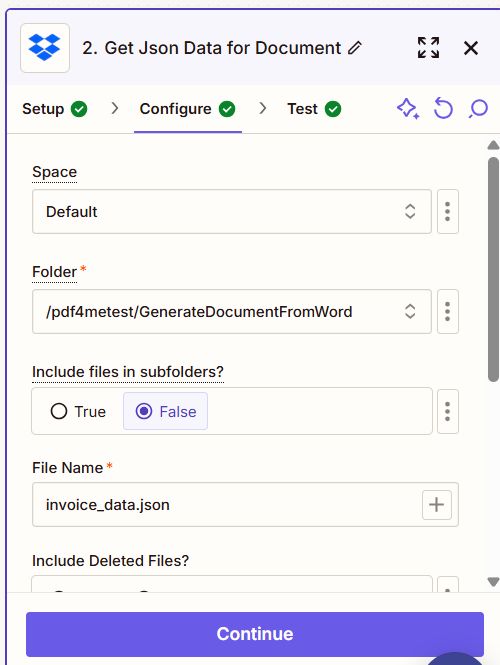
Карта JSON данные непосредственно из полей вывода триггера или вставка статического файла JSON Строка. Оба подхода работают — используйте то, что генерирует ваш Zap.
Шаг 3 — Настройка PDF4me Действие «Создать документ»
Добавить новый шаг действия в Zapier, искать PDF4meи выберите Создать документ. Пройдите аутентификацию с помощью вашей PDF4me API Нажмите один раз - Zapier повторно использует соединение для всех ваших PDF4me действия.
Параметры действия
Необходимый: Название шаблона документа, файл шаблона, формат данных и данные документа (в текстовом формате или в виде файла). Формат вывода по умолчанию: PDF если не задано.
| Параметр | Необходимый | Что это делает | Пример значения |
|---|---|---|---|
| Template Document Name | Yes | Filename of your Word template including the .docx extension. Map from the filename output of the step that retrieves your template file. | invoice-template.docx |
| Template File | Yes | Binary content of the .docx template. Map from the file data output of a Google Drive Get File, Dropbox Download File, or OneDrive Get File step. | (binary from Google Drive) |
| Data Format | Yes | Format of the data you are supplying. JSON is recommended for Zapier workflows. XML and CSV are also supported. | JSON |
| Data As Text | One of these | The merge data as a text string - a JSON object, XML document, or CSV content typed or mapped directly in the field. Use this when building JSON from trigger fields in the same Zap. | {"ClientName":"Acme","Total":"$3,960"} |
| Data File | One of these | Binary data file containing the JSON, XML, or CSV. Use this when a prior Zap step retrieves a data file from cloud storage rather than constructing it inline. | (binary from Dropbox) |
| Output Format | No | Format of the generated document. PDF produces a tamper-proof, print-ready file. Word (DOCX) produces an editable document. Defaults to PDF. | PDF |
| Output Name | No | Custom filename for the generated document. Build it dynamically from trigger fields for organised storage - for example Invoice_{{InvoiceNumber}}.pdf. | Invoice_INV-2026-0042.pdf |
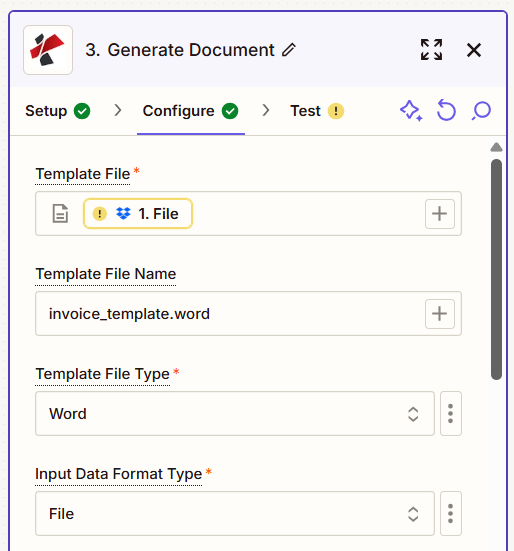
Сопоставьте двоичный файл шаблона и установите формат данных на JSONВставьте или сопоставьте ваш JSON в текстовый формат данных или сопоставить файл из облачного хранилища с файлом данных.
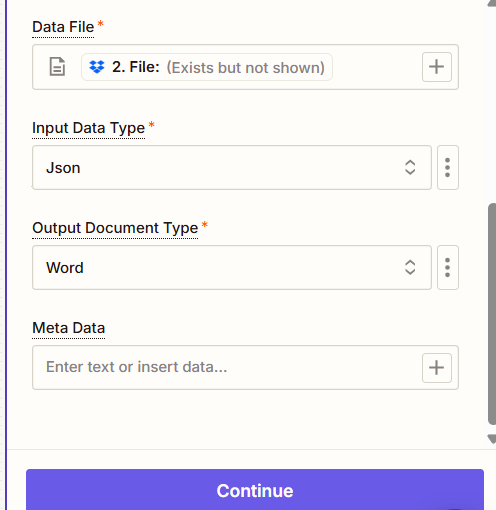
Установить формат вывода на PDF Для файла, готового к печати, или для Word, чтобы документ оставался редактируемым. Используйте динамическое имя выходного файла, создаваемое на основе полей-триггеров.
Шаг 4 — Сохраните или отправьте результат.
Он PDF4me действие возвращает Файл выход - сгенерированный PDF или DOCX бинарный. Можно использовать в любом последующем шаге Zap.
Google Drive Загрузить файл, Dropbox Загрузить файл, OneDrive Загрузить файл, SharePoint Создать файл - карта Файл → Содержимое файла и задать динамический путь к папке и имя файла.
Gmail Отправить электронное письмо Outlook Отправить электронное письмо - карта Файл → Вложение. Укажите адрес получателя в поле-триггере, чтобы каждый документ автоматически отправлялся нужному получателю.
Добавьте оба шага после PDF4me Действие - загрузить на Google Диск и отправить через Gmail В одном и том же Zap-пакете. Оба шага получают один и тот же файл в качестве выходных данных, дублирование не требуется.
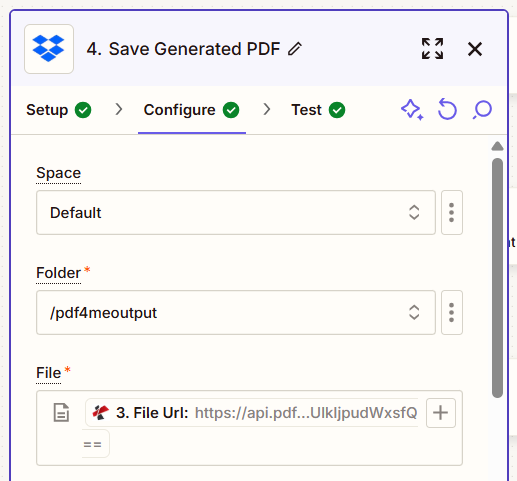
Составьте карту PDF4me Файл вывод в Содержимое файла Поле любого этапа хранения или отправки электронной почты. Динамическая установка пути к папке и имени файла из полей триггера.
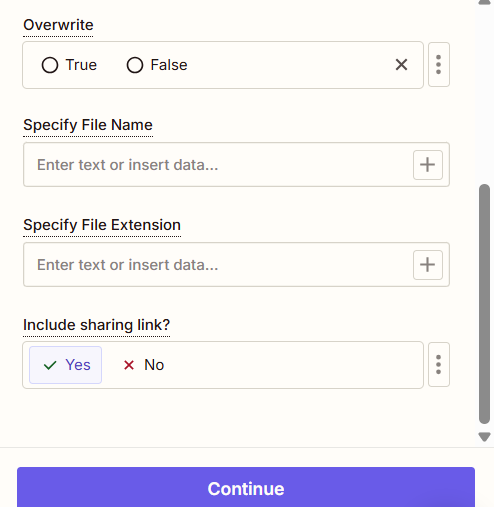
Прикрепите сгенерированный документ непосредственно к электронному письму, используя сопоставление. Файл → Вложение в Gmail или Outlook Отправить электронное письмо.
Полный поток Зап
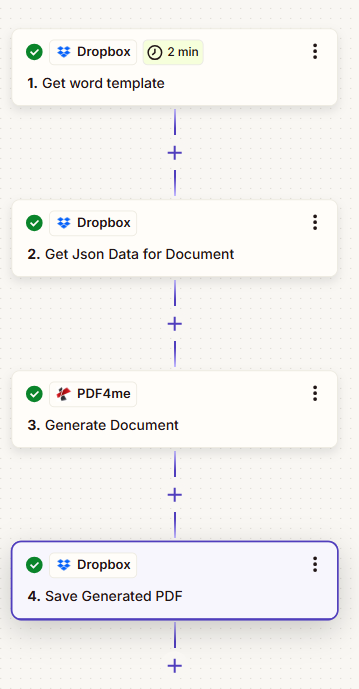
Полный триггер Zap: предоставляет данные → PDF4me Встраивает его в шаблон Word → результат сохраняется в хранилище и/или отправляется по электронной почте.
Примеры Zap Flows
Примеры Zap FlowsReal automation patterns using PDF4me Generate Document with Word templates.
- Typeform: Новая запись - собирает имя клиента, объем проекта, дату начала и согласованную стоимость.
- Код от Zapier: строит JSON объект из Typeform поля.
- Google Drive: Получить файл - извлекает шаблон контракта в формате .docx.
- PDF4me: Создание документа - слияние JSON в шаблон, формат вывода PDF.
- GmailОтправить электронное письмо - прикрепляет договор PDFОтправляет запрос на электронный адрес клиента из формы.
- Google Sheets: Новая строка - добавление новой записи в счет-фактуру вашей командой по выставлению счетов запускает Zap.
- Dropbox: Загрузка файла - извлекает шаблон счета-фактуры в формате .docx из общей папки шаблонов.
- PDF4meФункция «Создать документ» объединяет данные строк (клиент, товары, суммы) в шаблон. JSON.
- Google DriveЗагрузка файла - сохраняет счет-фактуру. PDF в соответствующую папку клиента.
- SlackОтправьте сообщение в канал #billing — в этом случае номер счета и ссылка на Google Диск будут опубликованы для всей команды.
- HubSpot: Этап сделки изменен на «Завершено успешно» — срабатывает, когда сделка по продаже помечена как выигранная.
- HubSpotФункция «Получить контакт» извлекает имя, адрес электронной почты и должность соответствующего контакта.
- OneDrive: Получить содержимое файла - извлекает шаблон письма с предложением о работе в формате .docx.
- PDF4me: Создание документа — объединяет контактные данные и информацию о сделке; формат вывода устанавливается на Word для дальнейшего просмотра.
- SharePoint: Создать файл - сохраняет DOCX в папку отдела кадров для подписи и оформления на работу.