generate-document-word-template-power-automate
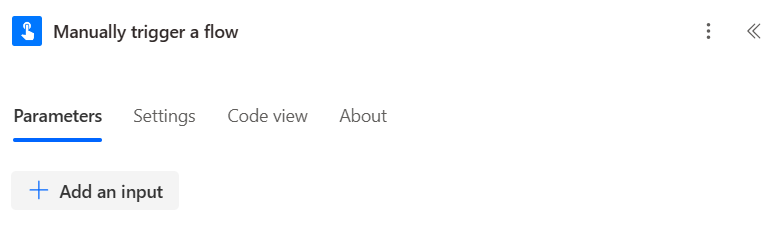
Выполните следующие шаги, чтобы сгенерировать документ из Word Шаблон с использованием Power Automate.
- Создать шаблон
- Данные документа
- Создать документ
- Сохраните результат.
1. Создайте шаблон
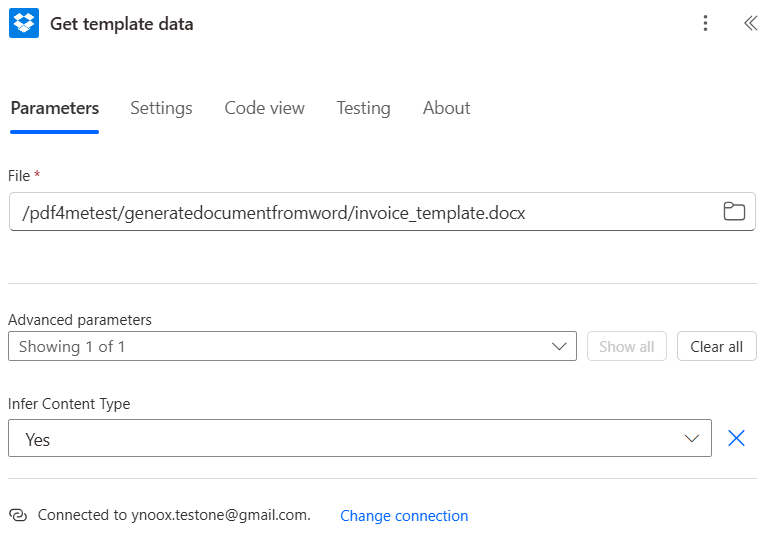
Следуйте нашим инструкциям по созданию шаблона документа Word, используя Power Automate.
Скачать образец шаблона документа.
Для получения дополнительной помощи по шаблонам Word или данным JSON, пожалуйста, свяжитесь с нами. Поддерживать
2. Данные документа
Мы поддерживаем Json, Xml и CSV в качестве формата данных для генерации документа, но Json формат
рекомендуется.
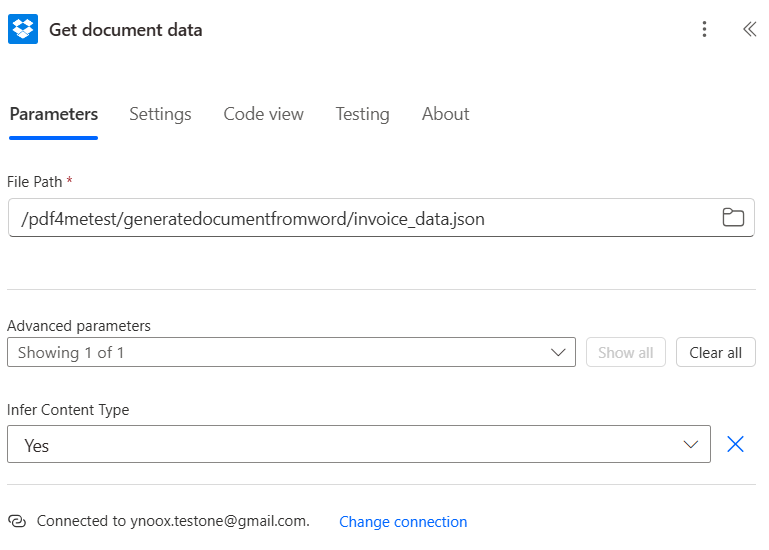
Данные могут быть предоставлены в виде файла или в виде текста в поле.
Скачайте пример файла JSON.
3. Создать документ
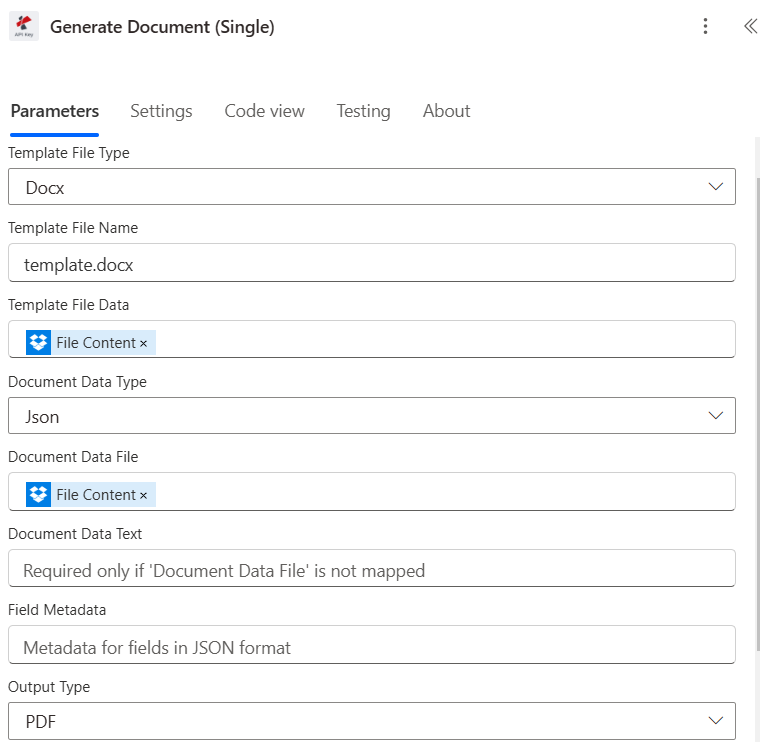
Сопоставьте шаблон документа из первого шага.
Сопоставьте данные документа из второго шага.
Данные документа могут быть предоставлены в виде файла или текстового поля.
Поддерживаемые форматы вывода: Word или PDF.
4. Сохраните результат.
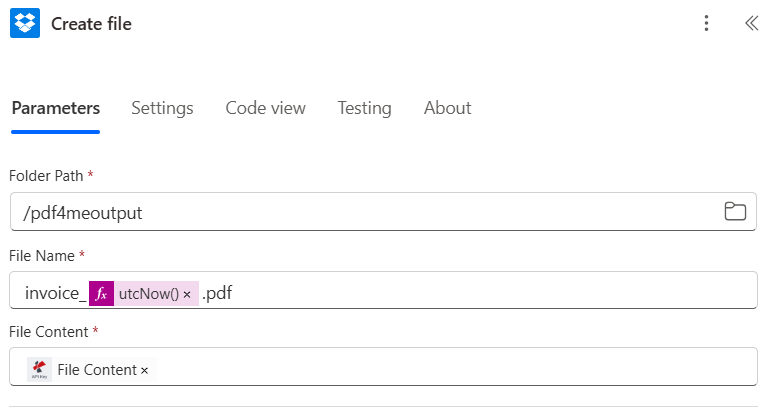
Сохраните выходной файл из PDF4me Шаг с использованием Power Automate.
PDF4me часто интегрируется с несколькими облачными сервисами хранения данных, такими как:
OneDrive Google Drive Dropbox SharePointСопоставьте выходные данные с PDF4me Шаг Выходной файл может быть предоставлен в виде поля с динамическим содержимым (например, PDF (Файл, Выходной файл и т. д.)
Этот параметр выбирается в поле «Содержимое файла» или «Файл для сохранения» на этапе «Сохранить».
Настройте шаг сохранения.
Обычно необходимо указать:
Путь к папке, куда именно следует сохранить файл.
File Name, You can define this statically or dynamically (using expressions like Converted_${Filename}.pdf).
Содержимое файла. Здесь вы вставляете выходной файл из файла. PDF4me шаг
Скачать сгенерированный PDF-файл
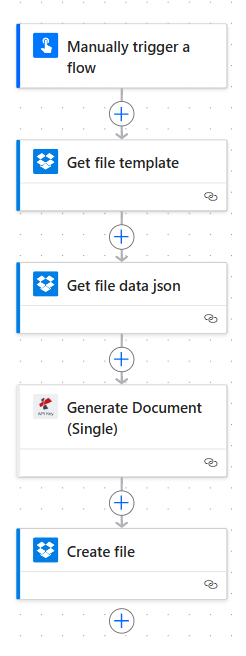
Вот как выглядит общий поток, генерируемый в Power Automate.