Сгенерировать PDF от Word Шаблон в Make
Что охватывает это руководство
Это руководство проведет вас через весь процесс создания. Make сценарий, который генерирует PDF документ из Word шаблон и JSON файл данных с использованием PDF4me Создать документЧетырехмодульный процесс загрузки ваших файлов .docx шаблон и файл данных из Dropboxобъединяет их и загружает готовый результат. PDF Возвращаемся к облачному хранилищу, полностью автоматизированному, без необходимости написания кода. Тот же принцип работает для счетов-фактур, сертификатов, договоров, отчетов и любых других документов, которые вы сейчас заполняете вручную.
Прежде чем начать
.docx файл с <<fieldName>> Заполнители, где должен отображаться динамический контент. Загрузите образец шаблона, чтобы увидеть ожидаемый формат, прежде чем создавать свой собственный..json файл с парами ключ-значение, где каждый ключ соответствует <<fieldName>> Добавьте тег в свой шаблон. Загрузите пример данных, чтобы проверить структуру, прежде чем использовать собственную полезную нагрузку.Краткий обзор ситуации
полный Make сценарий для Word Процесс создания шаблонного документа выглядит следующим образом:
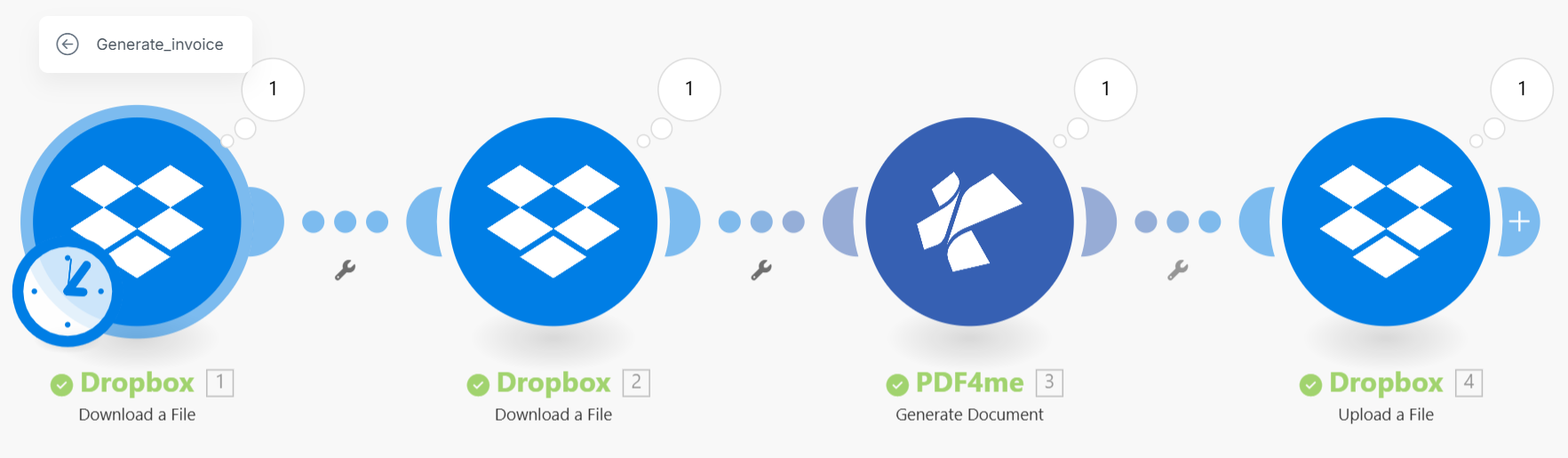
Полный цикл процесса: Скачать шаблон → Скачать данные → PDF4me Создать документ → Загрузить результат PDF
Четыре модуля, в указанном порядке:
| Шаг | Модуль | Цель |
|---|---|---|
| 1 | DropboxСкачать файл | Доставляет .docx Word файл шаблона |
| 2 | DropboxСкачать файл | Доставляет .json файл данных |
| 3 | PDF4meСоздать документ | Объединяет данные в шаблон, выводит результат. PDF |
| 4 | DropboxЗагрузите файл. | Сохраняет готовый результат PDF в вашу выходную папку |
Шаг 1: Создайте свой Word Шаблон
Используйте PDF4me Механизм формирования отчетов LINQ синтаксис тегов внутри вашего Word документ:
<<fieldName>> → simple text substitution
<<foreach [item in items]>>
 <<[item.name]>> → loop over array items
<</foreach>>
<<if [condition]>>
 content → conditional section
<</if>>
Пример, фрагмент шаблона счета-фактуры:
Invoice No: <<[invoiceNumber]>>
Date: <<[invoiceDate]:"MMMM dd, yyyy">>
Customer: <<[customerName]>>

<<foreach [line in lineItems]>>
 <<[line.description]>> Qty: <<[line.qty]>> $<<[line.price]:"F2">>
<</foreach>>

Total: $<<[total]:"F2">>
Сохраните файл как .docx и загрузите его в свой Dropbox (или Google Drive / OneDrive) в папке Make может получить доступ, например /pdf4metest/GenerateDocumentFromWord/invoice_template.docx.
Соответствие JSON данные:
{
 "invoiceNumber": "INV-2026-00123",
 "invoiceDate": "2026-05-10",
 "customerName": "Acme Corporation",
 "lineItems": [
 { "description": "PDF Automation Setup", "qty": 1, "price": 1200.00 },
 { "description": "API Integration", "qty": 3, "price": 450.00 }
 ],
 "total": 2550.00
}
Полный справочник по тегам шаблонов см. в разделе Word Руководство по синтаксису шаблонов.
Шаг 2: Настройте два этапа загрузки в Make
Добавить два DropboxСкачать файл шаги для вашего сценария перед PDF4me модуль.
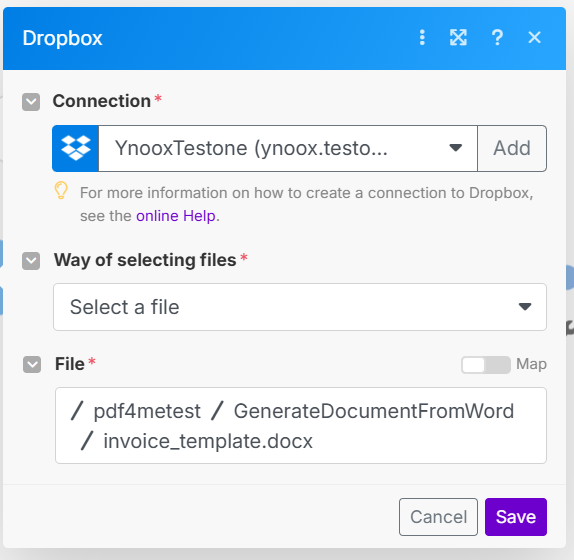
Шаг 1 (шаблон): Подключиться к Dropbox и выберите .docx файл шаблона. Шаг 2 (данные): Сделайте то же самое для .json файл данных находится в своей папке.
Для каждого Dropbox Шаг загрузки:
- Нажмите Связь → выберите или добавьте свой Dropbox связь.
- Набор Способ выбора файлов → Выберите файл.
- Найдите свой файл (например,
/pdf4metest/GenerateDocumentFromWord/invoice_template.docxдля шага 1, и.jsonпуть для шага 2). - Нажмите ХОРОШО подтвердить выбор.
Он Data Результатом каждого шага является содержимое двоичного файла, которое вы будете подключать к устройству. PDF4me модуль.
Шаг 3: Настройка PDF4me Создать документ
Добавлять PDF4meСоздать документ после двух этапов загрузки.
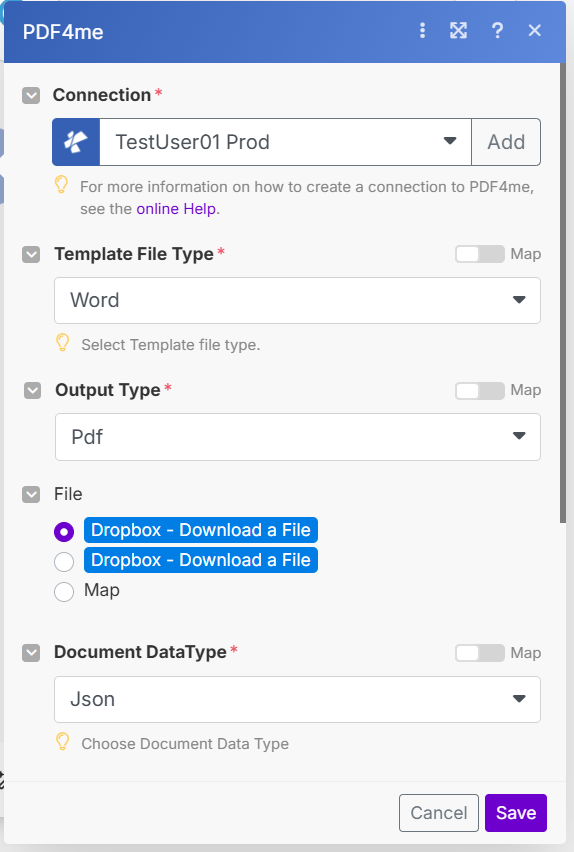
Набор Тип файла шаблона к Word и Тип вывода к PdfСоедините два провода. Dropbox шаги для ввода шаблона и файла данных в разделе Файл.
Конфигурация:
| Поле | Ценить | Примечания |
|---|---|---|
| Связь | Твой PDF4me связь | Нажмите Добавить → Вставить API ключевой момент, если это первый раз |
| Тип файла шаблона | Word | Соответствует вашему .docx шаблон |
| Тип вывода | Или Word / Excel при необходимости | |
| Файл | DropboxСкачать файл (×2) | Первая запись = шаблон, вторая = файл данных |
| Тип данных документа | Json | Или Xml если ваш файл данных XML |
| Текст данных документа | (Оставьте пустым, если используете файл) | В качестве альтернативы, вставьте JSON прямо здесь |
| Метаданные в формате JSON | (необязательный) | Для форматирования дат, флажков, HTML поля |
Модуль выводит Дата документа (завершенный PDF двоичный) и Имя (Имя выходного файла): оба параметра доступны для сопоставления на следующем шаге.
Шаг 4: Сохраните результат. PDF
Добавить DropboxЗагрузите файл. этот шаг является заключительным модулем.
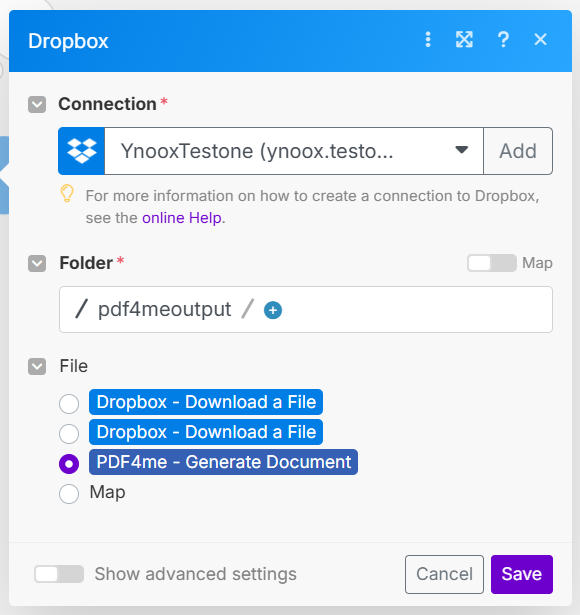
Карта Дата документа от PDF4me в качестве содержимого файла укажите папку назначения и имя файла.
Конфигурация:
- Путь к папке → ваша выходная папка, например.
/pdf4metest/GeneratedInvoices/ - Имя файла → составить карту
Nameвывод из PDF4meили использовать динамическое выражение, напримерInvoice_{{timestamp}}.pdf - Файл (или Содержимое файла) → карта Дата документа из PDF4me Шаг «Создать документ»
Нажмите Запустите один раз Чтобы проверить весь процесс, откройте целевую папку для подтверждения. PDF Была создана и сохранена корректно.
Примеры рабочих процессов
Варианты сценариев из реальной жизниCommon document types you can generate with this same four-step pattern.
- Веб-хук срабатывает при размещении нового заказа. Shopify или WooCommerce.
- В состав заказа, включающую информацию о клиенте, позициях и общей сумме, входит следующее: JSON в Make текстовый модуль.
- Google Drive скачивает счет-фактуру Word шаблон с общего диска.
- Создать документ объединяет заказ JSON в шаблон и выводит PDF.
- Gmail отправляет счет-фактуру PDF отправляет клиенту и загружает копию в SharePoint Библиотека "Счета-фактуры".
- А Typeform Опрос по завершении курса запускает сценарий с указанием имени участника, курса и даты.
- Dropbox загружает сертификат Word шаблон.
- Создать документ Заполняет поля с именем участника, названием курса и датой завершения. Тип вывода. Pdf.
- Gmail отправляет сертификат PDF участнику.
- Сертификат загружается в SharePoint Библиотека «Сертификаты» для ведения учета соответствия требованиям.
- Каждый понедельник запускается запланированный сценарий, который считывает ключевые показатели эффективности (KPI) за прошлую неделю. Google Sheets.
- А Make Текстовый модуль собирает данные из таблиц в один файл. JSON объект, соответствующий полям шаблона отчета.
- Dropbox загружает отчет Word шаблон.
- Создать документ объединяет JSON в шаблон, Тип вывода Word Таким образом, команда сможет отредактировать отчет перед его распространением.
- сгенерированный Word Документируйте электронные письма, отправленные руководству, до начала совещания в 9 утра.