AI-парсер документов с использованием Parse
Что охватывает это руководство
AI Document Parse. Parse Это настройка панели управления, которая преобразует JSON. Схема документа в Извлечение структурированных PDF-файлов с помощью ИИВы создаете Анализаторвыберите Разбор Введите текст и опишите необходимые поля следующим образом. fieldName, fieldType, и fieldDescriptionИскусственный интеллект считывает документ семантически, поэтому не требуется ни нарисованных областей захвата, ни регулярных выражений. После сохранения тот же идентификатор анализатора используется и в дальнейшем. REST API, Make, Zapier, Power Automate, и n8n.
Аутентификация вашей настройки
Анализаторы AI Document Parser создаются в PDF4me Панель разработчика. Войдите в свою учетную запись, затем создайте или скопируйте API ключ для ИИ-парсера API вызовы, которые ссылаются на анализатор, который вы здесь создадите.
- Список анализаторов (Шаги 1–2):
https://dev.pdf4me.com/dashboard/#/ai-document-parser/ - Подробная информация об анализаторе (Шаги 3–5):
https://dev.pdf4me.com/ai-document-parser/?id=<analyzer-guid>
Важные факты, которые нельзя пропустить
fieldDescription Строка для поиска каждого значения в документе. Будьте конкретны и укажите альтернативные названия («Номер заказа на продажу, иногда обозначается как SO No.»). Расплывчатые описания снижают качество извлечения.purchase_order_parser) — это то, что каждый API Модуль обработки звонков и автоматизации используется в различных целях. Заранее выберите понятную систему именования; изменение её позже потребует перенастройки всех рабочих процессов, которые на неё ссылаются.Шаг 1: Откройте AI Document Parser на панели управления.
- Войдите в систему по адресу pdf4me.com.
- На боковой панели панели управления нажмите AI Document Parser.
- На странице списка отображаются все существующие анализаторы в трех столбцах: Идентификатор анализатора, Тип анализатора (Анализировать или классифицировать), и Действия.
- Нажмите на синий + Добавить Кнопка для запуска нового анализатора.
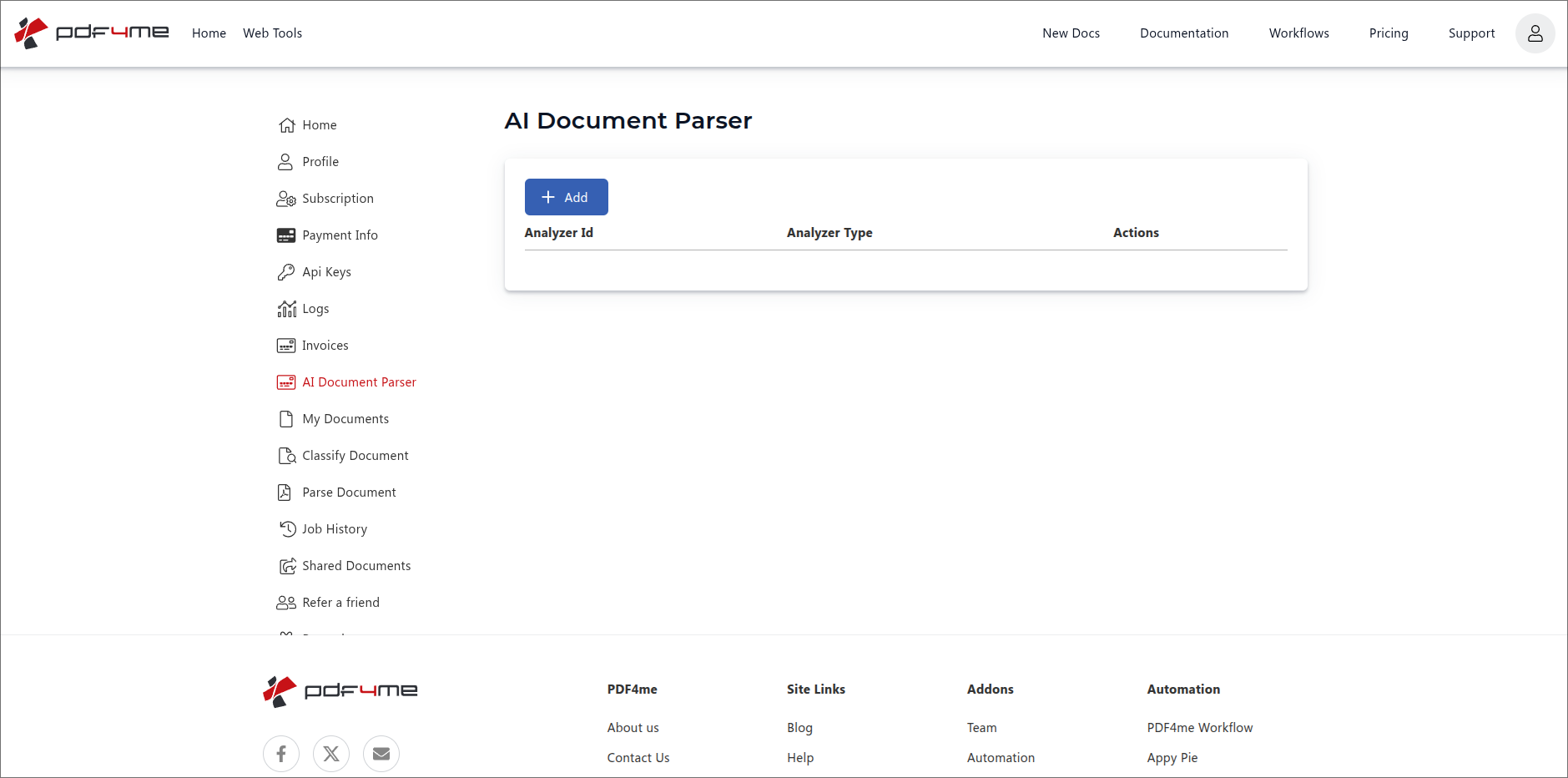
Список анализаторов документов с использованием ИИ. Нажмите + Добавить, чтобы создать новый анализатор.
Шаг 2: Выберите тип анализатора «Анализировать» и дайте ему имя.
Появляется новая строка с тремя элементами управления:
- Ввод идентификатора анализатораВведите любой понятный идентификатор, который вы запомните, например:
purchase order parser,Invoice Parser v1, илиvendor_statement_parserОграничений по формату именования нет. snake_case, camelCase, kebab-case, обычные слова с пробелами — все работает одинаково. - Тип анализатора (выпадающий список). выбирать Разбор (это руководство) или Классифицировать (см. Классификационный справочник).
- Сохранить / Отменить Кнопки. Сохранить создает анализатор; Отменить отменяет строку.
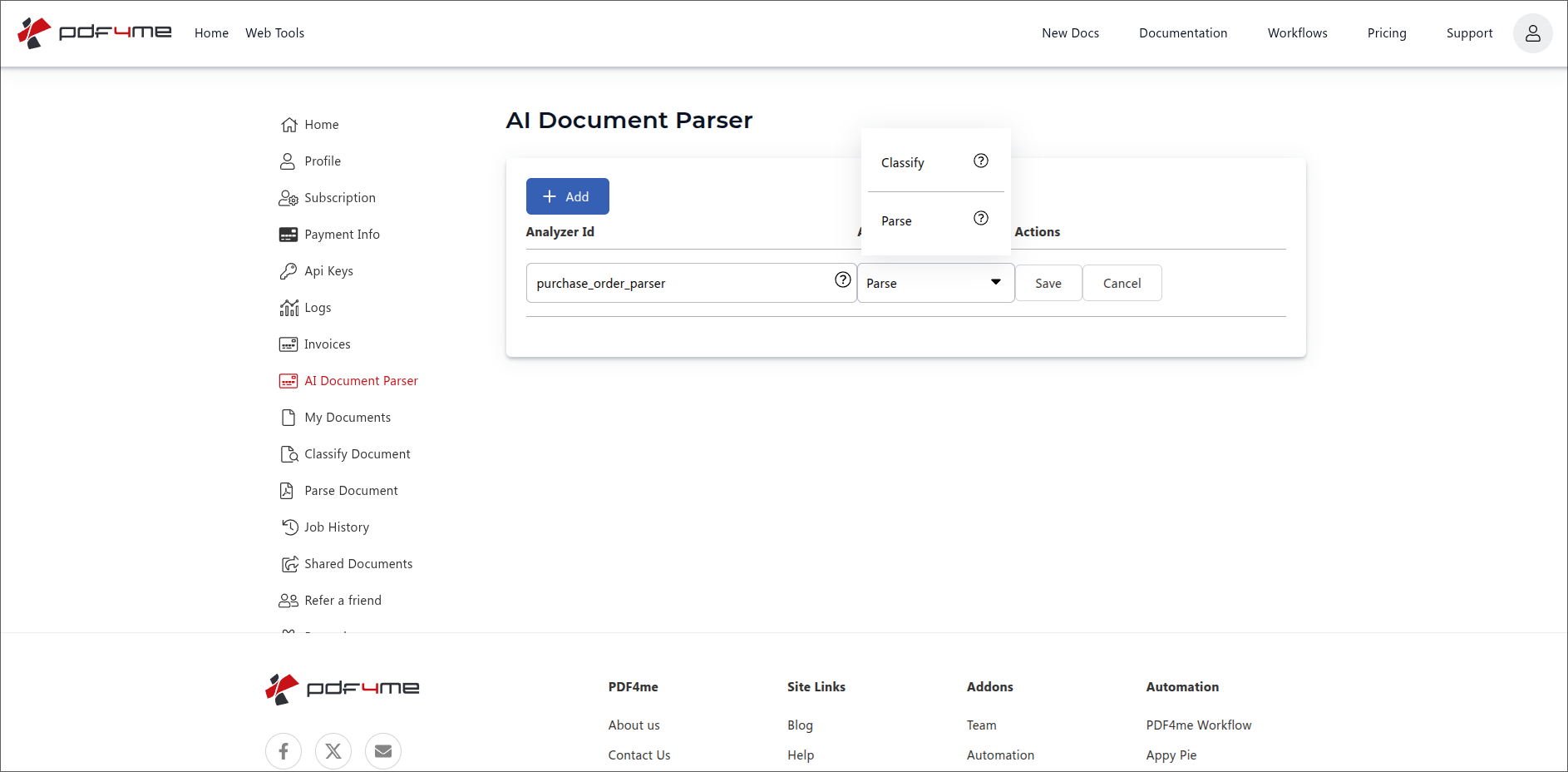
Добавить строку: введите идентификатор анализатора, выберите «Анализ», затем «Сохранить».
Совет по именованию: включить семейство документов в название (парсер счетов, purchase_order_parser, Парсер накладныхИдентификатор анализатора (Analyzer Id) — это то, как его называют в системах автоматизации последующих этапов; понятное имя окупается каждый раз, когда вы подключаете его к новой платформе. Подойдет любой тип корпуса или разделителя.
Шаг 3: Откройте анализатор и добавьте схему.
Нажмите на новую строку, чтобы открыть страницу с подробной информацией. Шаблон URL-адреса:
https://dev.pdf4me.com/ai-document-parser/?id=<your-analyzer-guid>
При первом открытии панели управления каждому анализатору присваивается свой GUID. Добавьте эту ссылку в закладки, чтобы в следующий раз сразу вернуться к тому же анализатору.
На странице с подробной информацией отображается:
- Анализ информации (слева) показывает идентификатор анализатора, который вы ввели на шаге 2. Эта панель доступна только для чтения.
- Схемы (справа). По умолчанию пусто. Нажмите. + Кнопка в правом верхнем углу для добавления схемы.
- Сохранить изменения (вверху слева). Сохраняет все внесенные вами изменения на этой странице.
- Назадвозвращается к Список анализаторов.
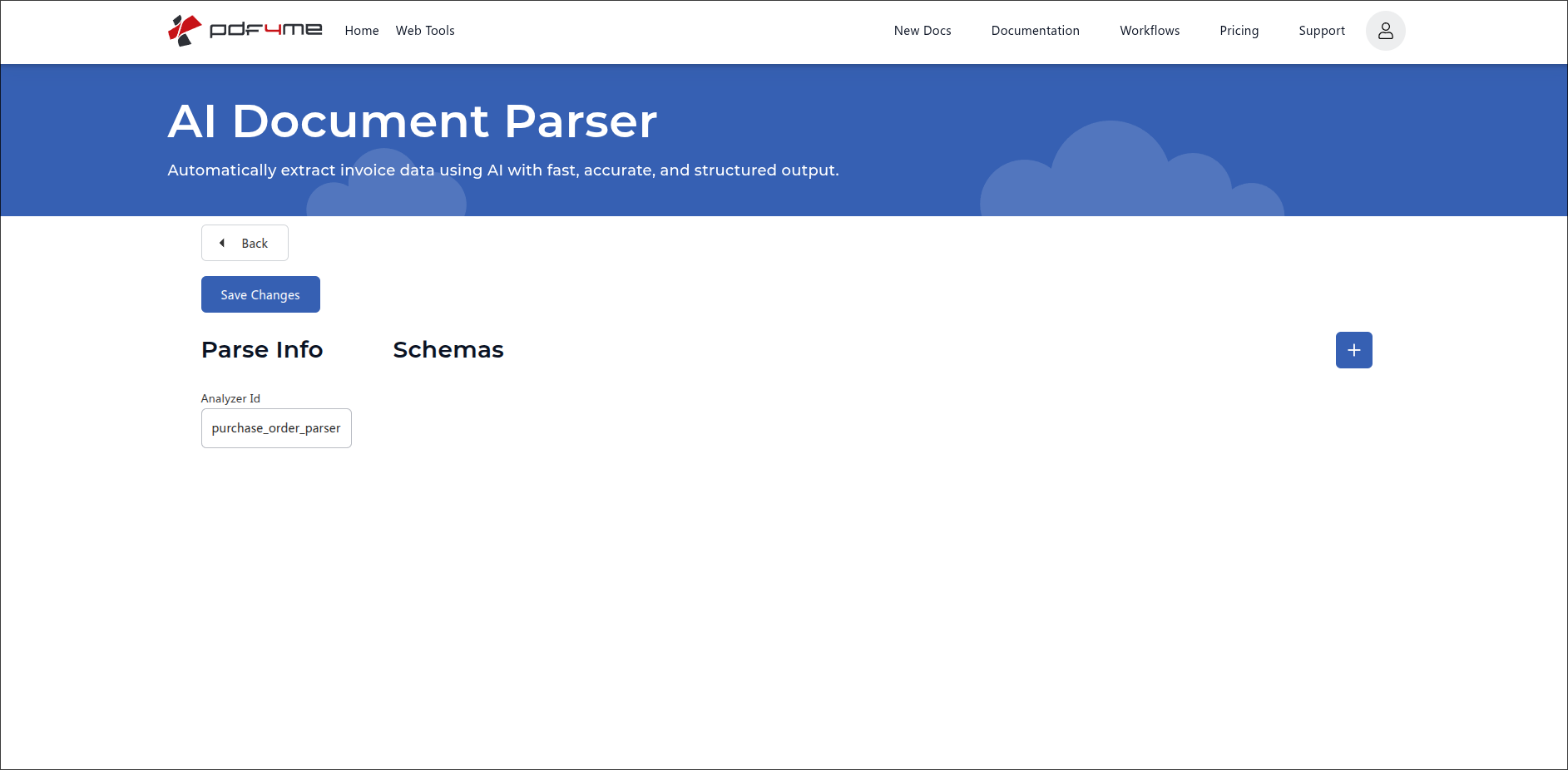
Подробная информация об анализаторе. Нажмите синюю кнопку «+», чтобы добавить схему документа.
Шаг 4: Определение схемы документа JSON
После нажатия +Открывается пустая карточка схемы. Вставьте... JSON объект с двумя ключами верхнего уровня:
descriptionКраткое описание того, что извлекает схема, в одном предложении. Искусственный интеллект использует это как общий контекст.fields.массив определений полей. Каждое поле имеет:fieldNameМашинночитаемое имя (без пробелов), используемое в качестве JSON ключ в ответе.fieldType.string,number, илиdate. Обеспечивает синтаксический анализ и проверку данных.fieldDescriptionПодсказка на естественном языке, которую ИИ использует для поиска этого поля. Будьте конкретны.
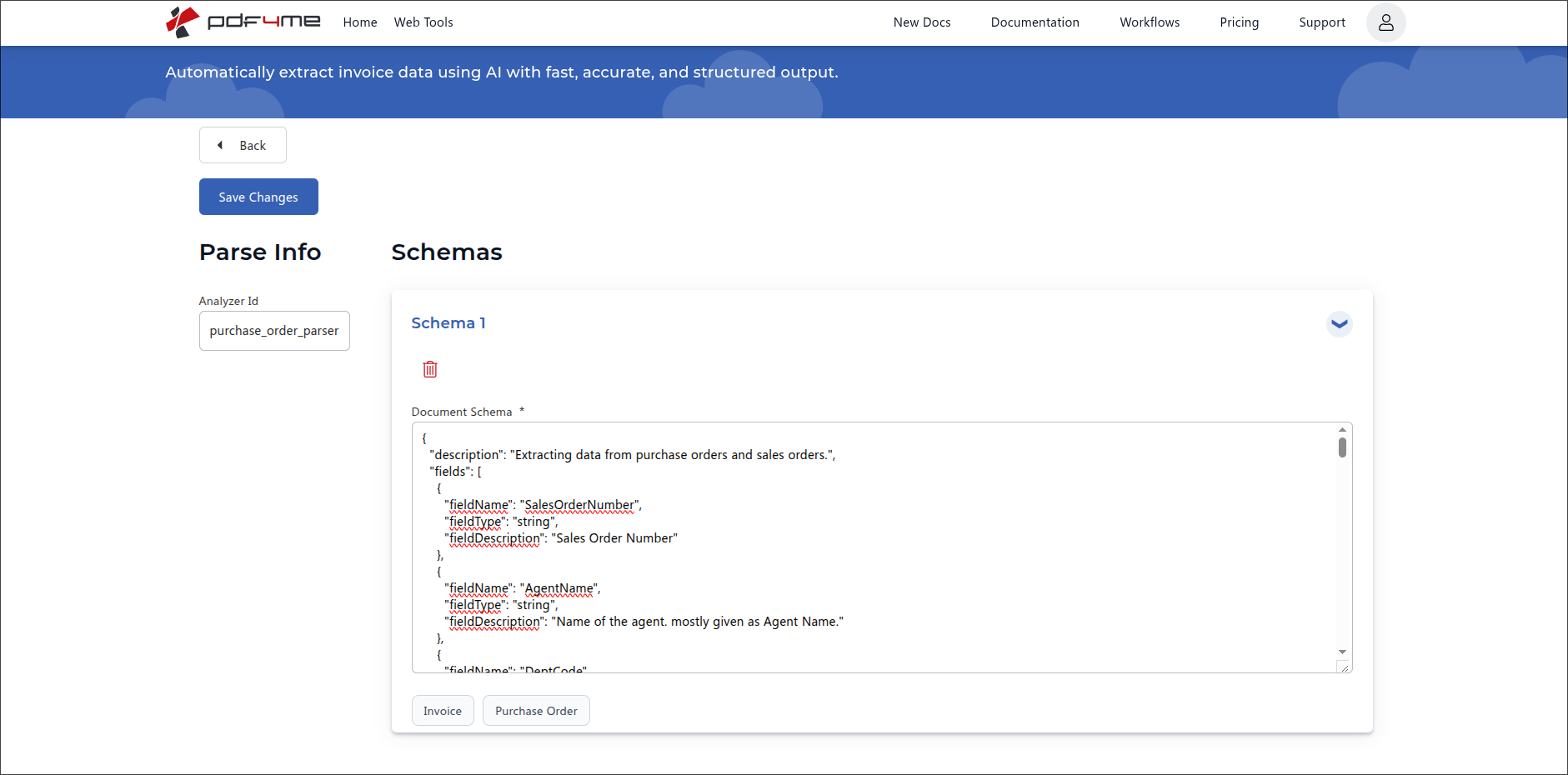
Редактор схем документов с кнопками быстрого заполнения для шаблонов счетов-фактур и заказов на покупку.
Пример: Схема заказа на покупку
{
  "description": "Extracting data from purchase orders and sales orders.",
  "fields": [
    {
      "fieldName": "SalesOrderNumber",
      "fieldType": "string",
      "fieldDescription": "Sales Order Number"
    },
    {
      "fieldName": "AgentName",
      "fieldType": "string",
      "fieldDescription": "Name of the agent, mostly given as Agent Name."
    },
    {
      "fieldName": "DeptCode",
      "fieldType": "string",
      "fieldDescription": "Department or cost-centre code printed on the order."
    },
    {
      "fieldName": "OrderDate",
      "fieldType": "date",
      "fieldDescription": "Date the order was placed. Accept formats like DD/MM/YYYY, MM-DD-YYYY, or written out as 5 June 2026."
    },
    {
      "fieldName": "TotalAmount",
      "fieldType": "number",
      "fieldDescription": "Grand total of the order in the document's currency, after taxes."
    }
  ]
}
Пример: Схема счета-фактуры (используйте кнопку быстрого заполнения «Счет-фактура»)
{
  "description": "Extracting data from supplier invoices.",
  "fields": [
    {
      "fieldName": "InvoiceNumber",
      "fieldType": "string",
      "fieldDescription": "Unique invoice identifier, sometimes shown as Invoice No. or INV."
    },
    {
      "fieldName": "InvoiceDate",
      "fieldType": "date",
      "fieldDescription": "Date the invoice was issued."
    },
    {
      "fieldName": "DueDate",
      "fieldType": "date",
      "fieldDescription": "Date payment is due, sometimes shown as Payment Due or Net Due."
    },
    {
      "fieldName": "VendorName",
      "fieldType": "string",
      "fieldDescription": "Company name of the supplier or vendor sending the invoice."
    },
    {
      "fieldName": "TotalAmount",
      "fieldType": "number",
      "fieldDescription": "Grand total in the invoice currency, including taxes."
    }
  ]
}
Кнопки быстрого заполнения (Счет-фактура, Заказ на покупку): внизу карточки схемы. Используйте их в качестве отправной точки. Просто щелкните по одному из них, чтобы загрузить типовую схему для этого семейства документов, а затем переименуйте, обрежьте или расширьте поля в соответствии с вашими реальными документами. Предварительно заданные параметры являются начальными, а не окончательными схемами.
Схема с табличным полем (вложенные строки)
Использовать fieldType: "table" Когда вам нужно извлечь повторяющиеся строки, такие как позиции счета-фактуры или позиции заказа на покупку. Каждое поле таблицы содержит свой собственный вложенный массив. поля массив, описывающий столбцы.
{
  "description": "Invoice data extractor",
  "fields": [
    {
      "fieldName": "invoiceNumber",
      "fieldType": "string",
      "fieldDescription": "Invoice number / bill number / receipt number"
    },
    {
      "fieldName": "invoiceDate",
      "fieldType": "date",
      "fieldDescription": "Look for labels: 'Invoice Date', 'Bill Date', 'Date', 'Dated', 'Issue Date', 'Doc Date'. If 4 digit year not found then consider 2 digit year at the end of extracted date.",
      "fieldMethod": "generate"
    },
    {
      "fieldName": "lineItems",
      "fieldType": "table",
      "fieldDescription": "All product / service rows from the invoice table. Be careful, sometimes a row can be part of the next item like when description goes over one line, but it's of a single item.",
      "fields": [
        {
          "fieldName": "itemNumber",
          "fieldType": "string",
          "fieldDescription": "Product number, product id number or product code"
        },
        {
          "fieldName": "hsnCode",
          "fieldType": "string",
          "fieldDescription": "HSN / SAC code (4 to 8 digit)"
        }
      ]
    }
  ]
}
Атрибуты поля
| Атрибут | Необходимый? | Что это делает |
|---|---|---|
fieldName | Required | The name of the field and how it will appear in the response JSON. |
fieldType | Required | The type of data to extract. One of string, number, date, or table. |
fieldDescription | Required | Natural-language description of what needs to be extracted and where to find it. Include alternate labels and example formats so the AI matches correctly. |
fieldMethod | Optional (default extract) | How the AI fills the value. extract takes the value verbatim from the document. generate tells the AI to derive or normalise it (useful for dates, computed totals, or cleaned-up IDs). Omit for default extract behaviour. |
fields | Required when fieldType is table | Nested array describing the columns of the table. Each entry takes the same attributes as a top-level field (fieldName, fieldType, fieldDescription, fieldMethod). Cannot itself be table. |
ссылка на fieldType
fieldType | Лучше всего подходит для | Пример описания поля |
|---|---|---|
string | Names, identifiers, codes, free text | Customer name as printed on the invoice header. |
number | Amounts, quantities, tax rates, counts | Grand total of the order in the document currency, including taxes. |
date | Dates, due dates, issue dates, timestamps | Date the invoice was issued, accept DD/MM/YYYY and 5 June 2026 formats. |
table | Repeated rows (line items, addresses, transactions) | All product / service rows from the invoice table. Carries a nested fields array describing the columns. |
Шаг 5: Сохраните изменения и воспользуйтесь анализатором.
Нажмите Сохранить изменения В левом верхнем углу нажмите кнопку для сохранения схемы. Теперь анализатор активен и может быть использован с любой платформы по его идентификатору анализатора.
Используйте анализатор в API или вызовы автоматизации
После сохранения один и тот же анализатор запускается где угодно по ссылке. Вам не нужно заново создавать схему на каждой платформе.
| Поле | Источник | Цель |
|---|---|---|
AnalyzerId | Строка, которую вы ввели на шаге 2. | Стабильный идентификатор, который использует AI-парсер для определения вашей схемы. |
docName | Источник PDF имя файла | Используется для отслеживания и отображения сообщений об ошибках. |
docContent | Источник PDF закодировано как Base64 | Документ, из которого необходимо извлечь данные. |
async | false для синхронного, true для проведения опроса | Контролирует доставку ответных сообщений. |
Пример REST Текст запроса:
{
  "docName": "purchase_order.pdf",
  "docContent": "BASE64_ENCODED_PDF_CONTENT",
  "AnalyzerId": "purchase_order_parser",
  "async": false
}
Ответ содержит по одному полю для каждого элемента, определенного вами в fieldsМаршрут, который JSON в любую нижестоящую систему: Google Sheets, Airtableбаза данных, Excelили веб-перехватчик.
Типичные рабочие процессы
Типичные шаблоны парсера ИИHow a saved Analyzer moves from dashboard to production.
- Новый заказ на покупку PDF Поступает в отслеживаемый почтовый ящик или папку для загрузки.
- Make, Zapier, Power Automate, или n8n вызывает ИИ-парсер с помощью
AnalyzerId: purchase_order_parser. - вернувшийся JSON (
Номер заказа на продажу,AgentName,Дата заказа,Общая сумма) отображается в вашем ERP создание заказа API. - Клиенту отправляется электронное письмо с подтверждением, используя разобранный номер заказа.
- Счет-фактура PDF Поступает через веб-хук, отслеживаемую папку или общий почтовый ящик.
- Функция AI Parser вызывается с помощью
AnalyzerId: invoice_parser(Схема быстрого заполнения счетов-фактур). - Структурированный ответ (
Номер счета,Общая сумма,Срок оплаты) добавляется в качестве строки в Google Sheets или Excel для бухгалтерии.
- В одну отслеживаемую папку поступают смешанные документы (счета-фактуры, заказы на покупку, накладные).
- Анализатор Classify направляет каждый файл в соответствующую категорию.
- В зависимости от метки, рабочий процесс вызывает соответствующий анализатор разбора (Parse Analyzer).
invoice_parser,purchase_order_parser,shipping_note_parser) и записывает структурированный вывод в нужное место назначения.
Рекомендации по созданию схем
- Используйте описательные выражения.
fieldDescriptionстрок. Укажите альтернативные названия, которые вы видите в реальных документах («Номер заказа на продажу, также обозначается как SO No., Order Ref или PO Ref»). - Выбирать
fieldTypeосторожно.dateиnumberдать движку подсказки для анализа;stringЭто запасной вариант, когда форма непредсказуема. - Держать
fieldNameМашинночитаемый текст (camelCase или PascalCase, без пробелов). Отображается как JSON ключ в ответе. - Начните с поля быстрого заполнения счета-фактуры или заказа на покупку, затем обрежьте или добавьте поля. Предварительно заданные параметры являются хорошей отправной точкой.
- Перед тем как направлять рабочий трафик на анализатор, проведите тестирование на трех реальных примерах, включая такие крайние случаи, как отсутствие необязательных полей, документы на второй странице и текст, полученный с помощью оптического распознавания символов.
- Идентификаторы анализатора версий при внесении критических изменений в схему (
invoice_parser_v1,invoice_parser_v2), поэтому автоматизация в режиме реального времени сможет переходить на новый уровень в своем собственном темпе.