AI-парсер документов с использованием Classify
Что охватывает это руководство
AI Document Parser. Classify Позволяет одному анализатору обрабатывать несколько вариантов документов за один вызов. Вы определяете Идентификатор анализаторазатем добавьте один Диаграмма для каждого варианта (Клиент ABC, клиент XYZ, типовой счет-фактура, типовой заказ на покупку). Каждая схема содержит Название классификацииа Подсказка для классификации на естественном языке и Схема документа Описание полей для извлечения. Во время выполнения ИИ сопоставляет входящие данные. PDF Для каждого запроса классификации схемы выбирает наиболее подходящий вариант и возвращает как название соответствующей классификации, так и извлеченные поля. Один и тот же идентификатор анализатора работает из REST API и всех поддерживаемых платформ автоматизации.
Аутентификация вашей настройки
Классификационные анализаторы создаются в PDF4me Панель разработчика. Войдите в свою учетную запись, затем создайте или скопируйте API ключ для ИИ-парсера API вызовы, которые ссылаются на анализатор, который вы здесь создадите.
- Список анализаторов (Шаги 1, 2):
https://dev.pdf4me.com/dashboard/#/ai-document-parser/ - Подробная информация об анализаторе (Шаги 3, 4, 5):
https://dev.pdf4me.com/ai-document-parser/?id=<analyzer-guid>
Важные факты, которые нельзя пропустить
Шаг 1: Откройте AI Document Parser на панели управления.
- Войдите в систему по адресу pdf4me.com.
- На боковой панели панели управления нажмите AI Document Parser.
- На странице списка отображаются все существующие анализаторы в трех столбцах: Идентификатор анализатора, Тип анализатора (Анализировать или классифицировать), и Действия.
- Нажмите на синий + Добавить Кнопка для запуска нового анализатора.
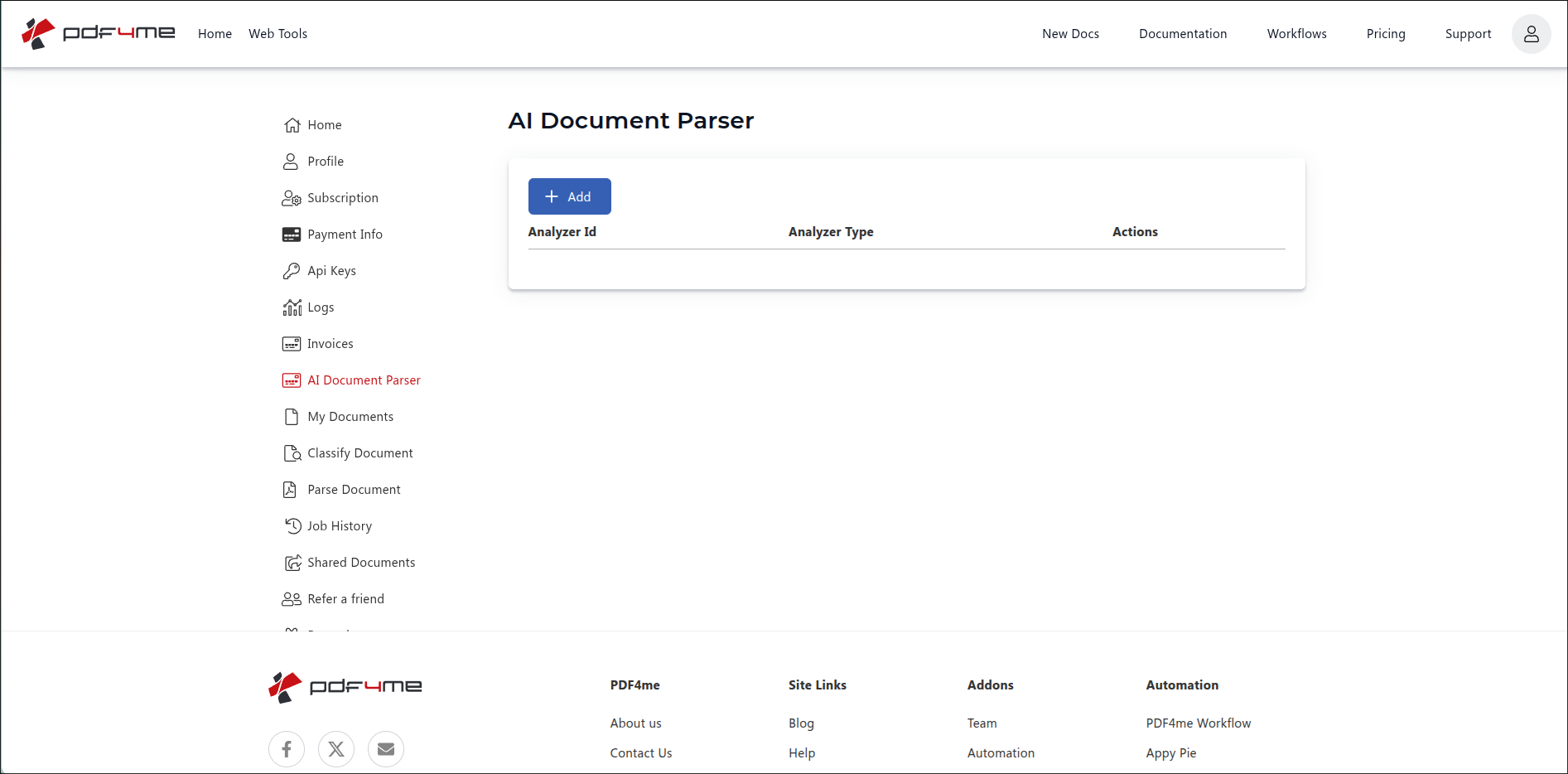
Список анализаторов документов с использованием ИИ. Нажмите + Добавить, чтобы запустить новый анализатор.
Шаг 2: Создайте анализатор Classify.
Появляется новая строка с тремя элементами управления:
- Ввод идентификатора анализатораВведите любой понятный идентификатор, который вы запомните, например:
client_invoices,Vendor Documents, илиincoming-ordersОграничений по формату именования нет. snake_case, camelCase, kebab-case, обычные слова с пробелами — все работает одинаково. В приведенном ниже примере используетсяclient_invoices. - Тип анализатора (выпадающий список). выбирать Классифицировать (это руководство) или Разбор (см. Руководство по разбору).
- Сохранить / Отменить Кнопки. Сохранить создает анализатор; Отменить отменяет строку.
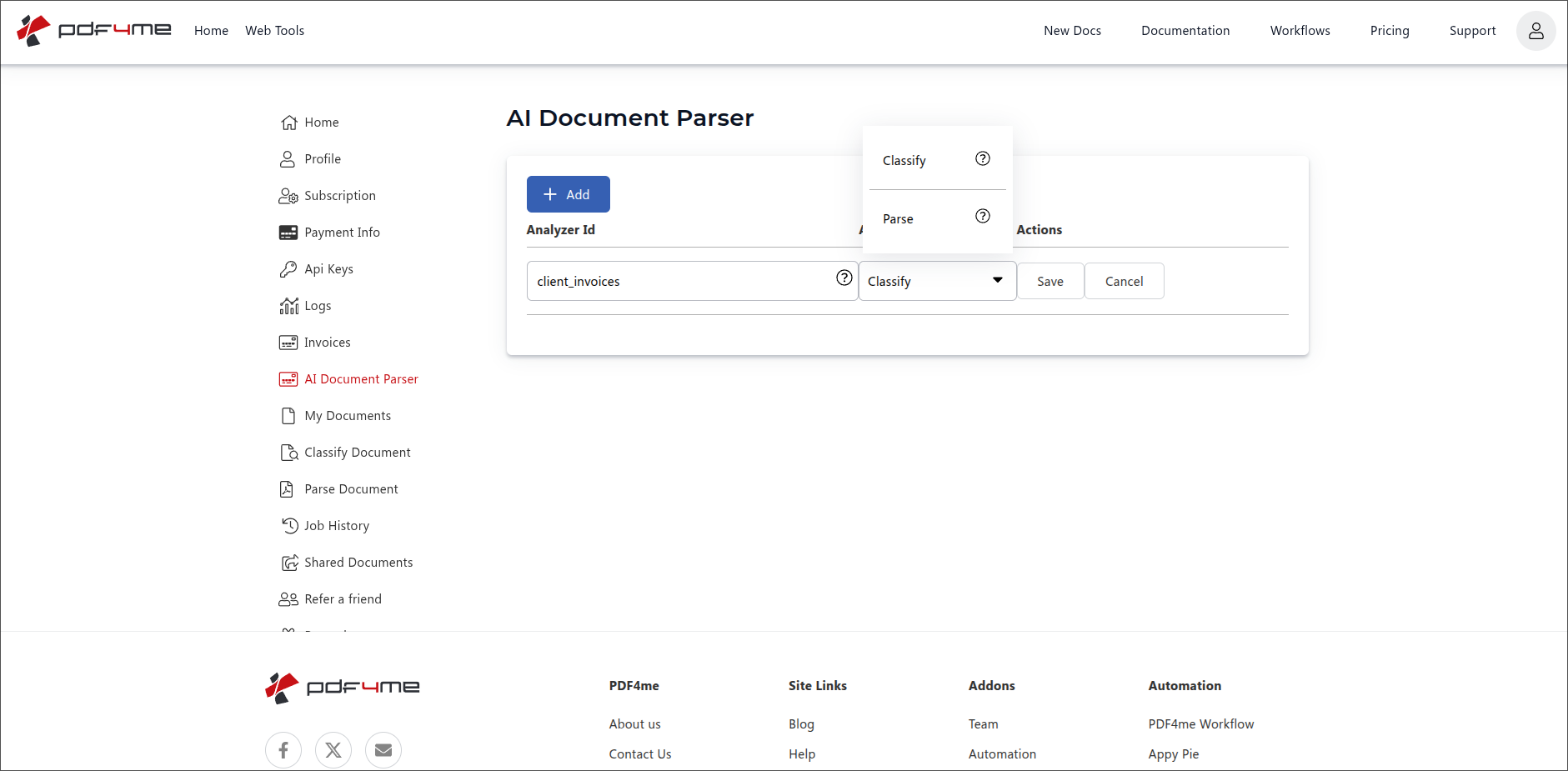
Добавить строку: введите идентификатор анализатора (здесь). клиентские_счета), выбирать КлассифицироватьЗатем сохраните.
Шаг 3: Откройте анализатор и добавьте первую схему.
Нажмите на новую строку, чтобы открыть страницу с подробной информацией. Шаблон URL-адреса:
https://dev.pdf4me.com/ai-document-parser/?id=<your-analyzer-guid>
Панель управления присваивает каждому анализатору свой GUID при первом открытии. Добавьте эту ссылку в закладки, чтобы в следующий раз сразу вернуться к тому же анализатору Classify.
На странице с подробной информацией отображается:
- Информация о классификации (слева). Показан идентификатор анализатора, который вы ввели на шаге 2 (здесь).
client_invoicesЭта панель доступна только для чтения. - Схемы (справа). По умолчанию пусто. Каждая схема представляет собой один вариант документа. Щелкните + Кнопка в правом верхнем углу для добавления первой схемы.
- Сохранить изменения (вверху слева). Сохраняет все внесенные вами изменения на этой странице.
- Назадвозвращается к Список анализаторов.
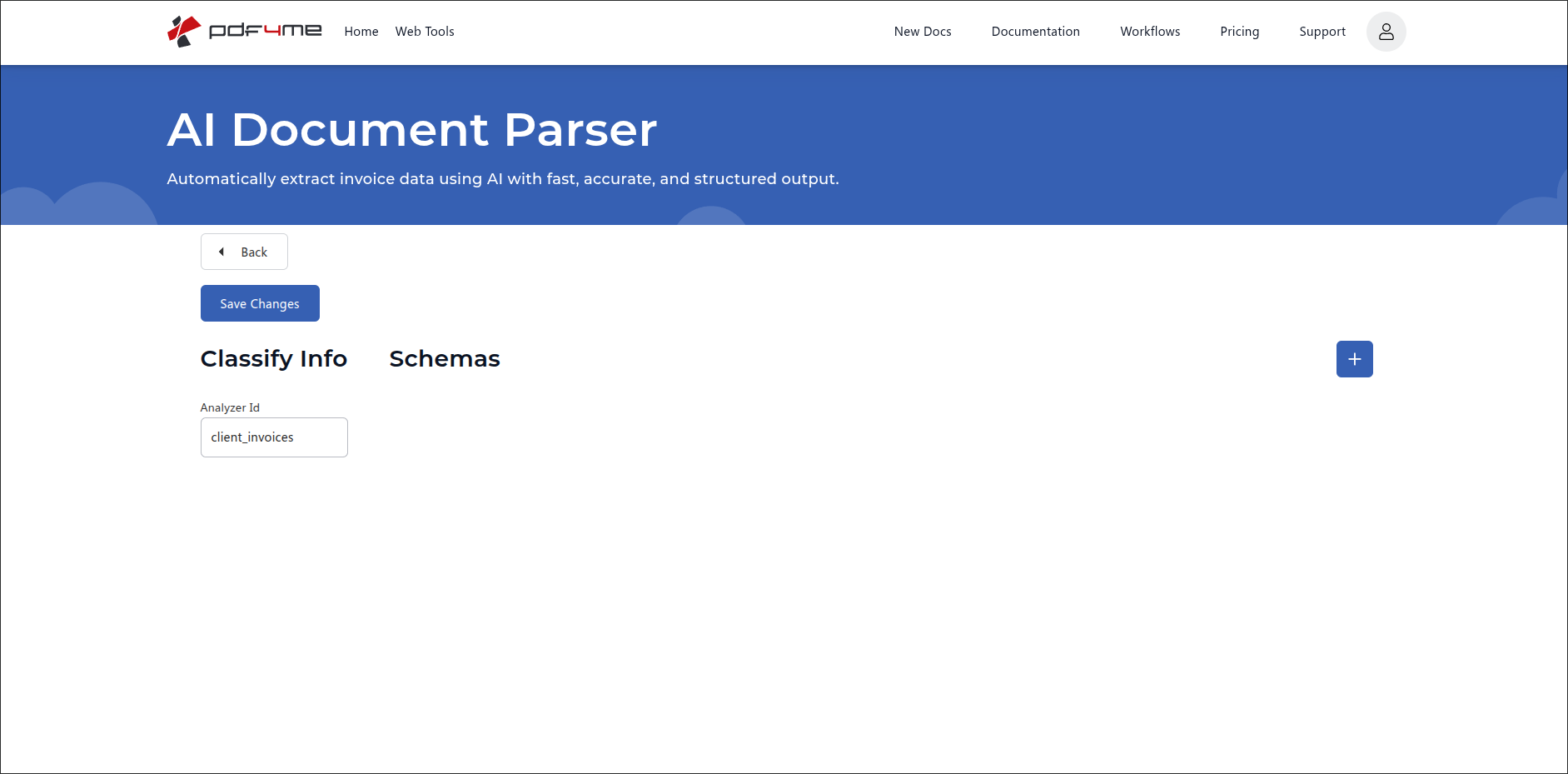
Подробная страница. Информация о классификации Слева находится идентификатор анализатора. Нажмите синюю кнопку «+», чтобы добавить схему.
Шаг 4: Заполните поле «Название классификации», «Подсказка» и «Схема документа».
Каждая схема представляет собой один из вариантов документа, который должен обрабатывать анализатор. Каждая схема имеет три обязательных поля ввода и привычную строку для быстрого заполнения внизу.
Поля схемы (обязательные)
| Поле | Цель | Пример |
|---|---|---|
| Classification Name | The label returned by the API when this Schema matches. Use a short, business-friendly name. | Client ABC |
| Classification Prompt | Natural-language description of how to recognise this variant. Mention company name, email, layout cues, distinguishing phrases. This is what the AI uses to route. | The invoice has the company name ABC at the top, followed by the contact email [email protected]. |
| Document Schema | JSON object with a description and a fields array. Each field has fieldName, fieldType, and fieldDescription, plus an optional fieldMethod such as generate for derived values. | { "description": "Extract invoice detail for ABC invoices", "fields": [ ... ] } |
Пример схемы: Клиент ABC
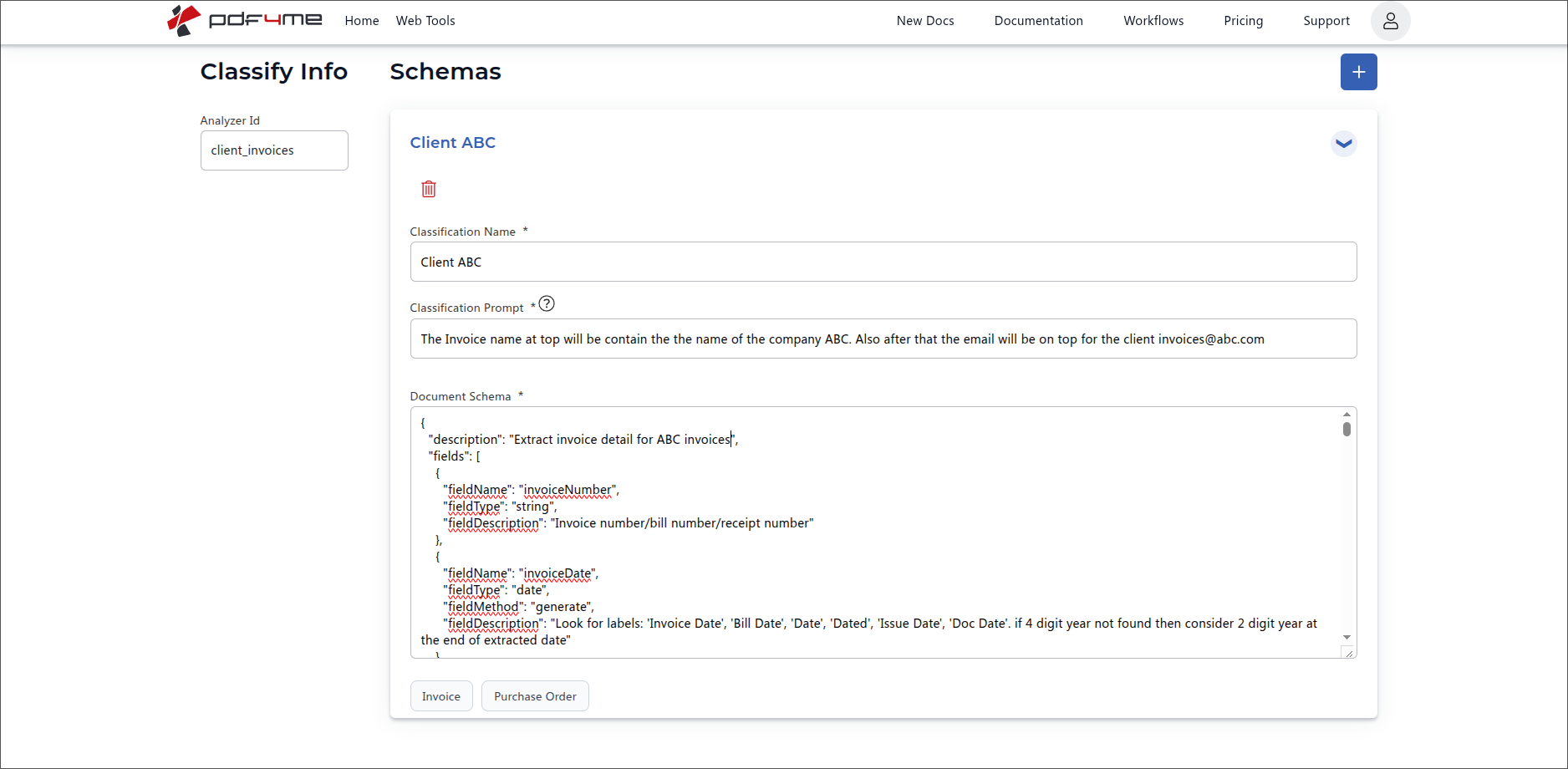
Первая схема. Название классификации, подсказка классификации и схема документа вместе описывают один вариант документа.
{
  "description": "Extract invoice detail for ABC invoices",
  "fields": [
    {
      "fieldName": "invoiceNumber",
      "fieldType": "string",
      "fieldDescription": "Invoice number / bill number / receipt number"
    },
    {
      "fieldName": "invoiceDate",
      "fieldType": "date",
      "fieldMethod": "generate",
      "fieldDescription": "Look for labels: 'Invoice Date', 'Bill Date', 'Date', 'Dated', 'Issue Date', 'Doc Date'. If 4-digit year not found then consider 2-digit year at the end of extracted date."
    }
  ]
}
Подсказка для классификации клиента ABC — это подсказка на естественном языке, которая направляет ИИ к данной схеме:
«Вверху счета-фактуры указано название компании ABC, а затем контактный адрес электронной почты».
[email protected]."
Шаг 5: Добавьте дополнительные схемы и сохраните изменения.
Нажмите на синий + Нажмите кнопку еще раз, чтобы добавить схему для следующего варианта. Каждая новая схема получает собственное имя классификации, подсказку классификации и схему документа. Поля могут полностью отличаться между схемами. У клиента ABC может отсутствовать столбец с контактными данными клиента, в то время как у клиента XYZ он есть.
Пример второй схемы: Клиент XYZ
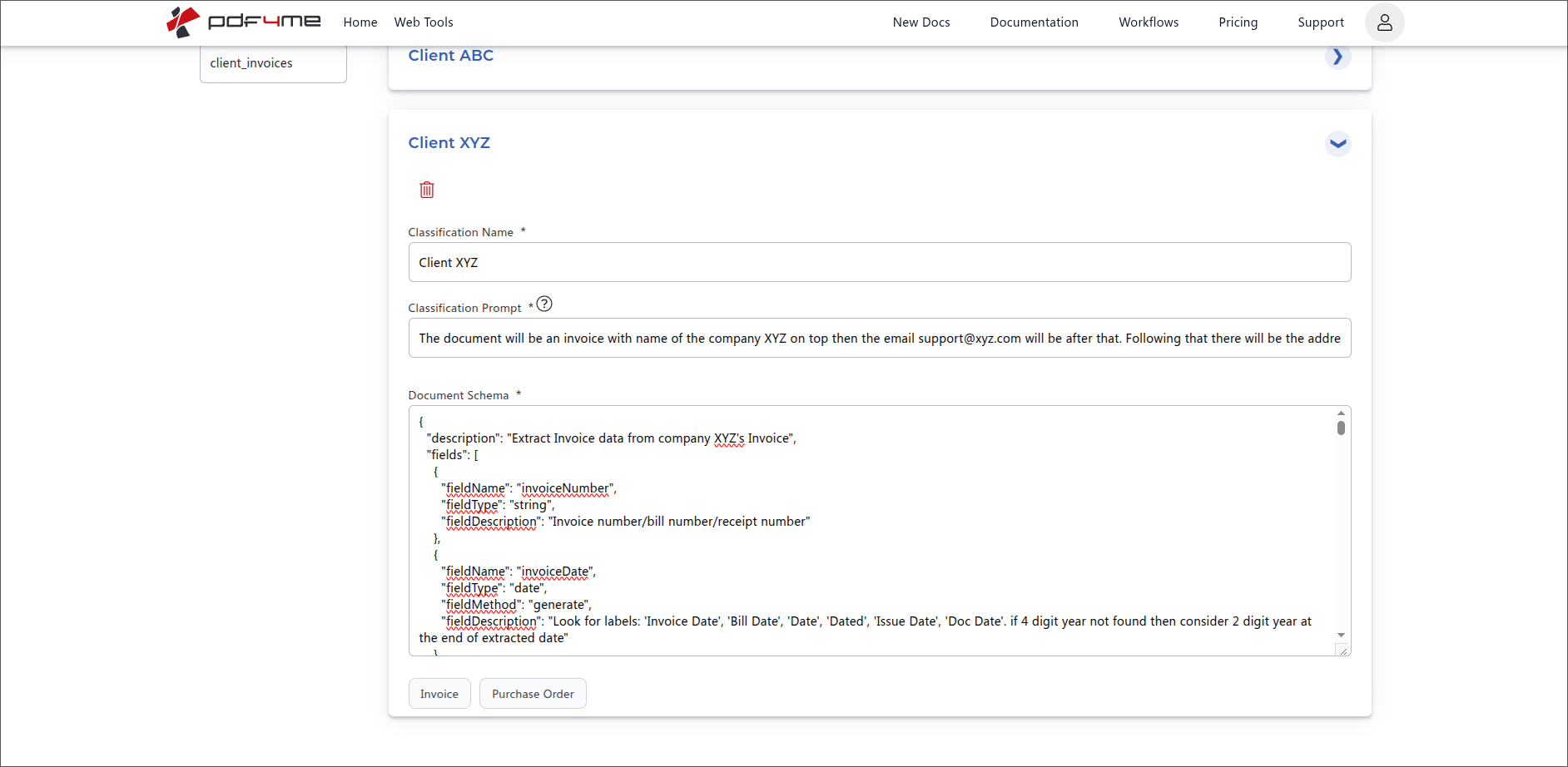
Вторая схема для того же анализатора. Обе схемы теперь находятся в одном месте. клиентские_счета.
{
  "description": "Extract Invoice data from company XYZ's Invoice",
  "fields": [
    {
      "fieldName": "invoiceNumber",
      "fieldType": "string",
      "fieldDescription": "Invoice number / bill number / receipt number"
    },
    {
      "fieldName": "invoiceDate",
      "fieldType": "date",
      "fieldMethod": "generate",
      "fieldDescription": "Look for labels: 'Invoice Date', 'Bill Date', 'Date', 'Dated', 'Issue Date', 'Doc Date'. If 4-digit year not found then consider 2-digit year at the end of extracted date."
    }
  ]
}
Список схем сворачивается после сохранения.
После добавления обеих схем в списке каждая из них отображается в виде сворачиваемой карточки: слева — название классификации, справа — стрелка для разворачивания. Щелкните карточку, чтобы отредактировать ее позже.
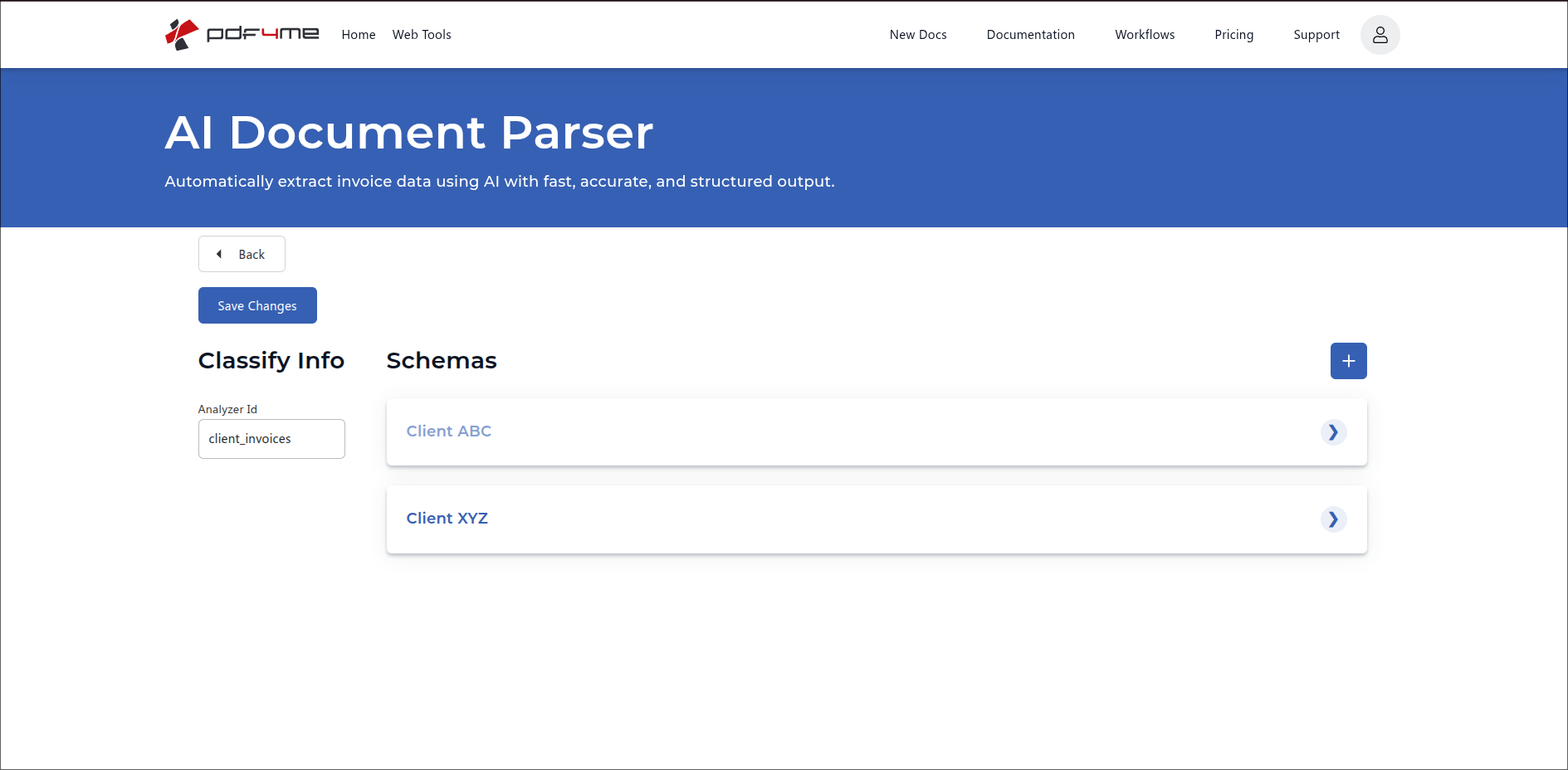
Обе схемы сохранены. Щелкните любую карточку, чтобы развернуть и отредактировать ее; используйте + для добавления дополнительных вариантов.
Нажмите Сохранить изменения В левом верхнем углу нажмите, чтобы сохранить все добавленные вами схемы. Анализатор теперь активен и готов к приему данных. PDFs.
Параметры на уровне полей внутри схемы документа.
| Атрибут | Необходимый? | Что это делает |
|---|---|---|
fieldName | Required | The name of the field and how it will appear in the response JSON. |
fieldType | Required | The type of data to extract. One of string, number, date, or table. |
fieldDescription | Required | Natural-language description of what needs to be extracted and where to find it. Include alternate labels and example formats so the AI matches correctly. |
fieldMethod | Optional (default extract) | How the AI fills the value. extract takes the value verbatim from the document. generate tells the AI to derive or normalise it (useful for dates, computed totals, or cleaned-up IDs). Omit for default extract behaviour. |
fields | Required when fieldType is table | Nested array describing the columns of the table. Each entry takes the same attributes as a top-level field (fieldName, fieldType, fieldDescription, fieldMethod). Cannot itself be table. |
Схема с табличным полем (вложенные строки)
Использовать fieldType: "table" Когда схеме необходимо извлечь повторяющиеся строки, например, позиции счета-фактуры. Каждое поле таблицы содержит свой собственный вложенный элемент. поля массив, описывающий столбцы.
{
  "description": "Invoice data extractor",
  "fields": [
    {
      "fieldName": "invoiceNumber",
      "fieldType": "string",
      "fieldDescription": "Invoice number / bill number / receipt number"
    },
    {
      "fieldName": "invoiceDate",
      "fieldType": "date",
      "fieldDescription": "Look for labels: 'Invoice Date', 'Bill Date', 'Date', 'Dated', 'Issue Date', 'Doc Date'. If 4 digit year not found then consider 2 digit year at the end of extracted date.",
      "fieldMethod": "generate"
    },
    {
      "fieldName": "lineItems",
      "fieldType": "table",
      "fieldDescription": "All product / service rows from the invoice table. Be careful, sometimes a row can be part of the next item like when description goes over one line, but it's of a single item.",
      "fields": [
        {
          "fieldName": "itemNumber",
          "fieldType": "string",
          "fieldDescription": "Product number, product id number or product code"
        },
        {
          "fieldName": "hsnCode",
          "fieldType": "string",
          "fieldDescription": "HSN / SAC code (4 to 8 digit)"
        }
      ]
    }
  ]
}
Кнопки быстрого заполнения (используйте в качестве отправной точки)
Редактор схем предлагает Счет и Заказ на покупку Кнопки предустановленных параметров находятся в нижней части карточки "Схема документа". Используйте их в качестве отправной точки. Только. Щелкните по одному из вариантов, чтобы заполнить типовую схему для этого семейства документов, а затем настройте имена полей, типы, методы и описания в соответствии с конкретным вариантом, который вы настраиваете. Предварительно заданные параметры являются основой, а не окончательным вариантом.
Используйте анализатор Classify в API или вызовы автоматизации
После сохранения один и тот же идентификатор анализатора будет использоваться везде по ссылке. Вам не нужно заново создавать схемы на каждой платформе.
| Поле | Источник | Цель |
|---|---|---|
AnalyzerId | Строка, которую вы ввели на шаге 2 (client_invoices) | Стабильный идентификатор для анализатора Classify. |
docName | Источник PDF имя файла | Используется для отслеживания и отображения сообщений об ошибках. |
docContent | Источник PDF закодировано как Base64 | Документ, подлежащий классификации и извлечению. |
async | false для синхронного, true для проведения опроса | Контролирует доставку ответных сообщений. |
Пример REST Текст запроса:
{
  "docName": "incoming_invoice.pdf",
  "docContent": "BASE64_ENCODED_PDF_CONTENT",
  "AnalyzerId": "client_invoices",
  "async": false
}
В ответе содержится соответствующее имя классификации, а также поля, определенные в схеме документа данной схемы. Документ, распознанный как клиент ABC, возвращает поля клиента ABC; документ, распознанный как клиент XYZ, возвращает поля клиента XYZ. Один вызов, оба решения.
Типичные рабочие процессы
Типичные шаблоны работы анализатора классификацииHow a Classify Analyzer with multiple Schemas runs in production.
- Счета-фактуры от поставщиков, включая клиента ABC, клиента XYZ и ряд других, поступают в один почтовый ящик.
- Make, Zapier, Power Automate, или n8n вызывает AI Parser с
AnalyzerId: client_invoices. - В ответе содержится название классификации (клиент ABC, клиент XYZ и т. д.) и извлеченные поля.
- Этап переключения направляет каждый результат в соответствующий пункт. ERP Запись о клиенте заполняется с использованием названия классификации; извлеченные поля напрямую заполняют запись счета-фактуры.
- Новый поставщик впервые присылает счет-фактуру с другим форматом.
- Операции открывают существующие
клиентские_счетаВ панели управления выберите «Анализатор» и нажмите на него. +. - Добавляется новая схема, содержащая название классификации (название поставщика), подсказку классификации, описывающую структуру, и схему документа для важных полей.
- Следующий прибывающий PDF Перенаправление на новую схему происходит автоматически. Автоматическая переподключение не требуется.
- One Analyzer охватывает счета-фактуры, заказы на покупку и кредитные ноты.
- В подсказке классификации каждой схемы описываются отличительные признаки ("содержит") Законопроект о и "сумма к оплате" против "содержит номер заказа на покупку и адрес доставки".
- Функция Document Schema per Schema извлекает поля, относящиеся к данному типу документа.
- Ветви маршрутизации, расположенные ниже по цепочке классификации, объединяются; каждая ветвь записывает данные в соответствующую систему.
Рекомендации по использованию схем для Classify
- Одна схема на один стабильный вариант документа. Два поставщика с очень разными структурами должны использовать две разные схемы, а не одну с пересекающимися правилами.
- Подсказка для классификации — это ваше правило маршрутизации. Напишите её простым языком и включите конкретные маркеры (название компании, адрес электронной почты, отличительные фразы, подсказки по оформлению).
- Название классификации должно быть коротким, понятным для бизнеса и стабильным. Именно от него отходят ваши последующие маршрутные разветвления.
- Используйте кнопки быстрого заполнения «Счет-фактура» и «Заказ на покупку» в качестве отправных точек, а затем уточните описания полей для каждого варианта.
- Добавлять
fieldMethod: "generate"к датам, вычисленным суммам или полям, где ИИ должен нормализовать значение, а не копировать его дословно. - Перед запуском в эксплуатацию протестируйте каждую схему на реальном примере: очевидный счет от клиента ABC всегда должен направляться по схеме клиента ABC, а не клиента XYZ.
- Нажмите Сохранить изменения После каждого раунда редактирования несохраненные схемы теряются при навигации.