PDF4me Microsoft Teams Инструкция по установке
PDF4me для Microsoft Teams обеспечивает всеобъемлющий PDF возможности обработки документов непосредственно в вашем Microsoft Teams Установите это расширение для обеспечения бесперебойной работы среды. PDF Просмотр, редактирование, конвертация и управление данными без выхода из рабочего пространства Teams. Члены команды могут совместно работать над проектами. PDF документы, конвертировать файлы, объединять документы и получать доступ к расширенным функциям PDF Эти функции интегрированы прямо в каналы и чаты Teams.
Аутентификация вашего API Запрос
После установки PDF4me в Microsoft TeamsПользователи могут войти в систему, используя свои учетные данные. PDF4me Учетные данные учетной записи позволяют получить доступ к таким функциям, как преобразование документов, слияние, сжатие и многое другое. Бесплатный план включает 10 автоматизированных вызовов в месяц. Подпишитесь на тарифный план для большего количества автоматизированных вызовов и расширенных функций.
Предварительные требования
Перед установкой PDF4me для Microsoft TeamsУбедитесь, что у вас есть:
- Microsoft Teams Административный доступ: Административные права доступа в Microsoft Teams административный центр
- Учетная запись организации: Активный Microsoft 365 учетная запись организации
- Сетевая конфигурацияИТ-администраторы должны добавить необходимые URL-адреса в список разрешенных адресов для Microsoft Teams интеграция
Настраивать PDF4me Приложение в вашем арендаторе
Чтобы включить PDF4me Для вашей организации выполните следующие шаги, чтобы настроить приложение. Microsoft Teams жилец:
Шаг 1: Доступ Microsoft Teams Административный центр
- Войдите в систему Microsoft Teams административный центр с вашими административными учетными данными
- Перейдите на портал администратора, используя учетную запись администратора вашей организации.
Шаг 2: Управление приложениями Teams
- В левом меню выберите Приложения Teams → Управление приложениями
- В разделе «Управление приложениями» отображаются все доступные приложения Teams.
Шаг 3: Найти PDF4me
- В строке поиска введите PDF4me и нажмите Enter
- В результатах поиска выберите PDF4me из списка доступных приложений
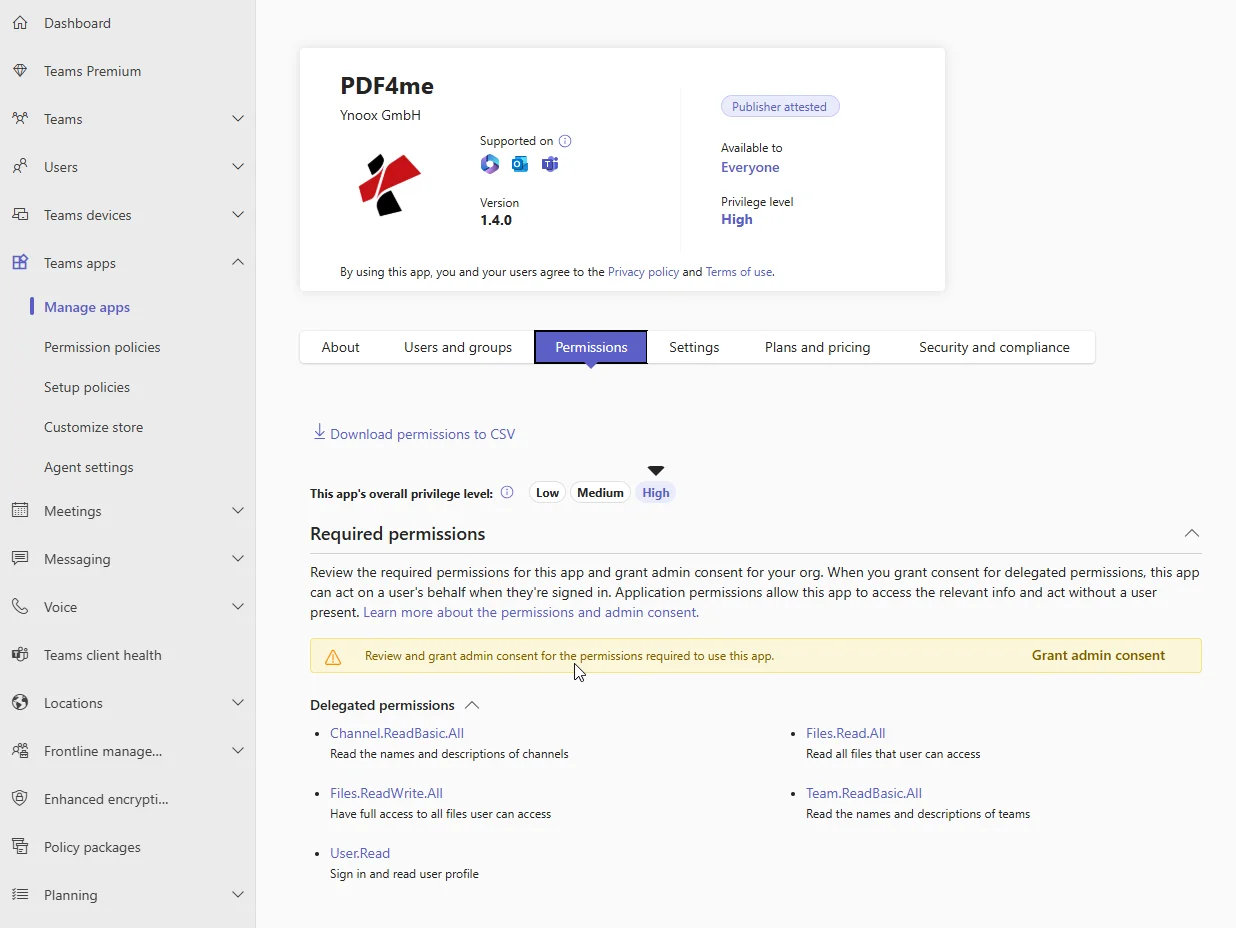
Шаг 4: Предоставление согласия администратора.
- На PDF4me на странице приложения найдите Необходимые разрешения раздел
- Выбирать Предоставить согласие администратора проверить необходимые разрешения для приложения.
- Проверьте разрешения и информацию, которая... PDF4me будет доступен в Teams
- В Запрошены разрешения. В появившемся диалоговом окне проверьте права доступа.
- Выбирать Принимать предоставить административное согласие для PDF4me
Установить PDF4me для всех пользователей
После предоставления согласия администратора выполните настройку. PDF4me чтобы быть доступными пользователям вашей организации:
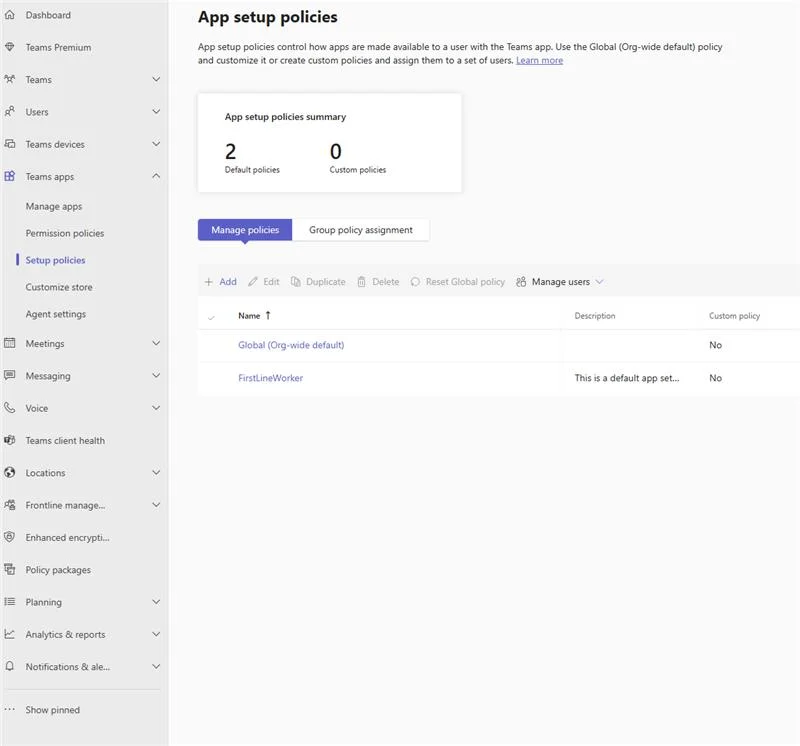
Шаг 1: Доступ к политикам настройки
- В Microsoft Teams Центр администрирования, перейдите в Приложения Teams → Настройка политик
- Вы увидите страницу настройки политик приложения.
Шаг 2: Выберите политику, действующую в масштабах всей организации.
- Под Управление политиками, выбирать Глобальный (по умолчанию для всей организации)
- Эта настройка по умолчанию применяется ко всем пользователям вашей организации.
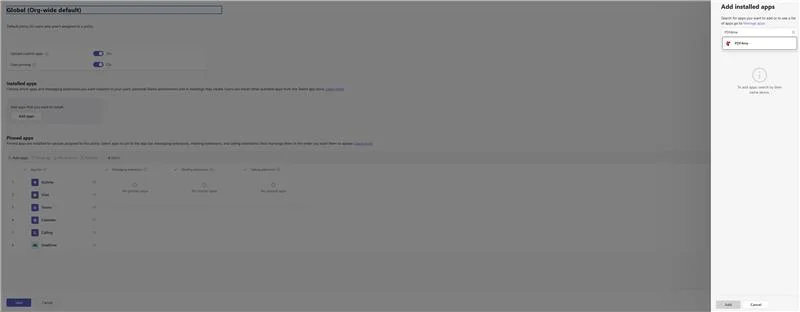
Шаг 3: Добавить PDF4me в установленные приложения
- В Установленные приложения раздел, выберите Добавить приложения
- С правой стороны открывается панель с доступными приложениями.
- В поле поиска введите PDF4me
- Наведите курсор на результаты поиска. PDF4me и выберите Выбирать
- Он PDF4me Приложение отображается в списке выбранных приложений.
- Выбирать Добавлять подтвердить
Шаг 4: Сохранение конфигурации
- Проверьте свою конфигурацию, чтобы убедиться в следующем: PDF4me указан в разделе «Установленные приложения».
- Выбирать Сохранять внести изменения
- Он PDF4me Приложение теперь настроено внутри Microsoft Teams
Настройка PDF4me по умолчанию PDF Программа просмотра (необязательно)
Как Microsoft Teams администратор, вы можете настроить PDF4me в качестве приложения по умолчанию для просмотра и редактирования PDF файлы:
По умолчанию PDF Настройки просмотра
-
В Microsoft Teams Центр администрирования, перейдите в Приложения Teams → Настройка политик
-
Настройте политику установки, которая определяет PDF4me в качестве приложения по умолчанию для PDFs
-
После внедрения все PDF файлы, которыми поделились в:
- Чаты
- Каналы
- Файлы вкладка
Откроется автоматически в PDF4me приложение в составе Teams.
Уровни доступа
PDF4me для Microsoft Teams Предлагаются различные уровни доступа в зависимости от вашей подписки. Выберите уровень доступа, который соответствует потребностям вашей команды:
- Basic Features
- Advanced Features
Основные функции - Доступен бесплатный тарифный план
Начните использовать PDF4me в Microsoft Teams мгновенно, используя следующие важные функции просмотра и аннотирования:
- Вид PDF документыОткройте и прочитайте PDF файлы непосредственно в Teams
- Добавляйте комментарии и аннотации.: Сотрудничайте, добавляя комментарии и аннотации к PDF документы
- Создавайте закладкиОрганизуйте свои PDF навигация с пользовательскими закладками
- Поиск внутри PDFsБыстрый поиск текста и контента внутри PDF документы
- 10 автоматизированных вызовов в месяц: Процесс PDFs с бесплатным ежемесячным пособием
Бесплатный план включает в себя:
- 10 автоматизированных вызовов в месяц для обработки документов
- 1 файл на задание
- 5 рабочих процессов
- Базовый PDF функции
- 100 МБ хранилища документов
Расширенные функции - PDF4me Требуется подписка
Раскройте весь потенциал PDF4me к подписка на PDF4me планВойдите в систему, используя свой PDF4me Для доступа к функциям в зависимости от вашего уровня подписки необходимо указать соответствующую учетную запись. Для большего количества автоматизированных вызовов и расширенных функций перейдите на базовый или профессиональный план. PDF4me приложение TeamsРасширенные функции включают в себя комплексные возможности обработки документов:
Преобразование и создание документов:
- Сжать PDF: Уменьшать PDF размеры файлов с настраиваемыми параметрами сжатия
- Изображение к PDF: Преобразовать до 200 изображений (JPG или PNG) в PDF формат
- PDF к Word/Excel/PowerPoint: Преобразовать PDFs в Word, Excel, или PowerPoint форматы для удобного редактирования
Редактирование и улучшение документов:
- PDF Зритель / РедакторПросмотр и редактирование PDFs напрямую, добавляя текст, заметки или штампы.
- Добавить водяной знакДобавьте текстовые или графические водяные знаки для защиты и брендирования ваших документов.
- PDF МетаданныеПросмотр и редактирование метаданных, включая автора, ключевые слова и информацию об авторских правах.
- Извлечение текста и изображенийИзвлекайте текст и изображения из вашего PDFs с легкостью
Организация документа:
- Слияние PDF: Объединить несколько PDFs в один документ в желаемом порядке
- Расколоть PDF: Разбейте на большие части PDFs в более мелкие, удобные для управления файлы
- Организовать PDF: Изменить порядок страниц, переставить их или удалить из вашего PDFs
Оптимизация и безопасность:
- Оптимизация для веб-сайта: Делать PDFs Готов к использованию в интернете, с линеаризацией для эффективной потоковой передачи.
- Подготовка к печатиУстановите размеры страниц, параметры цвета и количество страниц на листе для документов, готовых к печати.
- Знак PDFСоздавайте и добавляйте цифровые подписи к своим документам.
Тарифные планы подписки:
- Бесплатный план - 10 автоматизированных запросов в месяц, 1 файл/задание, 5 рабочих процессов, 100 МБ хранилища.
- Базовый план - 100 автоматизированных запросов в месяц, 5 файлов на задание, 10 рабочих процессов, 1 ГБ хранилища.
- План Про - Неограниченное количество вызовов автоматизации, до 20 файлов на задание, неограниченное количество рабочих процессов, без ограничений по размеру файлов.
Этапы после установки
После установки PDF4me для Microsoft Teams:
- Уведомить пользователейСообщите членам вашей команды, что PDF4me Теперь доступно в Teams.
- Руководство по использованию ShareПредоставьте основные инструкции по доступу и использованию. PDF4me функции
- Мониторинг использованияОтслеживайте использование приложения с помощью аналитики в центре администрирования Teams.
- Сбор отзывов: Сбор отзывов пользователей для оптимизации развертывания
Цены и тарифные планы подписки
PDF4me Предлагает гибкие тарифные планы для потребителей. Выберите план, соответствующий потребностям вашей команды в обработке документов:
- Free Plan
- Basic Plan
- Pro Plan
Бесплатный план — начните без затрат.
Особенности бесплатного тарифного плана:
- 10 автоматизированных вызовов в месяц
- 1 файл на задание
- 5 рабочих процессов
- Базовый PDF функции
- 100 МБ хранилища документов
Базовый план - Расширенные возможности
Основные характеристики тарифного плана:
- 100 автоматизированных вызовов в месяц
- 5 файлов на задание
- 10 рабочих процессов
- Все основные PDF функции
- 1 ГБ памяти для документов
План Pro — Неограниченное электропитание
Особенности тарифного плана Pro:
- Неограниченное количество автоматизированных вызовов
- До 20 файлов за задание
- Неограниченное количество рабочих процессов
- Все расширенные функции
- Ограничений по размеру файла нет.
- OCR доступный
- Синхронизация мобильных приложений
Поиск неисправностей
Если пользователи не видят PDF4me после установки:
- Дождитесь синхронизацииПодождите 15-30 минут, пока приложение отобразится во всех экземплярах Teams.
- Проверить права доступаУбедитесь, что согласие администратора было предоставлено надлежащим образом.
- Проверить политику: Подтверждать PDF4me указан в списке установленных приложений (по умолчанию для всей организации).
- Обновление пользователяПредложите пользователям обновить клиент Teams или выйти из системы и войти снова.
Основные характеристики PDF4me для Microsoft Teams
PDF4me для Microsoft Teams предоставляет полный набор PDF Возможности обработки данных непосредственно в вашем рабочем пространстве Teams. Согласно PDF4me Страница приложения TeamsПриложение предлагает мощные возможности. PDF Инструменты, сгруппированные по следующим ключевым категориям:
- Document Conversion
- PDF Editing & Manipulation
- Document Organization
- Optimization & Security
Преобразование документа
Беспрепятственно преобразуйте файлы между различными форматами прямо в программе. Microsoft Teams:
- Преобразовать в PDF: Трансформация Word, Excel, PowerPointи файлы изображений в PDF формат
- PDF в офисные форматы: Преобразовать PDFs к Word, Excel, или PowerPoint для удобного редактирования
- Изображение к PDF: Преобразовать до 200 изображений (JPG или PNG) в PDF форматирование за одну операцию
PDF Редактирование и обработка
Редактируйте и улучшайте свои PDF Документы непосредственно в Teams:
- PDF Зритель / РедакторПросмотр и редактирование PDFs напрямую, добавляя текст, заметки или штампы.
- Извлечение текста и изображенийИзвлекайте текст и изображения из вашего PDFs с легкостью
- Добавить водяной знакДобавьте текстовые или графические водяные знаки для защиты и брендирования ваших документов.
- PDF МетаданныеПросмотр и редактирование метаданных, включая автора, ключевые слова и информацию об авторских правах.
- Найти и заменитьБыстрый поиск и замена текста внутри PDF документы
Организация документа
Управляйте и организуйте свои PDF эффективно оформлять документы:
- Слияние PDF: Объединить несколько PDFs в один документ в желаемом порядке
- Расколоть PDF: Разбейте на большие части PDFs в более мелкие, удобные для управления файлы
- Организовать PDF: Изменить порядок страниц, переставить их или удалить из вашего PDFs
- Добавить номер страницы: Автоматическая нумерация страниц в вашем PDF документы
Оптимизация и безопасность
Оптимизируйте и обеспечьте безопасность своих PDF документы для различных вариантов использования:
- Сжать PDF: Уменьшать PDF размеры файлов с настраиваемыми параметрами сжатия
- Оптимизация для веб-сайта: Делать PDFs Готов к использованию в интернете, с линеаризацией для эффективной потоковой передачи.
- Подготовка к печатиУстановите размеры страниц, параметры цвета и количество страниц на листе для документов, готовых к печати.
- Знак PDFСоздавайте и добавляйте цифровые подписи к своим документам.
PDF4me для Microsoft Teams Предлагает плавный и элегантный интерфейс, разработанный как для настольных, так и для мобильных устройств, обеспечивая доступ к мощным функциям. PDF Инструменты для обработки материалов, где бы вы ни работали.
Преимущества PDF4me для Microsoft Teams
- Seamless Collaboration
- Enhanced Productivity
- Centralized Document Management
Бесперебойное сотрудничество
Улучшите взаимодействие в команде с помощью интегрированных решений. PDF обработка непосредственно в Microsoft Teams:
- Просмотр и комментирование PDFs непосредственно в чатах TeamsДоступ и работа с PDF Документируйте, не покидая командный чат или обсуждения в канале.
- Делиться PDF документы без переключения приложений: Быстро поделиться PDF работайте с файлами и совместно используйте интерфейс Teams.
- Совместная работа в режиме реального времени по PDF файлы: Работать вместе с членами команды над PDF документами в режиме реального времени, сохраняя контекст в рабочем пространстве Teams.
Повышение производительности
Оптимизируйте документооборот и повысьте производительность с помощью PDF4me функции:
- Преобразовать документы в PDF не покидая TeamsПреобразовывать различные форматы файлов в PDFs непосредственно из вашей среды Teams
- Объединение нескольких PDFs в единые документыОбъедините несколько PDF эффективно объединять файлы в один унифицированный документ
- Доступ PDF инструменты обработки в вашем рабочем процессеИспользуйте комплексный подход. PDF Инструменты редактирования, преобразования и обработки данных без прерывания рабочего процесса Teams.
Централизованное управление документами
Организуйте и управляйте своими PDF Более эффективно работать с документами в Teams:
- Управлять PDF файлы в каналах Teams: Обработайте все ваши PDF Документы напрямую в каналах Teams, что позволяет хранить все в одном месте.
- Организуйте документы параллельно с командным общением.: Поддерживать PDF файлы, а также связанные с ними обсуждения и сообщения команды для лучшего понимания контекста.
- Сохраняйте контекст документа в обсуждениях команды.: Держать PDF документы, относящиеся к соответствующим беседам и взаимодействиям в команде
Следующие шаги
Теперь это PDF4me устанавливается для Microsoft Teams:
- Изучите возможностиОзнакомьтесь с полным набором функций, доступных в PDF4me для Microsoft Teams
- Обучение пользователейПоделитесь с вашей командой подтверждением установки и основной информацией об использовании.
- Настройка параметровДля настройки интеграции по своему усмотрению получите доступ к административным настройкам через центр администрирования Teams.