PDF4me Google Workspace Инструкция по установке
PDF4me для Google Workspace обеспечивает всеобъемлющий PDF возможности обработки документов непосредственно в вашем Google Workspace среда. Установите это дополнение из Google Workspace Marketplace для обеспечения бесперебойной работы PDF просмотр, редактирование, конвертация и управление без выхода из системы. Google Docs, Google Sheets, или Google DriveПодписывать документы, объединять файлы, сжимать PDFsи доступ к расширенным функциям PDF функции прямо внутри вашего Google Workspace приложения.

Обзор
PDF4me для Google Workspace преобразует ваш Google экосистема в мощную PDF технологическая среда. Установить из Google Workspace Marketplace для доступа к этим возможностям, что позволит вам:
- Процесс PDFs непосредственно в Google Workspace - Конвертация, редактирование и управление PDF файлы без загрузки или переключения приложений
- Доступ PDF инструменты с боковой панели - Быстрый доступ PDF4me функции через панель дополнений в Google Docs и Sheets
- Преобразование файлов между форматами - Трансформация PDFs к Word, Excel, PowerPointи изображения, или преобразовать другие форматы в PDF
- Слияние и разделение PDF документы - Объединить несколько PDFs или разбить их на более мелкие файлы
- Сжатие и оптимизация PDFs - Уменьшить размер файлов и оптимизировать документы для обмена и хранения.
- Подпишите и обеспечьте безопасность PDFs — Добавьте цифровые подписи и защиту документов паролем.
Предварительные требования
Перед установкой PDF4me для Google WorkspaceУбедитесь, что у вас есть:
- Google Workspace Счет - Активный Google Workspace учетная запись или личный Google счет
- Права администратора — Для установки в масштабах всей организации может потребоваться доступ администратора организации (для отдельных пользователей подойдет личная учетная запись).
- Активное интернет-соединение - Требуется для облачных решений PDF обработка
- PDF4me Счет - Зарегистрируйтесь бесплатно или подпишитесь на тарифный план, чтобы получить доступ к расширенным функциям.
Этапы установки
Установить PDF4me для Google Workspace непосредственно из Google Workspace Marketplace:
Шаг 1: Доступ Google Workspace Marketplace
- Откройте веб-браузер и перейдите по адресу PDF4me Google Workspace Marketplace страница
- В качестве альтернативы, вы можете получить к нему доступ по следующему адресу:
- Google Docs - Нажмите Расширения → Дополнения → Получить дополнения → Поиск "PDF4me"
- Google Sheets - Нажмите Расширения → Дополнения → Получить дополнения → Поиск "PDF4me"
- Google Drive - Нажмите Новый → Более → Google Workspace Marketplace
Шаг 2: Установка PDF4me Добавить
- На PDF4me На странице маркетплейса ознакомьтесь с описанием и функциями дополнения.
- Нажмите "Установить" кнопка (видима в списке товаров на торговой площадке)
- Откроется диалоговое окно с настройками разрешений, в котором будут указаны необходимые права доступа. PDF4me
- Внимательно проверьте права доступа. PDF4me Требуется доступ к:
- Чтение и управление файлами в Google Drive (для обработки) PDFs)
- Отображение контента в Google Docs и Sheets (для отображения интерфейса дополнения)
- Подключение к внешним сервисам (для облачных решений) PDF обработка)
Шаг 3: Предоставление разрешений
- Проверьте запрошенные разрешения. PDF4me
- Нажмите "Продолжать" продолжить установку
- Выберите свой Google укажите учетную запись, если потребуется
- Нажмите "Позволять" предоставить необходимые разрешения
Шаг 4: Проверка установки
- После установки перейдите в Google Docs или Google Sheets
- Откройте любой документ или электронную таблицу.
- Ищите PDF4me опция в Расширения меню
- В качестве альтернативы, проверьте панель надстроек в правой части документа.
С использованием PDF4me
- Google Docs & Sheets
- Google Drive
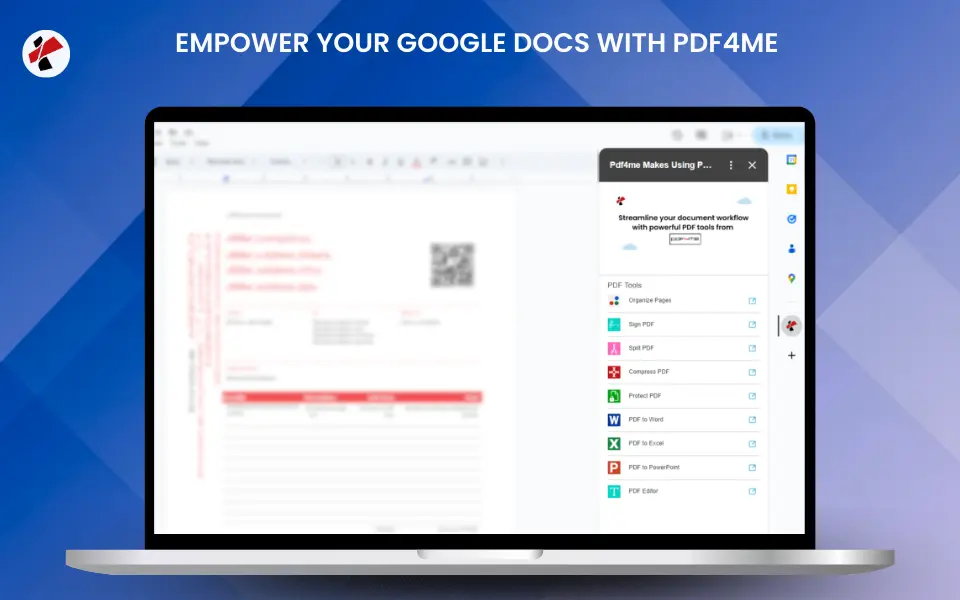
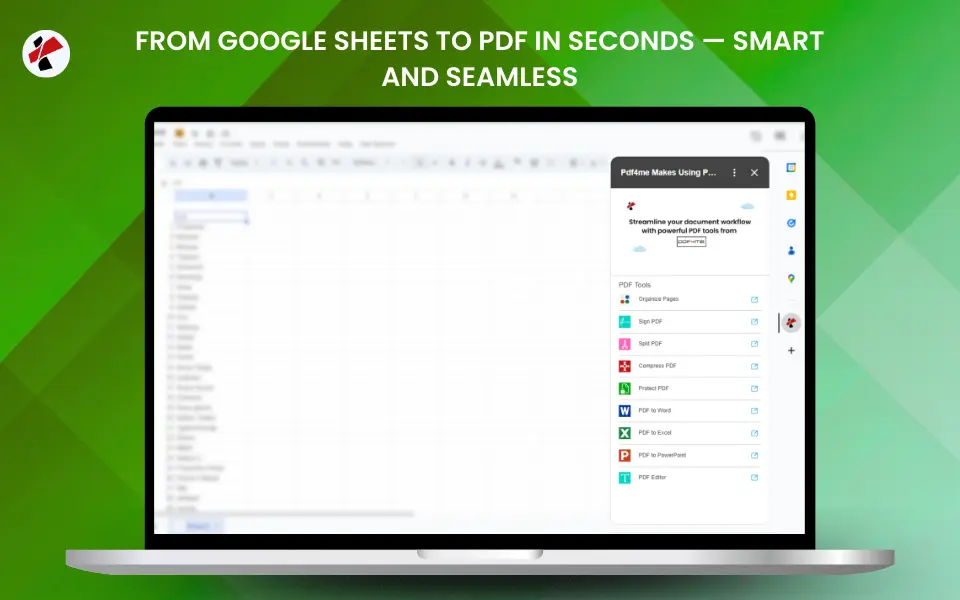
Доступ PDF4me с боковой панели:
- Открыть Google Docs или Google Sheets
- Нажмите Расширения → PDF4me
- Он PDF4me Панель открывается с правой стороны.
Для обработки документов:
- Загрузите файл или выберите из предложенных вариантов. Google Drive
- Выберите инструмент и настройте параметры.
- Нажмите Процесс и сохранить на Диск или загрузить
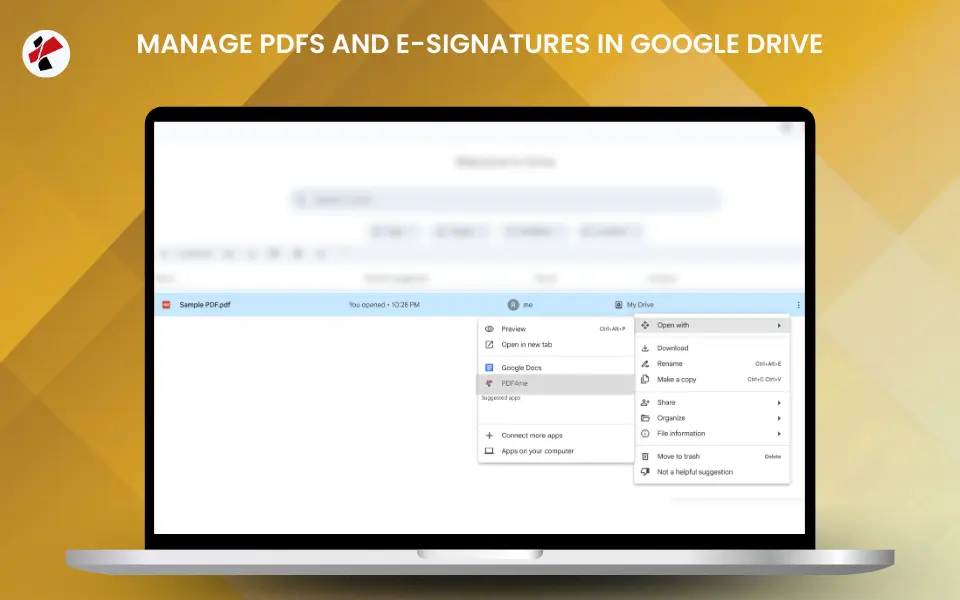
Доступ PDF4me от Google Drive:
- Щелкните правой кнопкой мыши по любому из них. PDF файл в Google Drive
- Выбирать Открыть с → PDF4me Набор инструментов
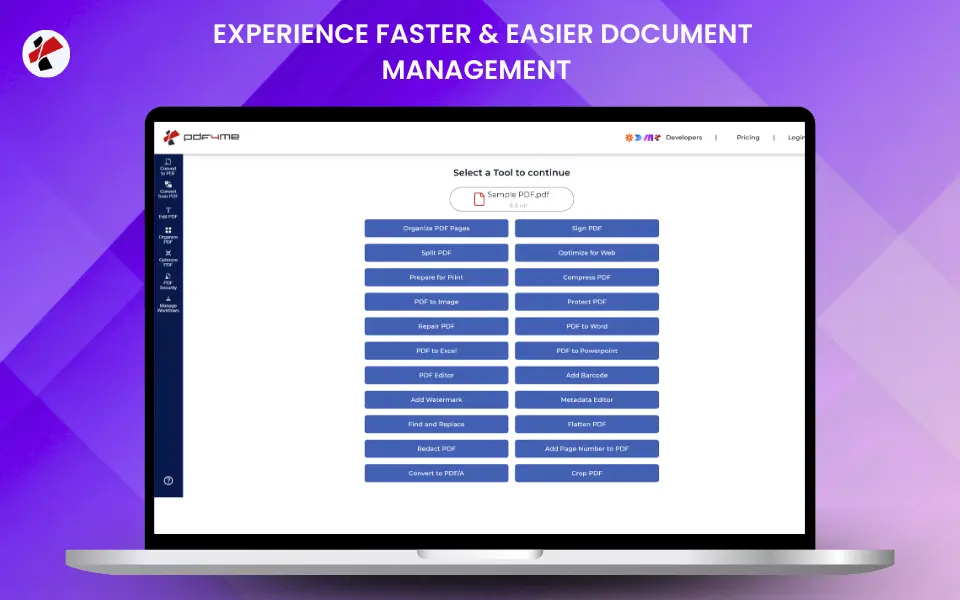
Варианты обработки:
- Выберите один из инструментов, таких как сжатие, объединение, разделение, подписание, преобразование в PDF/A и многое другое.
- Настройте параметры и нажмите Процесс
- Сохраните обратно на Диск или скачайте.
Пакетная обработка: Выберите несколько PDFs → Щелчок правой кнопкой мыши → Открыть с → PDF4me Набор инструментов
Войдите в систему, чтобы получить доступ к функциям.
После установки войдите в систему, используя свои учетные данные. PDF4me Для разблокировки функций необходимо создать учетную запись:
- Доступ PDF4me от Google Docs, Sheets, или Drive
- Нажмите Войти в интерфейсе дополнений
- Используйте свой PDF4me учетные данные (создать бесплатный аккаунт (при необходимости)
- Базовые функции доступны сразу; расширенные функции открываются в зависимости от выбранного вами тарифного плана подписки.
Основные характеристики
PDF4me для Google Workspace предоставляет всесторонний PDF Возможности обработки данных, сгруппированные по следующим категориям:
- Document Conversion
- PDF Editing & Manipulation
- Document Organization
- Optimization & Security
Беспрепятственно преобразуйте файлы между различными форматами.
Функции конвертации: Преобразовать в PDF, PDF к Word/Excel/PowerPointИзображение к PDF, PDF в изображения, преобразовать в PDF/A
Варианты использования: Преобразовать Google Docs к PDF, преобразование PDFs в редактируемые форматы, создавать PDFs из изображений, архивных документов в PDF/A формат
Редактировать и улучшать PDF документы непосредственно в вашем рабочем пространстве
Функции редактирования: Добавить водяной знак, добавить номера страниц, извлечь текст и изображения, найти и заменить, подписать. PDFДобавить вложения, отредактировать метаданные
Варианты использования: Добавление фирменных водяных знаков, извлечение контента, цифровая подпись контрактов, организация метаданных документов.
Управление и организация PDF эффективное оформление документов
Особенности организации: Слияние PDF, Расколоть PDFОрганизация страниц, извлечение страниц, поворот страниц, обрезка. PDF
Варианты использования: Объединение нескольких отчетов, разделение больших документов, реорганизация отсканированных документов, извлечение отдельных страниц.
Оптимизация и обеспечение безопасности PDF документы для различных вариантов использования
Функции оптимизации: Сжать PDFОптимизация для веб-сайтов/печати, защита PDF, Ремонт PDFСплющить PDF
Варианты использования: Уменьшение размера файлов для электронной почты, оптимизация для доставки через веб-сайт, защита конфиденциальных документов, исправление поврежденных файлов. PDFs
Цены и тарифные планы подписки
PDF4me Предлагает гибкие тарифные планы, разработанные для потребителей и конечных пользователей. Выберите план, соответствующий вашим потребностям в обработке документов:
- Free Plan
- Basic Plan
- Pro Plan
Бесплатный план — начните работу бесплатно!
Идеально подходит для особых случаев PDF Обработка и основные потребности:
Включенные функции:
- 10 автоматизированных вызовов в месяц - Процесс PDFs с бесплатным ежемесячным пособием
- 1 файл на задание - Обрабатывайте по одному файлу за раз
- 5 рабочих процессов - Создать автоматизированный PDF обработка рабочих процессов
- 100 МБ хранилища документов — Сохраняйте обработанные файлы в своем аккаунте.
- Базовый PDF функции - Конвертация, просмотр и базовое редактирование.
- Ограничения на размер файлов - 100 МБ для PDFs10 МБ для других форматов
Идеально подходит для:
- Обработка данных отдельных пользователей PDFs изредка
- Пробовать PDF4me функции
- Базовые операции преобразования и просмотра документов.
Базовый план - Расширенные возможности
Отлично подходит для регулярного использования. PDF Обработка с большей производительностью:
Включенные функции:
- 100 автоматизированных вызовов в месяц - В 10 раз большая вычислительная мощность
- 5 файлов на задание - Обработка нескольких файлов одновременно
- 10 рабочих процессов - Создайте больше автоматизированных рабочих процессов
- 1 ГБ памяти для документов - Сохранять больше обработанных файлов
- Все основные PDF функции - Полный доступ к инструментам конвертации и редактирования.
- Ограничения на размер файлов - 100 МБ для PDFs10 МБ для других форматов
Идеально подходит для:
- Обработка обычных пользователей PDFs часто
- Небольшие команды и отдельные лица
- Умеренные потребности в обработке документов
План Pro — Неограниченное электропитание
Наилучший вариант для опытных пользователей и профессионалов с большими объемами работы:
Включенные функции:
- Неограниченное количество автоматизированных вызовов - Обработать как можно больше PDFs по вашему желанию
- До 20 файлов за задание - Эффективная обработка больших партий
- Неограниченное количество рабочих процессов - Создавайте неограниченное количество автоматизированных рабочих процессов
- Все расширенные функции - Полный доступ ко всему PDF возможности обработки
- Высококачественные конверсии - Премиальное качество конверсии
- Ограничений по размеру файла нет. - Обработка файлов любого размера
- OCR доступный - Оптическое распознавание символов для отсканированных документов
- Синхронизация мобильных приложений — Доступ к файлам на разных устройствах
Идеально подходит для:
- Профессионалы и предприятия
- Большой объем PDF обработка
- Расширенные потребности в автоматизации документооборота
Уровни доступа
- Free Plan
- Subscription Plans
Доступно в рамках бесплатного плана:
- Вид PDF документы в Google Workspace
- Базовые преобразования с ограничениями на использование.
- Базовое сжатие
- 10 автоматизированных вызовов в месяц (1 файл/задание, 5 рабочих процессов, 100 МБ хранилища)
Расширенные возможности по подписке:
- Неограниченное количество преобразований, расширенные возможности редактирования, пакетная обработка.
- Высококачественная конвертация, цифровые подписи, расширенное сжатие.
- Базовый план: 100 звонков в месяц, 5 файлов на задание, 10 рабочих процессов, 1 ГБ хранилища.
- План «Про»: Неограниченное количество звонков, 20 файлов/задание, неограниченное количество рабочих процессов, отсутствие ограничений по размеру файлов.
Поиск неисправностей
Распространенные проблемы и решения при использовании PDF4me для Google Workspace:
- Installation Issues
- Functionality Issues
- Performance Issues
Дополнение не устанавливается
Проблема: Кнопка «Установить» не работает или установка завершается с ошибкой.
Решения:
- Проверить права доступа к учетной записи — Убедитесь, что вы вошли в систему с помощью... Google учетная запись, имеющая права на установку
- Проверить совместимость с браузером — Используйте современный браузер (Chrome, Firefox, Safari, Edge)
- Очистить кэш браузера — Очистите кэш и файлы cookie, затем попробуйте снова.
- Проверьте политику организации. - Если используется Google WorkspaceУбедитесь, что ваша организация разрешает установку дополнительных модулей.
- Попробуйте другой браузер. — Установите программу в другом браузере, чтобы исключить проблемы, специфичные для конкретного браузера.
Проблема: Дополнение установлено, но не отображается в меню расширений.
Решения:
- Обновите страницу - Перезагрузка Google Docs или Sheets
- Проверить меню расширений — Посмотрите в разделе «Расширения» → PDF4me в строке меню
- Дождитесь синхронизации — Подождите несколько минут, пока дополнение синхронизируется. Google услуги
- Переустановить дополнение — Удалите и переустановите, если проблема не исчезнет.
PDF Обработка завершилась неудачей
Проблема: PDF Обработка завершается с ошибкой или возвращает сообщение об ошибке.
Решения:
- Проверить статус счета — Убедитесь, что вы вошли в систему с помощью своей учетной записи. PDF4me счет
- Проверить подписку — Убедитесь, что у вас есть активная подписка или бесплатный тарифный план с доступными вызовами автоматизации.
- Размер файла для проверки - Обработка больших файлов может занять больше времени или превысить лимиты (в тарифном плане Pro ограничений нет).
- Проверить формат файла — Убедитесь, что формат файла поддерживается.
- Проверьте подключение к интернету. - Обеспечить стабильное интернет-соединение для обработки данных в облаке.
- Попробуйте другой файл - Протестируйте с другим вариантом. PDF чтобы локализовать проблему
Проблема: Функции недоступны или выделены серым цветом.
Решения:
- Требуется вход в систему. - Войдите в систему, используя свой PDF4me для доступа к функциям
- Проверить подписку — Убедитесь, что ваш тарифный план включает эту функцию.
- Проверьте лимиты использования - Бесплатный тариф включает 10 автоматизированных звонков в месяц; для получения большего количества звонков перейдите на платный тариф.
- Обновить дополнение — Убедитесь, что у вас установлена последняя версия.
- Обновить интерфейс — Перезагрузите панель дополнений и войдите в систему снова.
Медленная обработка или таймауты
Проблема: PDF Обработка занимает слишком много времени или истекает время ожидания.
Решения:
- Проверьте скорость интернета. - Медленное соединение может привести к таймаутам
- Уменьшить размер файла - Сжимайте большие файлы перед обработкой.
- Обрабатывать меньше файлов — Избегайте пакетной обработки слишком большого количества файлов одновременно.
- Проверить состояние сервера - Проверять PDF4me услуги работают
- Попробуйте позже. - Нагрузка на сервер может вызвать временные задержки.
Проблема: Панель дополнений загружается медленно или перестает отвечать.
Решения:
- Закрыть Другие дополнения - Отключите другие дополнения, которые могут конфликтовать с другими.
- Очистить кэш браузера - Удалить накопленные данные кэша
- Обновить браузер — Убедитесь, что вы используете последнюю версию браузера.
- Проверка системных ресурсов - Освободить память и ресурсы процессора.
Передовые методы
- Security
- Performance
- Workflow
- Используйте защиту паролем для конфиденциальной информации. PDFs
- Перед обработкой проверьте исходный код файла.
- Обновляйте дополнение до последней версии.
- Периодически проверяйте права доступа к дополнительным модулям.
- Войдите в систему безопасно с помощью вашей учетной записи. PDF4me учетные данные
- Для повышения надежности обрабатывайте файлы по отдельности.
- По возможности сжимайте большие файлы перед обработкой.
- Отслеживайте использование автоматизированных вызовов через свой аккаунт.
- Очистите завершенные задачи обработки, чтобы освободить ресурсы.
- Сохраните PDF4me Панель открыта для быстрого доступа
- Сохраняйте обработанные файлы непосредственно в Google Drive
- Используйте описательные имена файлов для обрабатываемых документов.
- Создавайте папки в Google Drive для обработанных файлов
- Используйте единые правила именования.
Преимущества PDF4me для Google Workspace
- Seamless Integration
- Enhanced Productivity
- Better Collaboration
Работайте напрямую в своей экосистеме Google.
- Загрузка файлов невозможна - Процесс PDFs непосредственно из Google Drive без скачивания
- Встроенная интеграция - Доступ PDF инструменты из знакомых Google Workspace интерфейсы
- Доступ между приложениями - Использовать PDF4me в Docs, Sheets, и Drive последовательно
- Обработка на основе облачных технологий - Не требуется локальная установка программного обеспечения
- Автоматическая синхронизация - Обработанные файлы автоматически синхронизируются с Google Drive
Оптимизируйте рабочие процессы с документами.
- Без переключения контекста - Процесс PDFs не уходя Google Workspace
- Быстрый доступ — Контекстное меню по щелчку правой кнопкой мыши для мгновенного вызова PDF обработка
- Пакетные операции - Обработка нескольких файлов одновременно
- Экономия времени - Устранить необходимость в отдельных PDF программное обеспечение
- Автоматизированные рабочие процессы - Обработка документов напрямую из Drive
Сотрудничайте в PDF Документы
- Совместный доступ - Члены команды могут получить доступ PDF инструменты из общего рабочего пространства
- Интеграция привода - Обработка файлов из общего доступа Drive папки
- Система контроля версий - Сохранить обработанные файлы обратно в Drive с историей версий
- Обработка в реальном времени - Процесс PDFs во время командной работы
- Управление правами доступа - Использовать Google Drive разрешения для обеспечения безопасности
Получить помощь
Быстрые ссылки: Руководство по расширениям | Тарифные планы | Портал поддержки