Установить PDF4me для Microsoft Copilot
Что делает этот плагин
PDF4me для Copilot добавляет PDF4me как Cowork возможность в Microsoft CopilotПрикрепите файл к задаче и опишите, что вы хотите получить, например: сжать PDF или извлечь его метаданныеCopilot точно покажет вам, что именно он собирается отправить, вы просто кликаете. Утвердить, PDF4me Обработка файла происходит в облаке, и готовый документ возвращается в виде ссылки для скачивания в рамках задачи.
Прежде чем начать
Вам потребуется:
- А Microsoft Copilot счет с доступом к Cowork вкладка и Настроить страница.
- А PDF4me счет. Создайте бесплатный аккаунт или используйте существующий логин.
- Он файл, который вы хотите обработатьготовый к выполнению задачи.
Что вы можете сделать сегодня
Он PDF4me В описании соединения в Copilot его область действия определяется следующим образом: PDF а также преобразование изображений, сжатие, редактирование, организация, работа с формами, извлечение данных, обеспечение безопасности и операции со штрих-кодами..
| Area | What it covers |
|---|---|
| Compress | Reduce PDF file size. The action card exposes an Optimize profile, which defaults to Default. |
| Convert | Convert between PDF and other document and image formats. |
| Extract | Pull metadata, text, and structured content out of a document. |
| Organize and edit | Reorder, split, merge, and edit pages. |
| Forms, security, barcode | Fill forms, apply protection, and read or write barcodes. |
Точный список действий пополняется по мере выпуска новых возможностей. Откройте PDF4me страница под Настроить Чтобы посмотреть текущее описание и версию, перейдите в Copilot.
Установите и подключите PDF4me
Выполните следующие шаги по порядку. Каждый шаг соответствует экрану, который вы увидите в Copilot. Установка и подключение — это два отдельных действия: сначала добавляется плагин, затем вы связываете свой PDF4me счет.
Шаг 1: Откройте «Настройка» в Cowork.
- Войдите в систему Microsoft Copilot.
- В верхней части левой боковой панели переключитесь с Чат к Cowork.
- Нажмите Настроить в боковой панели.
- В поле поиска введите
PDF4me.
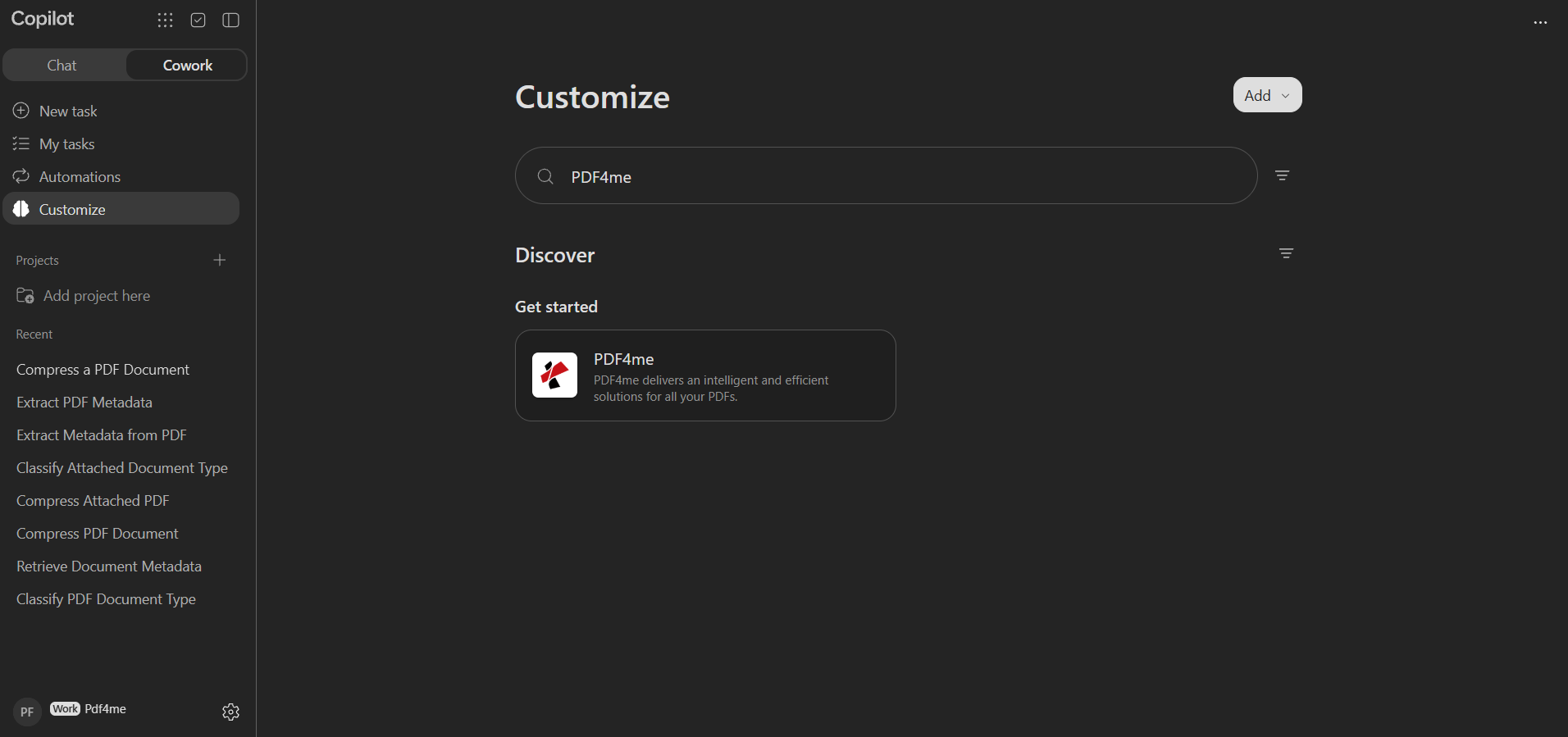
Поиск Настроить для PDF4meРезультат отображается ниже. Обнаружить.
Искать: Он Cowork Вкладка выбрана и Настроить выделено на боковой панели. PDF4me На карточке написано PDF4me предлагает интеллектуальные и эффективные решения для всех ваших задач. PDFs.
Шаг 2: Откройте PDF4me возможность
- Нажмите PDF4me карточка в результатах.
- Открывается страница с описанием возможностей, на которой отображается следующее: Создано компанией Ynoox GmbH.полное описание и Связи и Подробности разделы.
- Нажмите Установить в правом верхнем углу.
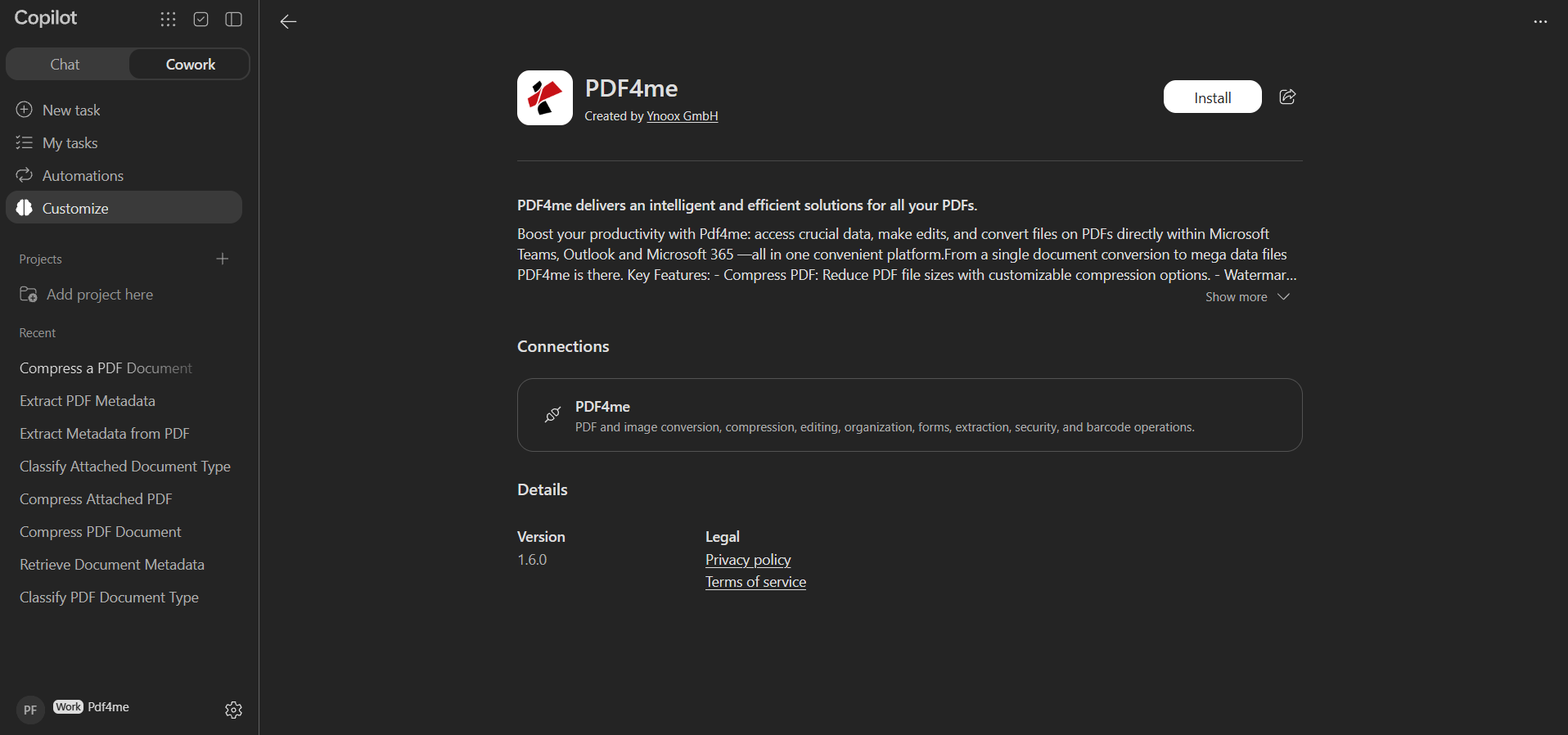
Он PDF4me страница перед установкой. Установить сидит в правом верхнем углу.
Искать: Линия издателя Создано компанией Ynoox GmbH.. Под Подробности вы можете проверить Версия и открыть Политика конфиденциальности и Условия предоставления услуг.
Шаг 3: Подключите ваше устройство PDF4me счет
- После установки появляется зелёный баннер, подтверждающий установку. Плагин установлен. Подключите свою учетную запись ниже, чтобы начать.
- В Связи, то PDF4me в строке показан красный цвет Не подключено. значок.
- Нажмите Соединять.
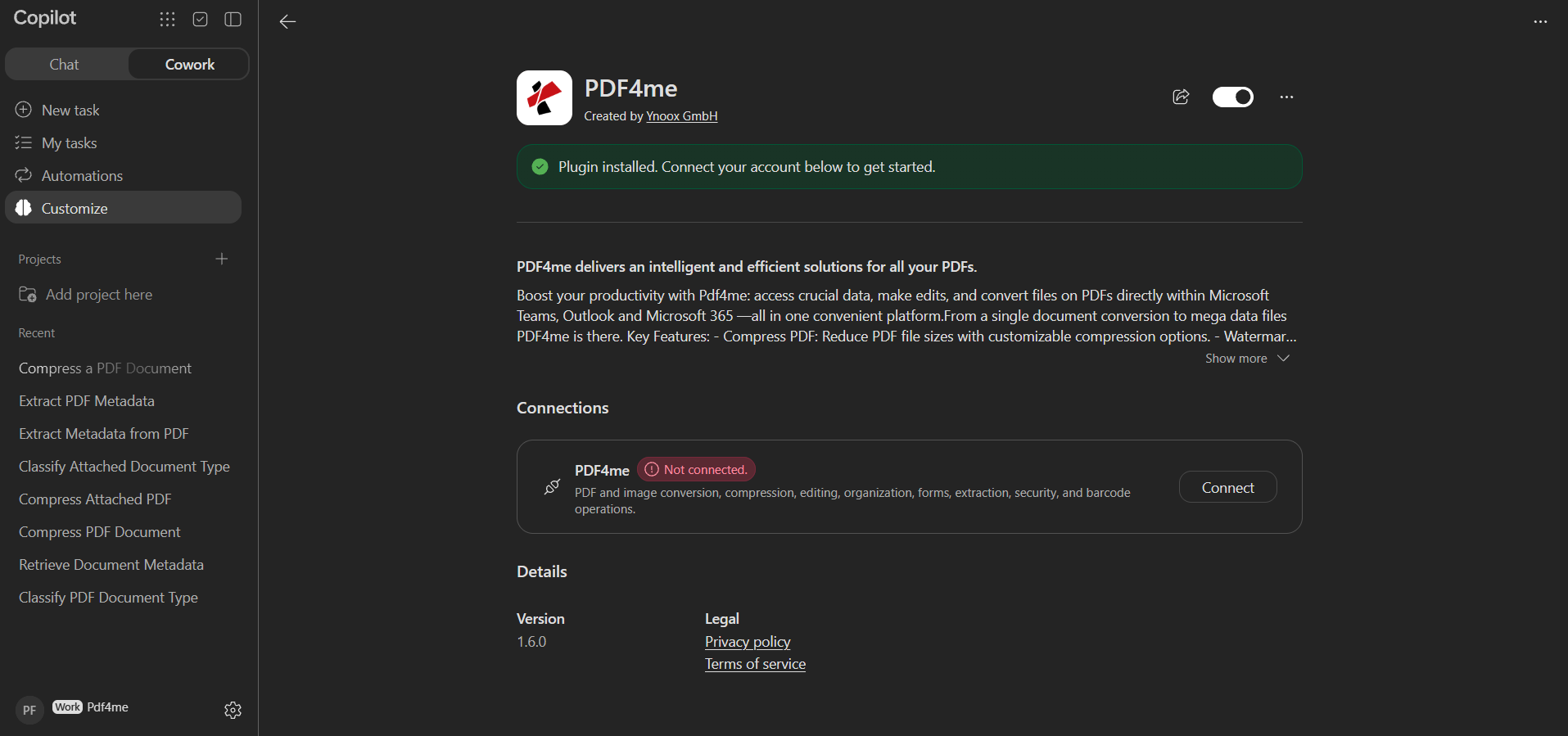
Одной установки недостаточно. Соединение по-прежнему отображается. Не подключено. пока вы не нажмете Соединять.
Шаг 4: Предоставьте доступ к PDF4me MCP сервер
- Окно браузера с заголовком Запрос на доступ к приложению открывается на
mcp.pdf4me.com. - В нем говорится, что приложение PDF4me Copilot Cowork хочет получить доступ к MCP сервер pdf4me-mcp-serverи отображает адрес обратного вызова, на который будут отправлены учетные данные.
- Проверьте адрес для обратного вызова, затем нажмите Разрешить доступ.
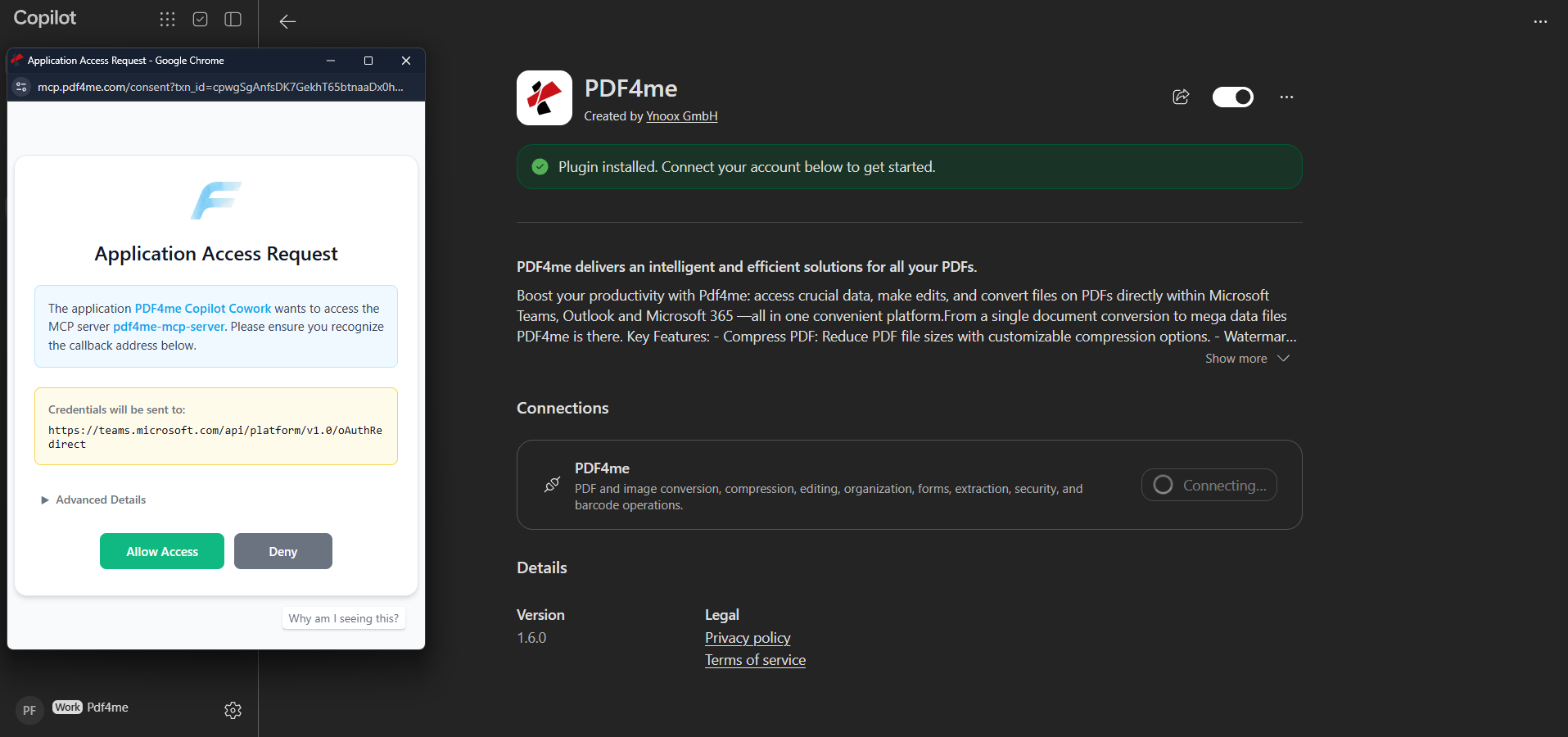
Подтвердите запрос, затем нажмите Разрешить доступВ строке подключения отображается Подключение... пока это работает.
Искать: Адресная строка начинается с mcp.pdf4me.com/consent, и Учетные данные будут отправлены на указывает на Microsoft OAuth перенаправление. Используйте Расширенные сведения Если вам нужен полный текст запроса перед его одобрением.
Шаг 5: Войдите в систему, используя свой PDF4me счет
- Он PDF4me страница входа открывается на
auth.pdf4me.com. - Введите ваш PDF4me адрес электронной почты и пароль, или войдите через Microsoft, Google, Facebook, или GitHub.
- Нажмите АвторизоватьсяЕсли у вас еще нет учетной записи, воспользуйтесь Зарегистрироваться.
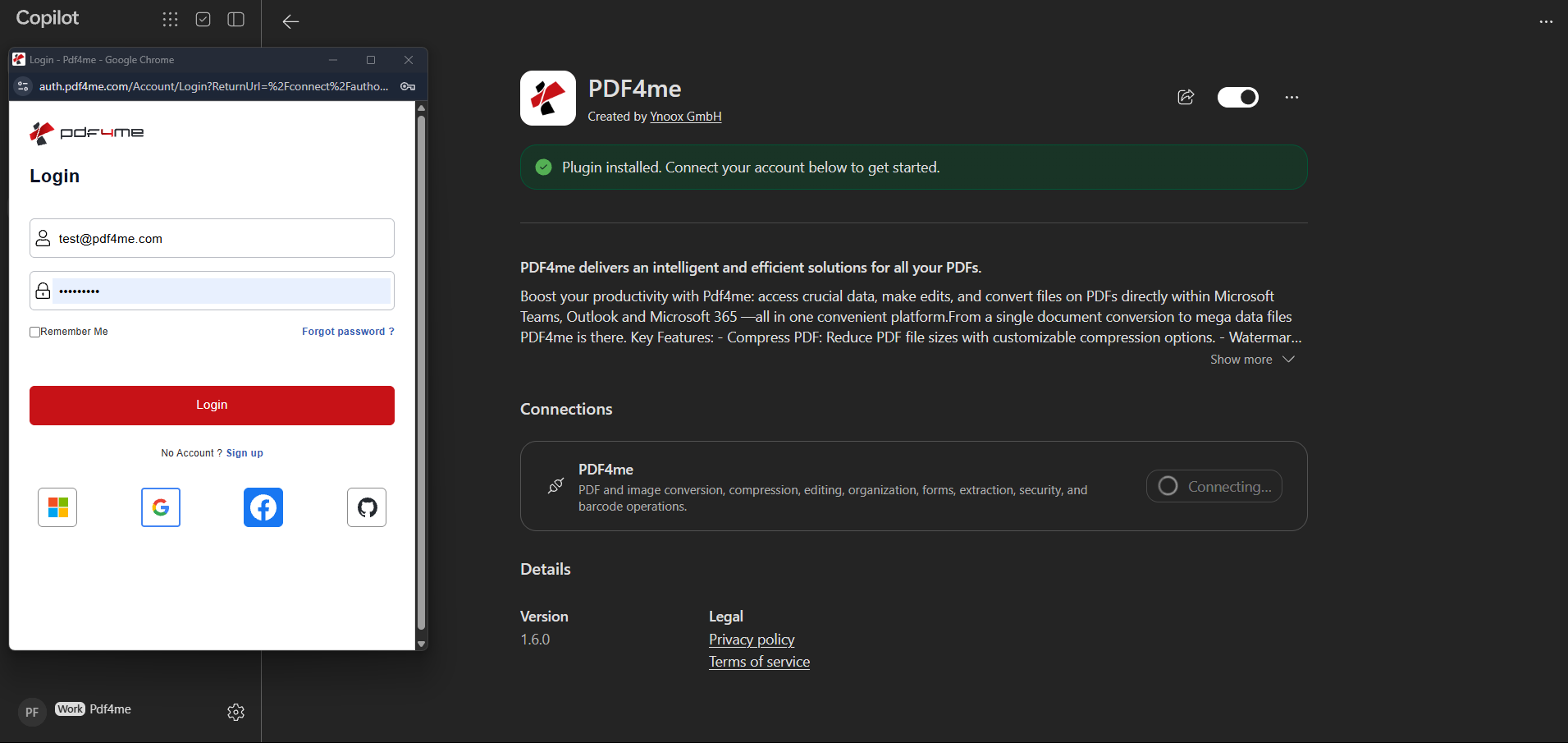
Войдите с помощью PDF4me учетная запись, план обработки которой должен обрабатывать файлы.
После завершения авторизации строка подключения становится зеленой и отображает следующее: Связано.и кнопка меняется на Отключить.
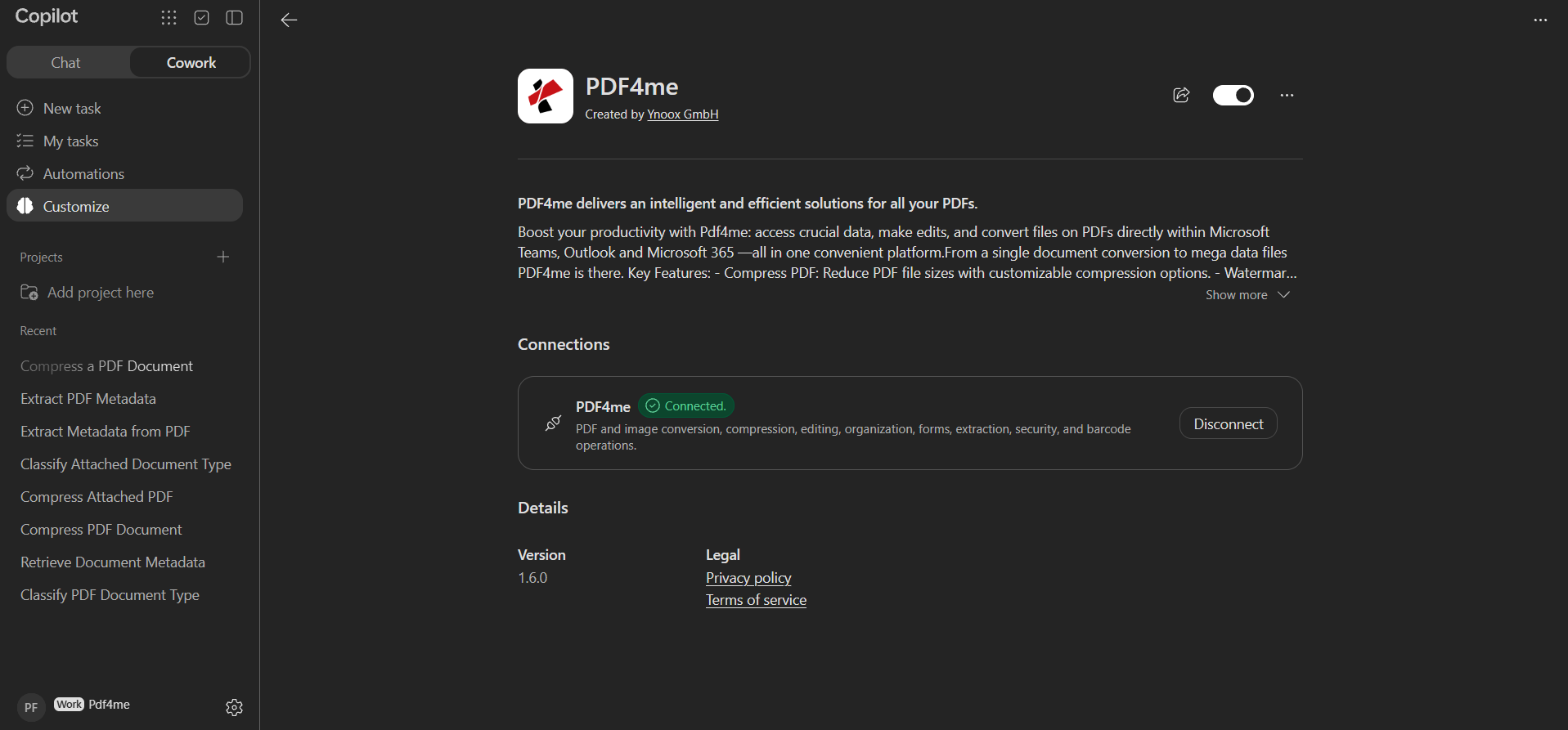
Завершённое соединение: зелёный Связано. значок и Отключить кнопка.
PDF4me теперь отображается под Добавлен на Настроить страница, наряду с другими вашими возможностями.
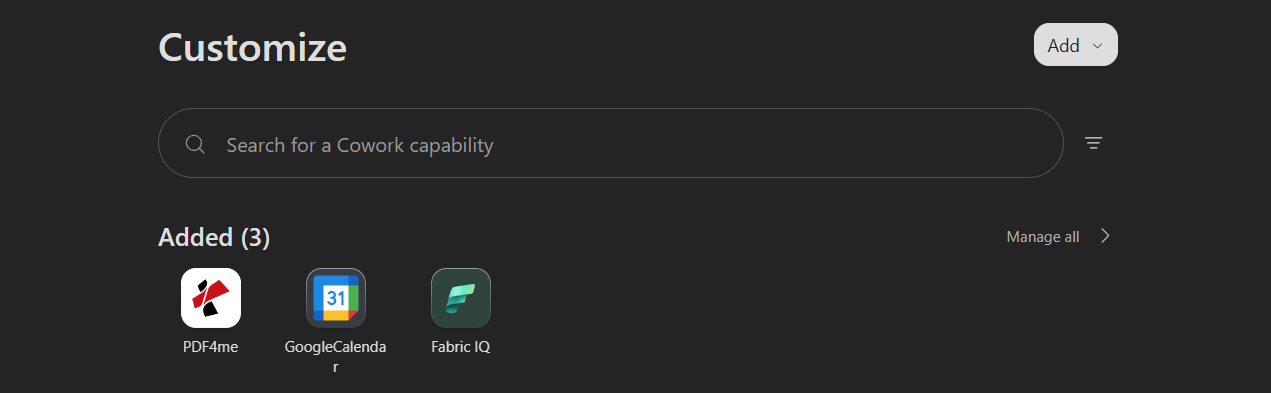
PDF4me перечислены в Добавлен на странице «Настройка».
Использовать PDF4me в задании
Cowork Ваш запрос выполняется в фоновом режиме. Приведенный ниже пример выполняет сжатие. PDF счет.
Шаг 6: Начните задачу и прикрепите свой файл.
- Нажмите Новое задание в боковой панели.
- Прикрепите документ с... + кнопку или перетащите ее на панель компоновщика.
- Введите все, что хотите, в поле "Имя". PDF4me Таким образом, Copilot выбирает нужную функцию, например.
Сожмите PDF-файл с помощью PDF4me. - Отправьте сообщение.
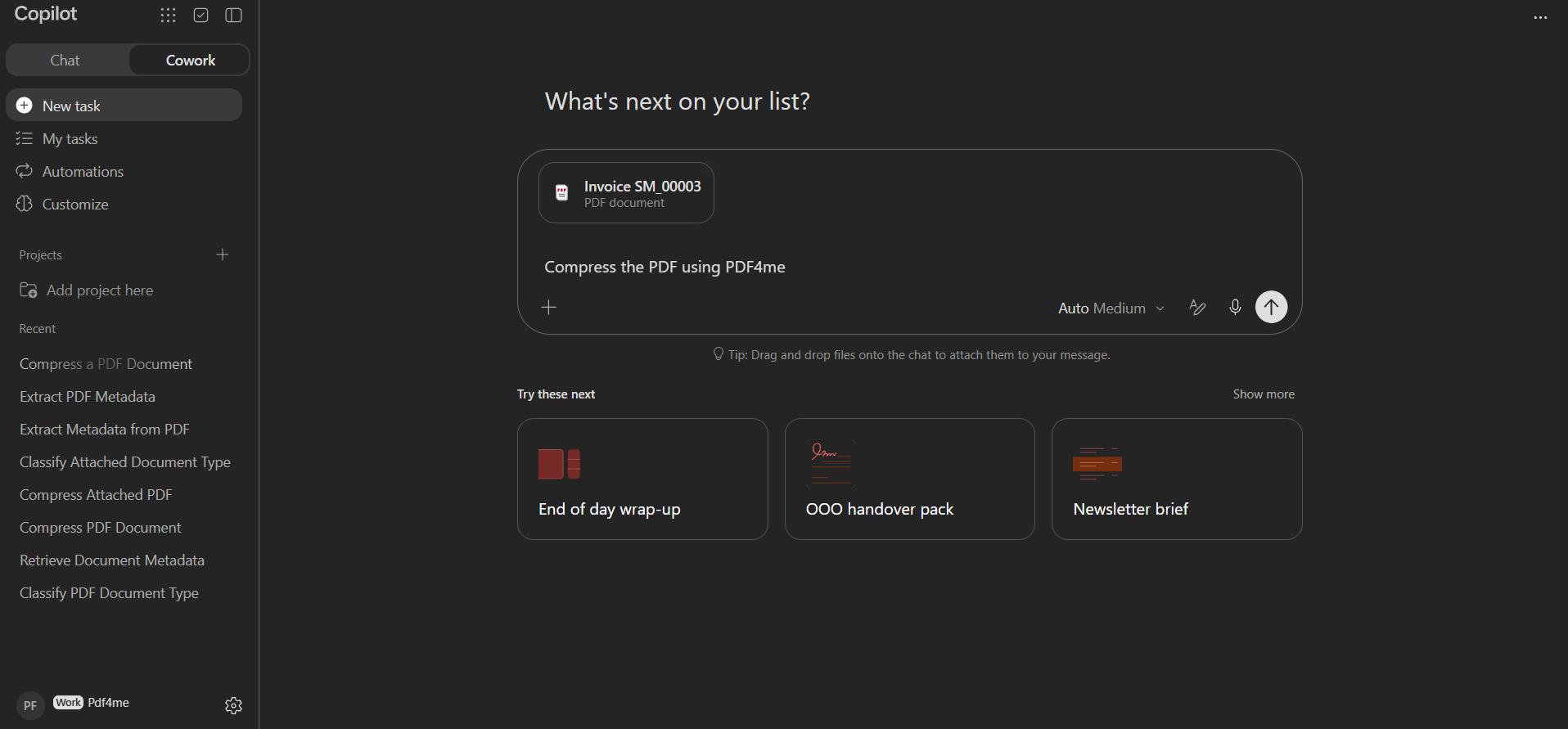
Прикрепите файл, затем опишите действие и его название. PDF4me в задании.
Искать: Прикрепленный файл отображается в виде карточки над подсказкой. Copilot также содержит подсказки. Перетаскивайте файлы в чат, чтобы прикрепить их к своему сообщению.
Шаг 7: Проверка и утверждение действия.
- Copilot запускает фоновую задачу и подготавливает вызов.
- Появляется карточка действия с названием действия. PDF4me икона, Файл, решено Прямые пути к прикрепленным файлами любые варианты, такие как Оптимизировать профиль.
- Расширять Просмотреть подробности Если вам нужен полный запрос.
- Нажмите Утвердить позволить звонку продолжаться, или Отмена чтобы это остановить.
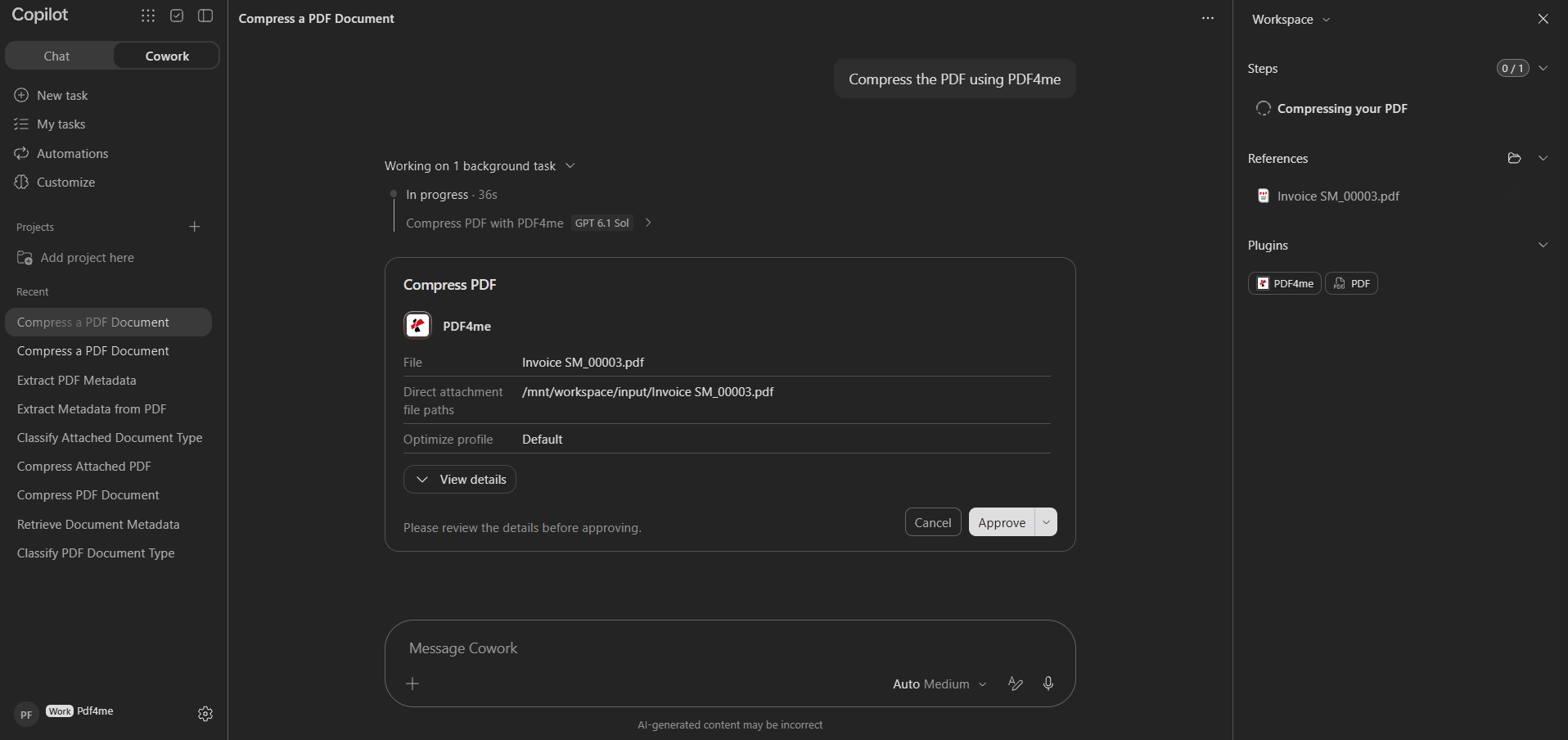
Ничего не отправляется PDF4me пока вы не нажмете УтвердитьПодсказки второго пилота Пожалуйста, внимательно ознакомьтесь с подробностями перед подтверждением.
Шаг 8: Загрузите результат
- Когда задача завершается, деятельность сворачивается в 1 фоновое задание выполнено и Утверждено 1 действие.
- Copilot сообщает о результате и отображает, например, ссылку для скачивания. Скачать сжатый файл PDF.
- Нажмите на ссылку. Появится диалоговое окно с запросом на подтверждение адреса, после чего браузер откроет ссылку.
- Подтвердите с помощью Открыть ссылкуили использовать Скопировать ссылку чтобы сохранить адрес.
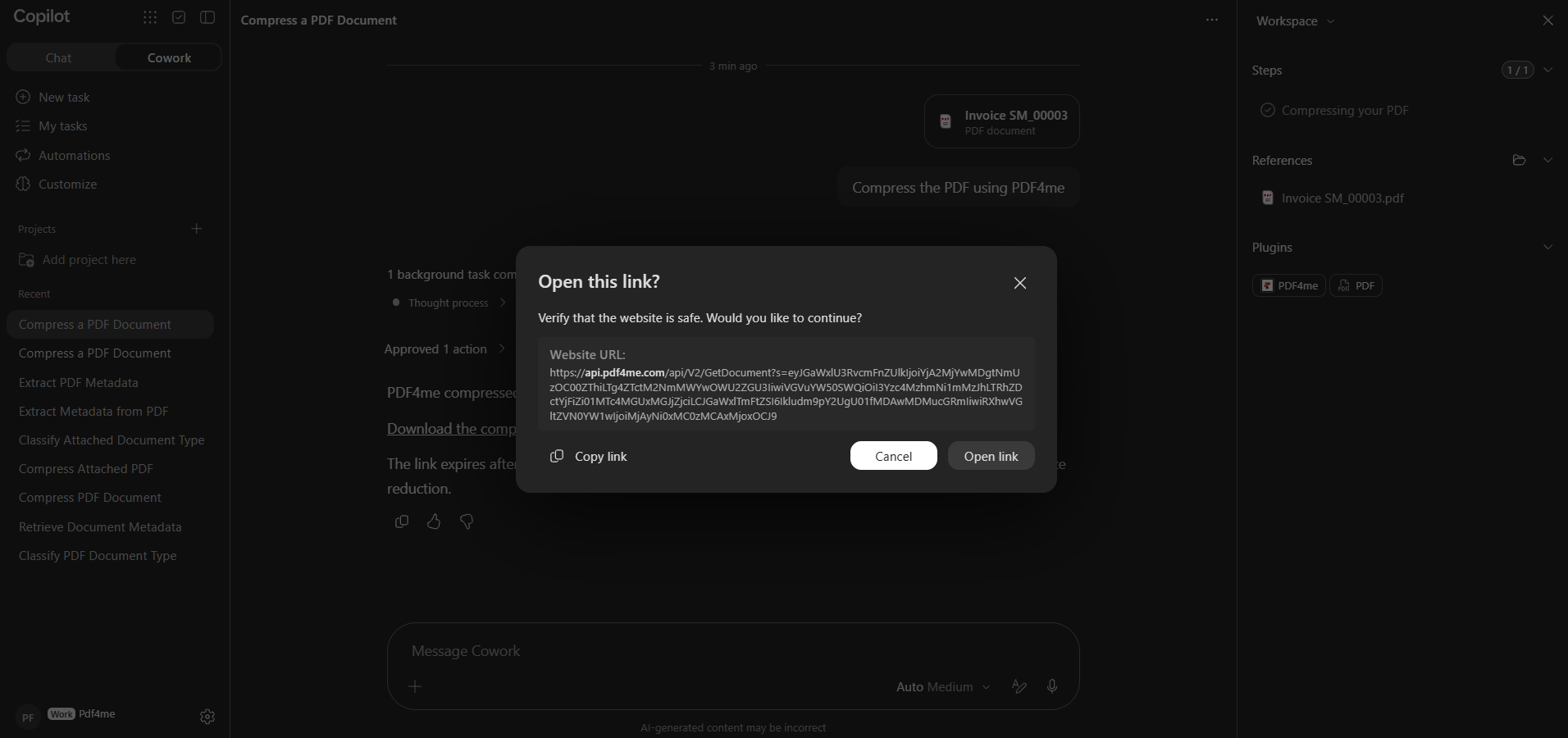
Ссылка указывает на api.pdf4me.comПодтвердите с помощью Открыть ссылку для скачивания.
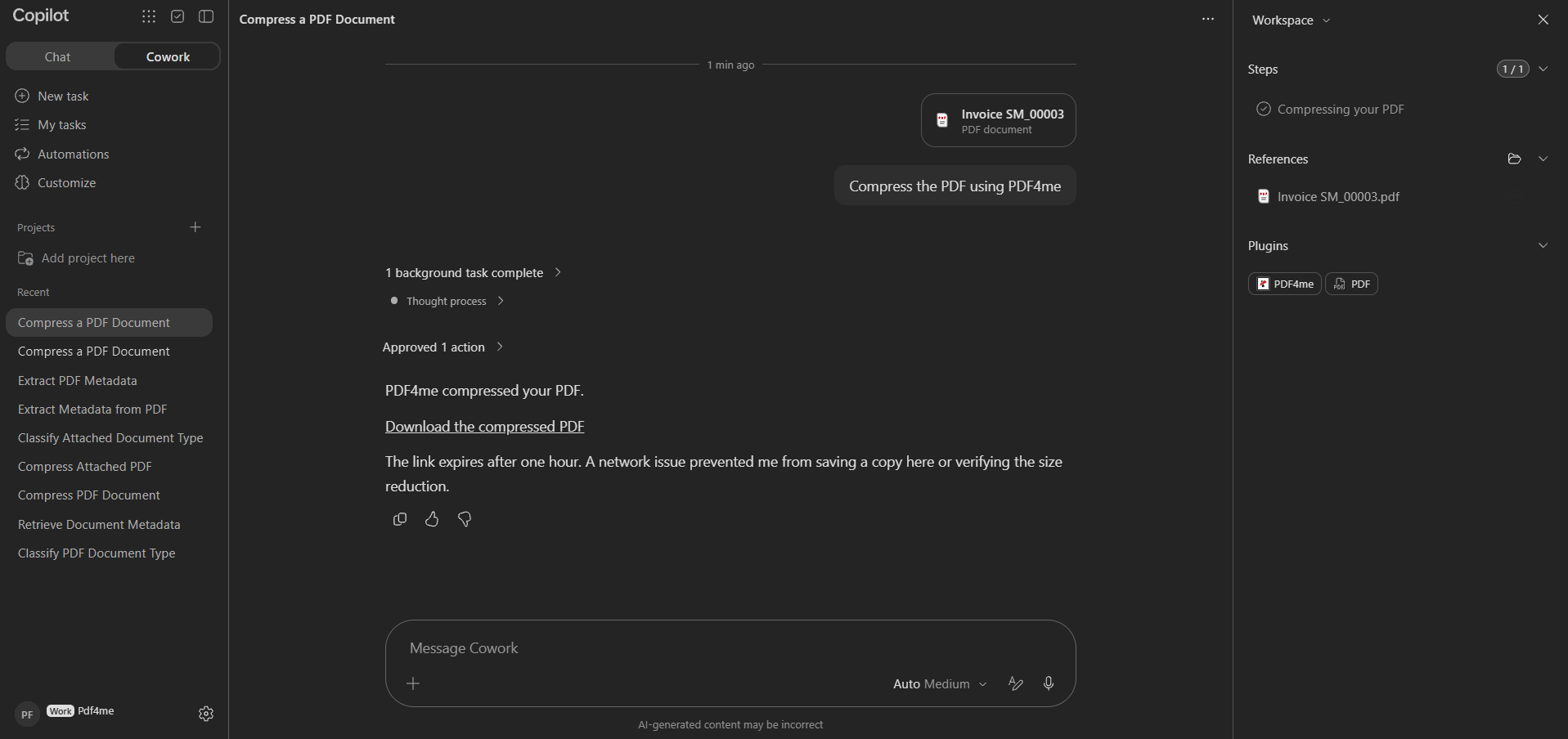
Завершённое задание, с сообщением о результате и ссылкой для скачивания.
Примеры подсказок
| Goal | Example prompt |
|---|---|
| Compress a PDF | Compress the PDF using PDF4me. |
| Compress an attachment | Compress the attached PDF with PDF4me. |
| Read document metadata | Extract the PDF metadata using PDF4me. |
| Identify a document | Classify the attached document type using PDF4me. |
| Convert to PDF | Convert this file to PDF using PDF4me. |
Имя PDF4me в командной строке. Copilot может использовать несколько функций, и указание нужной функции предотвратит выбор другого инструмента для того же запроса.
Поиск неисправностей
Make sure you are on the Cowork tab, not Chat. The Customize page and its capabilities belong to Cowork.
In the search field, type PDF4me as one word with no space. The result appears under Discover.
Connecting opens two pop-up windows in sequence. If either is blocked, the row stays on Connecting.... Allow pop-ups and redirects for Copilot, mcp.pdf4me.com and auth.pdf4me.com, then click Connect again.
You must finish both screens: Allow Access on the Application Access Request, then Login on the PDF4me page.
Open Customize, open PDF4me, and check the connection says Connected. rather than Not connected. Installing alone does not connect the account.
Check the toggle at the top of the PDF4me page is on, and confirm PDF4me is listed under Plugins in the Workspace panel of the task. Naming PDF4me in the prompt also helps Copilot pick the right capability.
Copilot asks you to verify the destination before opening it. The address is on api.pdf4me.com. Choose Open link, or Copy link and paste it into a new tab.
Links expire after one hour. Once expired, run the task again rather than reusing the old address.
A transient network error between Copilot and PDF4me can stop Copilot from attaching its own copy of the output or reporting the size change, even though the action succeeded.
Use the download link in the message to fetch the file. If the link is missing too, run the task again.
Check your plan and remaining automation calls in the PDF4me dashboard.
Very large files can time out. Try a smaller file, or split the work across two tasks.
Часто задаваемые вопросы
Yes. Installing the plugin is only the first half. You must click Connect and sign in, because processing runs on PDF4me cloud services and counts against your plan limits, the same as the web app and other PDF4me integrations.
Cowork runs the request as a background task and confirms before calling an external plugin. The approval card lists the file, the resolved attachment path, and the options, so you can check exactly what leaves Copilot before it is sent.
PDF4me exposes its document actions to Copilot through an MCP server named pdf4me-mcp-server. The Application Access Request screen you approve during Connect is what links your Copilot session to that server. The same PDF4me MCP service backs other AI clients, documented under PDF4me MCP.
One hour. Download the processed file during the session. After that, run the task again to produce a fresh link.
Open Customize, open the PDF4me page, and click Disconnect to unlink the account while keeping the plugin. Use the toggle to switch the capability off, or the overflow menu to remove it entirely.