PDF4me Руководство по установке расширения Chrome
PDF4me Расширение для Chrome обеспечивает всеобъемлющий PDF Расширение позволяет обрабатывать документы прямо в вашем браузере Google Chrome. Установите это расширение из... Интернет-магазин Chrome для обеспечения бесперебойной работы PDF Просмотр, редактирование, конвертация и управление без выхода из браузера. Процесс PDF Загружайте файлы непосредственно с веб-страниц, конвертируйте документы, объединяйте файлы и получайте доступ к расширенным функциям. PDF функции прямо в Chrome.
Обзор
PDF4me Расширение Chrome превращает ваш браузер в мощный инструмент. PDF инструмент обработки. Установить из интернет-магазина Chrome для доступа к этим возможностям, что позволит вам:
- Процесс PDFs непосредственно с веб-страниц - Конвертация, редактирование и управление PDF файлы, не скачивая их предварительно
- Доступ PDF инструменты с панели инструментов браузера - Быстрый доступ PDF4me функции через значок расширения
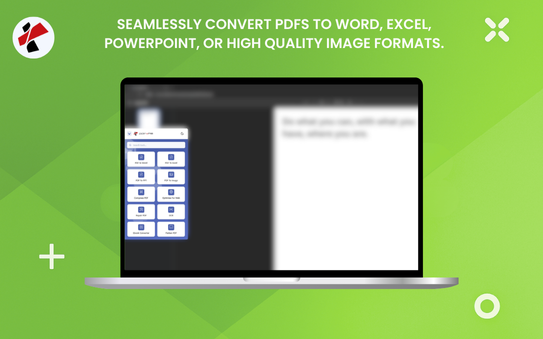
- Преобразование файлов между форматами - Трансформация PDFs в Word, Excel, PowerPoint и изображения, или конвертировать другие форматы в PDF
- Слияние и разделение PDF документы - Объединить несколько PDFs или разбить их на более мелкие файлы
- Сжатие и оптимизация PDFs - Уменьшение размера файлов и оптимизация документов для веб-сайтов и печати.
- Добавьте средства защиты и электронные подписи. - Защищать PDFs с паролями и добавлением цифровых подписей
Предварительные требования
Перед установкой PDF4me Для установки расширения Chrome убедитесь, что у вас установлено:
- Браузер Google Chrome - Версия 88 или более поздняя (или совместимый браузер на основе Chromium)
- Активное интернет-соединение - Требуется для облачных решений PDF обработка
- PDF4me Счет - Зарегистрируйтесь бесплатно или подпишитесь на тарифный план, чтобы разблокировать расширенные функции.
Методы установки
PDF4me Расширение для Chrome можно установить несколькими способами в зависимости от ваших потребностей:
- Chrome Web Store
- Manual Installation
- Enterprise Deployment
Установите из Chrome Web Store (рекомендуется для индивидуальных пользователей).
Самый простой способ установки PDF4me Расширение Chrome распространяется через Chrome Web Store, который обеспечивает автоматические обновления и проверку безопасности.
Шаг 1: Откройте Chrome Web Store
- Откройте браузер Google Chrome.
- Перейдите непосредственно к PDF4me Страница расширения Chrome в Chrome Web Store
- В качестве альтернативы, выполните поиск "PDF4me" в Интернет-магазин Chrome строка поиска
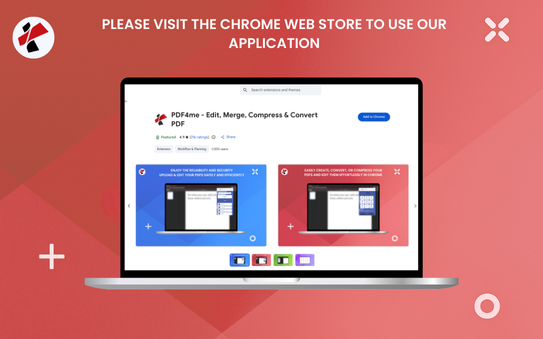
Шаг 2: Проверка сведений о расширении.
- Нажмите на PDF4me расширение из результатов поиска
- Ознакомьтесь с описанием расширения, его функциями и пользовательскими рейтингами.
- Проверьте разрешения, необходимые расширению.
- Ознакомьтесь с отзывами пользователей, чтобы понять возможности расширения.
Шаг 3: Добавить в Chrome
- Нажмите Добавить в Chrome кнопка на странице расширения
- Появится диалоговое окно подтверждения, в котором будут указаны необходимые разрешения.
- Внимательно проверьте права доступа.
- Нажмите "Добавить расширение" для подтверждения установки
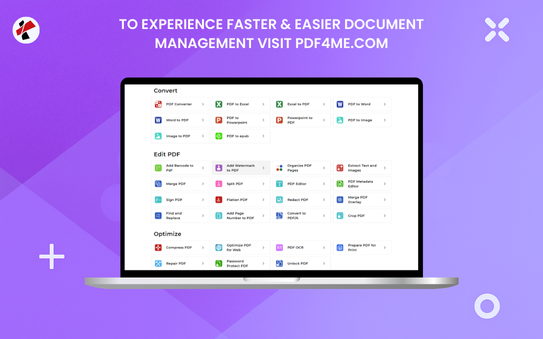
Шаг 4: Проверка установки
- После установки PDF4me Значок расширения появится на панели инструментов Chrome.
- Возможно, вы увидите сообщение с подтверждением успешной установки.
- Нажмите на значок расширения, чтобы открыть его. PDF4me интерфейс
Ручная установка (для разработчиков или корпоративных клиентов)
Для корпоративного развертывания или в целях разработки вы можете установить PDF4me Расширение Chrome, созданное вручную в режиме разработчика.
Шаг 1: Скачайте расширение
- Скачать PDF4me Пакет расширения Chrome (.crx-файл или распакованная папка)
- Убедитесь, что у вас установлена последняя версия из официального источника.
- Распакуйте файлы, если расширение находится в сжатом формате.
Шаг 2: Включите режим разработчика
- Откройте Google Chrome
- Перейти к
chrome://extensions/в адресной строке - Переключать «Режим разработчика» переключатель в правом верхнем углу
- Страница обновится и отобразит дополнительные параметры.
Шаг 3: Расширение нагрузки
- Нажмите "Груз распакован" кнопка
- Перейдите в папку, содержащую файлы расширения.
- Выберите папку расширений и нажмите "Выберите папку"
- Расширение будет установлено и появится в вашем списке расширений.
Шаг 4: Проверка установки
- Проверьте это PDF4me отображается в вашем списке расширений
- Убедитесь, что расширение включено (переключатель находится в положении «включено»).
- Значок расширения должен появиться на панели инструментов вашего браузера.
Внедрение в корпоративной среде (для организаций)
Для организаций, управляющих несколькими установками Chrome, PDF4me Расширение Chrome можно развернуть с помощью политик Chrome Enterprise.
Методы развертывания:
- Групповая политика (Windows) — Развертывание Chrome Enterprise с помощью групповой политики Windows
- Решения для управления основными данными (MDM Solutions) — Используйте инструменты управления мобильными устройствами для централизованного развертывания.
- Консоль администратора Chrome - Настройка через Google Workspace Административная консоль
Шаг 1: Получение идентификатора расширения.
- Установить PDF4me расширение на испытательном стенде
- Перейти к
chrome://extensions/ - Находить PDF4me в списке расширений
- Обратите внимание на идентификатор добавочного номера (его можно найти в сведениях о добавочном номере).
Шаг 2: Настройка политики
- Получите доступ к консоли управления Chrome вашей организации.
- Перейдите в настройки управления расширениями.
- Добавлять PDF4me Идентификатор расширения для списка принудительной установки
- Настройка параметров расширения и разрешений
Шаг 3: Развертывание для пользователей
- Примените данную политику к целевым организационным подразделениям.
- Пользователи получат расширение автоматически.
- Мониторинг развертывания через консоль администратора.
Первоначальная настройка и аутентификация
После установки PDF4me Расширение для Chrome, настройте его для оптимального использования:
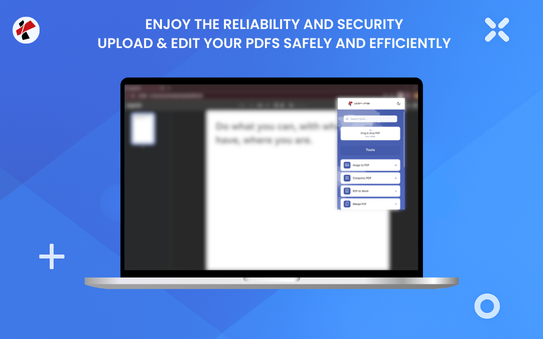
Шаг 1: Получите доступ к расширению.
-
Нажмите PDF4me значок расширения в панели инструментов Chrome
-
Откроется всплывающее окно или интерфейс расширения.
-
Если вы здесь впервые, вы увидите приветственный экран.
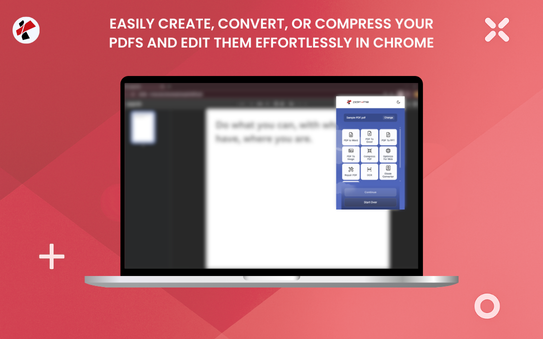
Шаг 2: Вход в систему (необязательно для доступа к расширенным функциям)
Основные функции (вход в систему не требуется):
- Вид PDF файлы в браузере
- Базовый PDF просмотр и навигация
- Доступ к ограниченным функциям
Расширенные возможности (требуется вход в систему):
- Полный PDF возможности обработки
- Преобразование и редактирование документов
- Объединять, разделять и организовывать PDFs
- Сжатие и оптимизация
- Цифровые подписи и безопасность
Шаг 3: Войдите в систему (для доступа к расширенным функциям)
-
Создайте бесплатный PDF4me счет или подписаться на тарифный план для расширенных функций
-
Нажмите "Войти" в интерфейсе расширения
-
Введите ваш PDF4me Учетные данные (электронная почта и пароль)
-
Нажмите "Войти" для аутентификации
-
Расширение проверит вашу учетную запись и активирует функции в зависимости от выбранного вами уровня подписки.
С использованием PDF4me Расширение для Chrome
После установки и настройки, PDF4me Расширение Chrome предоставляет несколько способов обработки. PDF файлы:
Способ 1: Контекстное меню, вызываемое щелчком правой кнопки мыши.
- Щелкните правой кнопкой мыши по любому PDF связь или PDF файл на веб-странице
- Выбирать "Начать с PDF4me" или «Процесс с PDF4me" из контекстного меню
- Выберите действие, которое хотите выполнить (Преобразовать, Объединить, Сжать и т. д.).
- Файл будет обработан, и вы сможете скачать результат.
Метод 2: Значок расширения
- Нажмите PDF4me значок расширения в панели инструментов Chrome
- Интерфейс расширения открывается со списком доступных инструментов.
- Загрузить PDF файл или предоставить URL к PDF
- Выберите операцию, которую хотите выполнить.
- Обработайте файл и загрузите результат.
Метод 3: Перетаскивание
- Перетащите PDF файл с вашего компьютера на интерфейс расширения
- Файл загружается автоматически.
- Выберите необходимую операцию
- Обработайте и загрузите результат.
Основные характеристики
PDF4me Расширение Chrome предоставляет комплексные возможности. PDF Возможности обработки:
- Document Conversion
- PDF Editing & Manipulation
- Document Organization
- Optimization & Security
Преобразуйте файлы между различными форматами прямо в браузере.
Возможности преобразования:
- Преобразовать в PDF - Преобразовывать файлы Word, Excel, PowerPoint, HTML, изображения и другие форматы в PDF
- PDF в Слово - Конвертировать PDFs в редактируемые документы Word
- PDF в Excel - Извлечение таблиц и данных из PDFs в Excel
- PDF в PowerPoint - Конвертировать PDFs к презентациям PowerPoint
- Изображение к PDF - Объединить несколько изображений в PDF документы
- PDF к изображениям - Конвертировать PDF страницы в форматы изображений
Варианты использования:
- Преобразовать веб-страницы в PDF для архивирования
- Трансформация PDFs в редактируемые форматы для совместной работы
- Создавать PDFs по изображениям и документам
Редактировать и улучшать PDF документы прямо в вашем браузере
Функции редактирования:
- Добавить водяной знак — Добавьте текстовые или графические водяные знаки для защиты документов.
- Добавить номера страниц - Автоматическая нумерация страниц в PDF документы
- Извлечение текста и изображений - Получить контент из PDFs
- Найти и заменить - Поиск и замена текста в PDF документы
- Добавить вложения - Встраивание файлов в PDF документы
Варианты использования:
- Добавьте фирменные водяные знаки в документы компании.
- Извлечь содержимое из PDFs для использования в других областях применения
- Изменить PDF текст и содержание
Управление и организация PDF эффективное оформление документов
Особенности организации:
- Слияние PDF - Объединить несколько PDFs в единые документы
- Расколоть PDF - Разбить большой PDFs в более мелкие файлы
- Организация страниц - Изменять порядок, поворачивать или удалять страницы.
- Выдержка из страниц - Выбрать и извлечь определенные страницы
Варианты использования:
- Объединить несколько документов в один PDF
- Разделить большой PDFs для более удобного обмена
- Переорганизуйте страницы документа для лучшего представления информации.
Оптимизация и обеспечение безопасности PDF документы для различных вариантов использования
Функции оптимизации:
- Сжать PDF - Уменьшение размера файлов при сохранении качества.
- Оптимизировать PDFs для веб-сайтов - Оптимизировать PDFs для просмотра в интернете и уменьшения размера файлов.
- Оптимизировать PDFs - Оптимизация и подготовка документов для различных сценариев использования, включая печать.
- Защищать PDF — Добавить защиту паролем и шифрование
- Знак PDF - Добавление цифровых подписей к документам
Варианты использования:
- Сжать PDFs для более быстрого обмена и хранения
- Оптимизировать PDFs для распространения в интернете
- Защитите конфиденциальные документы паролями.
- Добавьте цифровые подписи для аутентификации.
Уровни доступа
PDF4me Расширение Chrome предлагает различные уровни функциональности в зависимости от вашей подписки:
- Basic Features
- Advanced Features
Основные функции - Доступен бесплатный тарифный план
Начните использовать PDF4me Расширение для Chrome, которое мгновенно получает следующие необходимые функции:
Доступные функции:
- Вид PDF документы - Откройте и прочитайте PDF файлы непосредственно в браузере
- Базовая навигация - Переместиться по PDF страницы и масштабирование
- Ограниченные конверсии - Базовое преобразование форматов файлов с бесплатным доступом.
- 10 автоматизированных вызовов в месяц - Процесс PDFs с бесплатным ежемесячным пособием
Бесплатный план включает в себя:
- 10 автоматизированных вызовов в месяц для обработки документов
- 1 файл на задание
- 5 рабочих процессов
- Базовый PDF функции
- 100 МБ хранилища документов
Расширенные возможности — доступны тарифные планы по подписке.
Раскройте весь потенциал PDF4me к подписка на PDF4me планВойдите в свою учетную запись, чтобы получить доступ к функциям, соответствующим вашему тарифному плану подписки:
Обработка документов:
- Полные возможности преобразования документов
- Передовой PDF редактирование и обработка
- Объединяйте, разделяйте и систематизируйте документы.
- Инструменты сжатия и оптимизации
- Цифровые подписи и функции безопасности
- Пакетная обработка нескольких файлов
Тарифные планы подписки:
- Базовый план - 100 автоматизированных запросов в месяц, 5 файлов на задание, 10 рабочих процессов, 1 ГБ хранилища.
- План Про - Неограниченное количество вызовов автоматизации, до 20 файлов на задание, неограниченное количество рабочих процессов, без ограничений по размеру файлов.
Цены и тарифные планы подписки
PDF4me Предлагает гибкие тарифные планы для пользователей расширений Chrome. Выберите план, соответствующий вашим потребностям в обработке документов:
- Free Plan
- Basic Plan
- Pro Plan
Бесплатный план — начните без затрат.
Особенности бесплатного тарифного плана:
- 10 автоматизированных вызовов в месяц
- 1 файл на задание
- 5 рабочих процессов
- Базовый PDF функции
- 100 МБ хранилища документов
Базовый план - Расширенные возможности
Основные характеристики тарифного плана:
- 100 автоматизированных вызовов в месяц
- 5 файлов на задание
- 10 рабочих процессов
- Все основные PDF функции
- 1 ГБ памяти для документов
План Pro — Неограниченное электропитание
Особенности тарифного плана Pro:
- Неограниченное количество автоматизированных вызовов
- До 20 файлов за задание
- Неограниченное количество рабочих процессов
- Все расширенные функции
- Ограничений по размеру файла нет.
- OCR доступный
- Синхронизация мобильных приложений
Поиск неисправностей
Распространенные проблемы и решения при использовании PDF4me Расширение для Chrome:
- Installation Issues
- Functionality Issues
- Performance Issues
Расширение не устанавливается
Проблема: Кнопка «Добавить в Chrome» не работает или установка не удалась.
Решения:
- Проверить версию Chrome — Убедитесь, что вы используете Chrome версии 88 или более поздней.
- Очистить кэш браузера — Очистите кэш и файлы cookie, затем попробуйте снова.
- Отключить конфликтующие расширения - Временно отключите другие расширения, которые могут конфликтовать с вашими.
- Проверьте подключение к интернету. - Обеспечьте стабильное интернет-соединение
- Попробуйте режим инкогнито. — Установите программу в режиме инкогнито, чтобы исключить проблемы с профилем.
Проблема: Расширение установлено, но значок не отображается.
Решения:
- Проверьте страницу расширений. - Перейти к
chrome://extensions/и проверить PDF4me включено - Удлинитель штифта — Щелкните правой кнопкой мыши значок расширения и выберите «Закрепить», чтобы добавить его на панель инструментов.
- Обновить браузер — Перезагрузите Chrome или перезапустите браузер.
Расширение работает некорректно.
Проблема: PDF Обработка завершается с ошибкой или возвращает сообщение об ошибке.
Решения:
- Проверить статус счета — Убедитесь, что вы вошли в систему с помощью своей учетной записи. PDF4me счет
- Проверить подписку — Убедитесь, что у вас есть активная подписка или бесплатный тарифный план с доступными вызовами автоматизации.
- Размер файла для проверки - Обработка больших файлов может занять больше времени или превысить установленные лимиты.
- Проверить формат файла — Убедитесь, что формат файла поддерживается.
- Попробуйте другой файл - Протестируйте с другим вариантом. PDF чтобы локализовать проблему
Проблема: Функции недоступны или выделены серым цветом.
Решения:
- Требуется вход в систему. - Войдите в систему, используя свой PDF4me для доступа к функциям
- Проверить подписку — Убедитесь, что ваш тарифный план включает эту функцию.
- Проверьте лимиты использования - Бесплатный тариф включает 10 автоматизированных звонков в месяц; для получения большего количества звонков перейдите на платный тариф.
- Обновить расширение — Убедитесь, что у вас установлена последняя версия.
- Обновить расширение - Перезагрузите расширение из
chrome://extensions/
Медленная обработка или таймауты
Проблема: PDF Обработка занимает слишком много времени или истекает время ожидания.
Решения:
- Проверьте скорость интернета. - Медленное соединение может привести к таймаутам
- Уменьшить размер файла - Сжимайте большие файлы перед обработкой.
- Обрабатывать меньше файлов — Избегайте пакетной обработки слишком большого количества файлов одновременно.
- Проверить состояние сервера - Проверять PDF4me услуги работают
- Попробуйте позже. - Нагрузка на сервер может вызвать временные задержки.
Проблема: Браузер замедляется при использовании расширений.
Решения:
- Закрыть другие вкладки - Освободить ресурсы браузера
- Отключить другие расширения - Снижение конфликтов расширений
- Очистить кэш браузера - Удалить накопленные данные кэша
- Обновить Chrome — Убедитесь, что вы используете последнюю версию Chrome.
Передовые методы
Для достижения оптимальных результатов следуйте этим рекомендациям. PDF4me Использование расширений Chrome:
Безопасность:
- Используйте защиту паролем для конфиденциальной информации. PDFs
- Перед обработкой проверьте исходный код файла.
- Обновляйте расширение до последней версии.
- Войдите в систему безопасно с помощью вашей учетной записи. PDF4me учетные данные
Производительность:
- Для повышения надежности обрабатывайте файлы по отдельности.
- По возможности сжимайте большие файлы перед обработкой.
- Используйте подходящие для ваших нужд форматы файлов.
- Монитор API использование через панель управления
Рабочий процесс:
- Для быстрого доступа используйте контекстное меню, вызываемое правой кнопкой мыши.
- Организуйте часто используемые функции в интерфейсе расширения.
- Войдите в систему, используя свои учетные данные. PDF4me для сохранения настроек в учетной записи
- Добавьте расширение в закладки для быстрого доступа.
Преимущества PDF4me Расширение для Chrome
- Convenience
- Productivity
- Accessibility
Процесс PDFs Не покидая браузер
- Установка программного обеспечения не требуется. — Всё работает в вашем браузере.
- Быстрый доступ — Щелкните правой кнопкой мыши или щелкните значок расширения для мгновенного доступа.
- Веб-интеграция - Процесс PDFs непосредственно с веб-страниц
- облачная обработка - Не требуется локальное хранение или обработка.
Повысьте производительность с помощью инструментов на основе браузера.
- Мгновенная обработка - Конвертировать и редактировать PDFs за секунды
- Пакетные операции - Обработка нескольких файлов одновременно
- Быстрые конверсии - Быстрое преобразование файлов между форматами.
- Загрузка файлов невозможна - Обрабатывать файлы, не загружая их предварительно.
Доступ PDF Инструменты повсюду
- Кроссплатформенный - Работает на Windows, macOS и Linux
- Облачные технологии — Доступ с любого устройства, на котором установлен Chrome.
- Установка не требуется — Использовать на любом компьютере с этим расширением.
- Мобильная поддержка - Совместимо с Chrome на мобильных устройствах
Следующие шаги
Теперь это PDF4me Расширение Chrome установлено:
- Изучите возможности — Попробуйте что-нибудь другое PDF операции обработки
- Войти - Войдите в систему, используя свой PDF4me для доступа к функциям
- Обработайте свой первый PDF - Щелкните правой кнопкой мыши по PDF прикрепите ссылку и попробуйте преобразовать её.
- Узнать больше — Для получения дополнительной информации о PDF Для получения более подробной информации, пожалуйста, посетите страницы, связанные с pdf4me.com.
Получить помощь
Быстрые ссылки: Руководство по расширениям | Тарифные планы | Портал поддержки