Установить PDF4me для ChatGPT
Что делает это приложение
PDF4me для ChatGPT соединяет ваши PDF4me Создайте учетную запись в ChatGPT, чтобы работать с документами в обычном чате. Задайте вопрос... сжать PDF или конвертировать файлы Word, Excel или PowerPoint в PDFChatGPT открывает окно загрузки в чате. PDF4me Обработка файла происходит в облаке, и вы скачиваете результат, не покидая диалог.
Прежде чем начать
Вам потребуется:
- А Аккаунт ChatGPT с доступом к Приложения (доступно в поддерживаемых тарифных планах и регионах ChatGPT).
- А PDF4me счет. Создайте бесплатный аккаунт или используйте существующий логин.
- Он файл, который вы хотите обработать (для конвертации: DOC, DOCX, XLS, XLSX, PPT, PPTX, или TXT).
Что вы можете сделать сегодня
Он PDF4me Приложение ChatGPT сообщает о доступности следующих инструментов:
| Tool | What it does |
|---|---|
| Compress PDF | Reduce PDF file size. Choose a compression profile in your message (for example Screen or None). |
| Convert to PDF | Turn Word, Excel, or PowerPoint files into PDF. Upload through the in-chat widget. |
Дополнительные возможности (слияние, разделение, водяной знак, подпись) PDF(и другие) появляются в описании приложения и будут добавляться по мере их выпуска. Актуальный список смотрите на экране подключения в ChatGPT.
Установите и подключите PDF4me
Выполните следующие шаги по порядку. Каждый шаг соответствует экрану, который вы увидите в ChatGPT.
Шаг 1: Откройте приложения в ChatGPT
- Войдите в систему ChatGPT.
- В левой боковой панели нажмите Приложения.
- Вы видите каталог приложений и Поиск приложений поле вверху.

Открыть Приложения В боковой панели ChatGPT можно просматривать и устанавливать приложения.
Искать: Элемент боковой панели Приложения выделено. Заголовок основной области: Приложения с субтитрами Общайтесь с помощью любимых приложений в ChatGPT..
Шаг 2: Найдите PDF4me
- В Поиск приложений, тип
pdf4me. - Выбирать PDF4me из результатов (слоган: PDF Просто и онлайн!).
- Нажмите на строку, чтобы открыть страницу с подробной информацией о приложении.
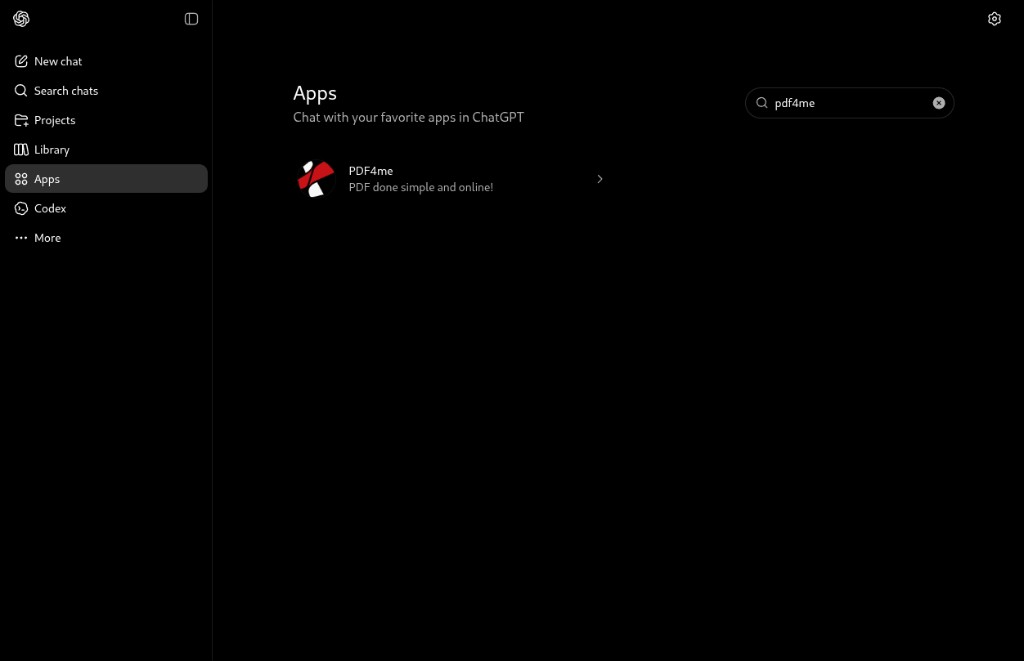
Искать pdf4me и выберите приложение PDF4me из результатов поиска.
Искать: Только один результат с указанным именем. PDF4me с красным и белым PDF4me логотип.
Шаг 3: Подключите приложение
- На PDF4me На странице приложения ознакомьтесь с кратким описанием и предварительными карточками.
- Нажмите на белый Соединять кнопка (вверху справа).
- Модальное окно с названием Добавлять PDF4me в ChatGPT открывается с подробным описанием функций и Войти с помощью PDF4me кнопка.
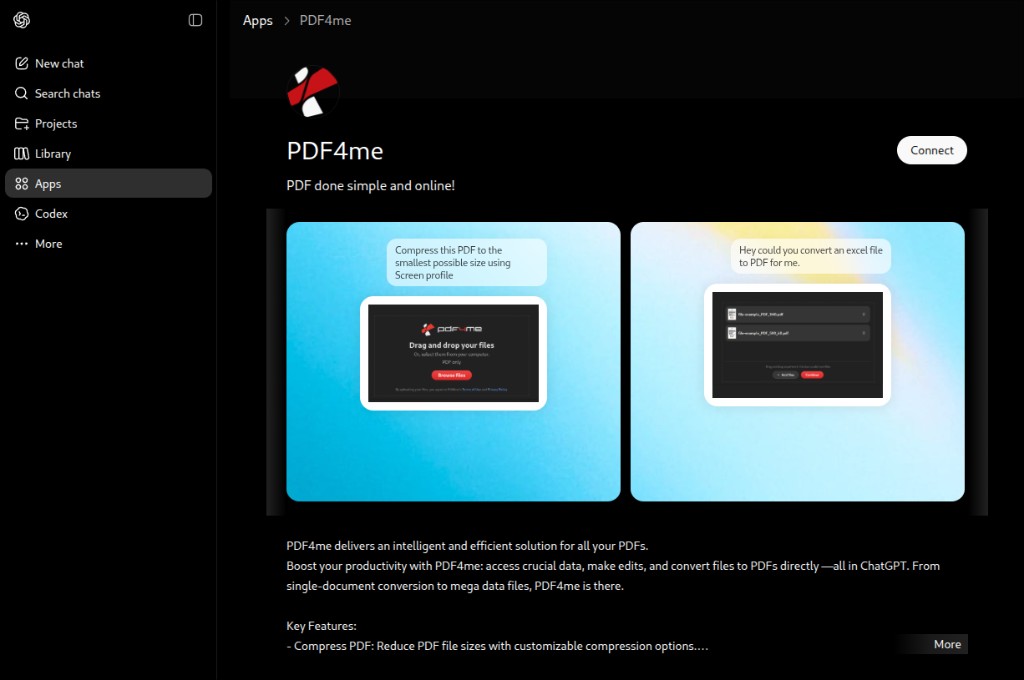
На PDF4me страница приложения, нажмите Соединять чтобы начать привязывать свой аккаунт.
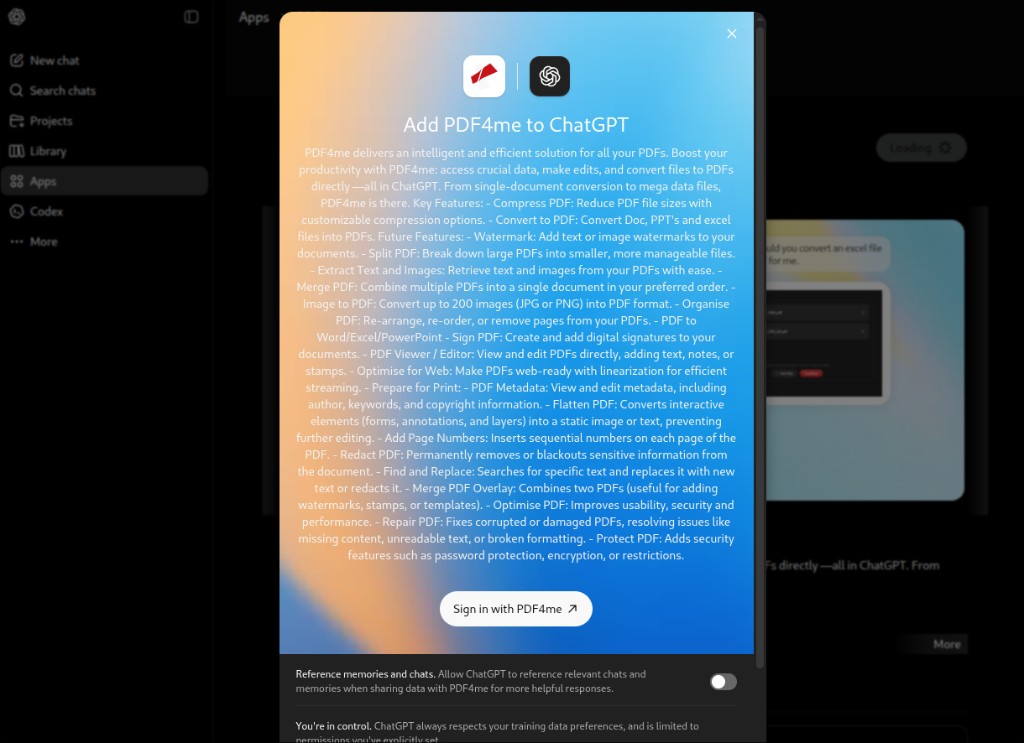
Проверьте права доступа, затем нажмите Войти с помощью PDF4me.
Необязательный: Переключать Вспоминаем прошлое и ведем беседы Если вы хотите, чтобы ChatGPT использовал соответствующие прошлые сообщения, когда... PDF4me Требуется контекст. Можно отключить эту функцию для более строгой защиты конфиденциальности.
Шаг 4: Войдите в систему, используя свои учетные данные. PDF4me счет
- Нажмите Войти с помощью PDF4me (открывает pdf4me.com в новой вкладке).
- Введите ваш электронная почта и парольили использовать Продолжить работу с Microsoft, Google, Фейсбук, или GitHub.
- После успешного входа в систему вернитесь в ChatGPT. Приложение подключено.
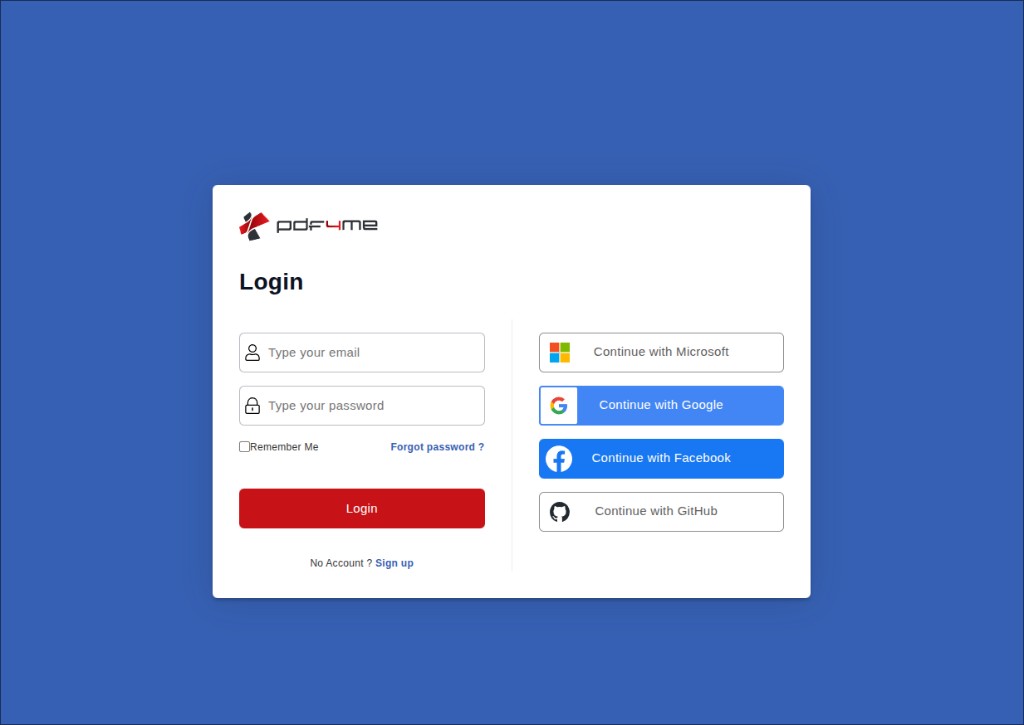
Войдите в систему с тем же именем пользователя. PDF4me учетная запись, которую вы используете на pdf4me.com или pdf4me.com.
Выполняется, когда: Вы можете начать новый чат и PDF4me отвечает на ваши запросы PDF Помощь. Нет необходимости снова нажимать «Подключиться», если вы не отключите приложение.
Использовать PDF4me в чате
После установления соединения используйте естественный язык в любом чате. PDF4me Открывает панель загрузки, когда требуется файл.
Шаг 5: Попросите совершить действие.
Сформулируйте понятный запрос. Примеры:
Compress this PDF using the Screen profile.Please convert a Doc to PDF for me using None profile.Convert my PowerPoint file to PDF.
Шаг 6: Загрузите свой файл в виджет.
Когда PDF4me Если всё готово, в чате появится встроенная панель:
- Перетаскивание вставьте свой файл в пунктирную область или нажмите Просмотреть файлы.
- Для Преобразовать в PDFДопустимые типы: XLSX, XLS, DOCX, DOC, PPTX, PPT, TXT.
- После того, как файл появится в списке, нажмите на красную кнопку. Продолжать кнопка.
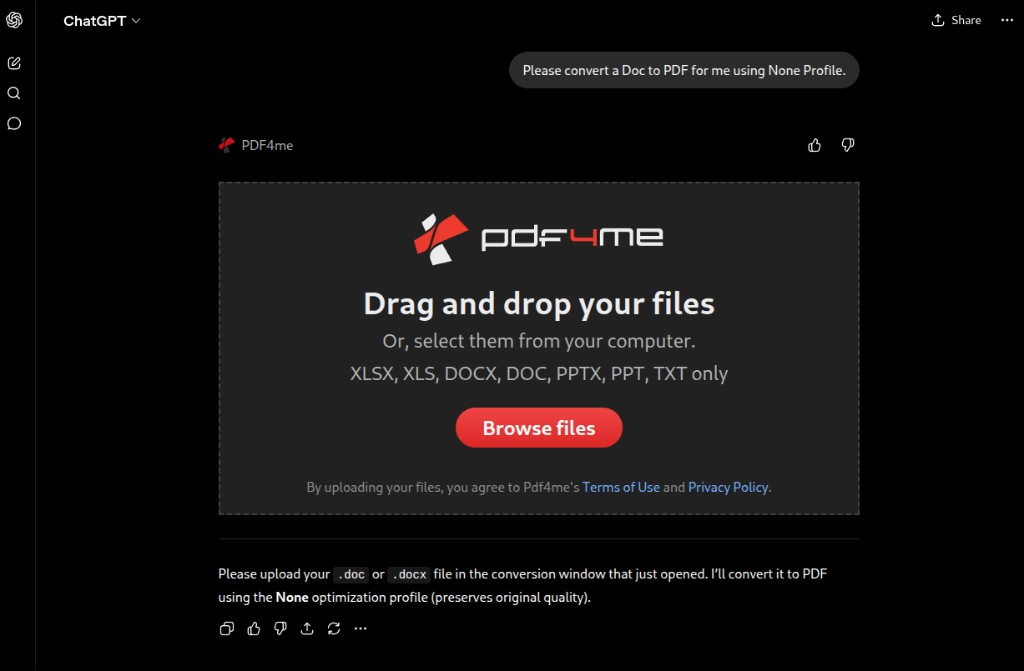
Перед добавлением файла очистите виджет загрузки.
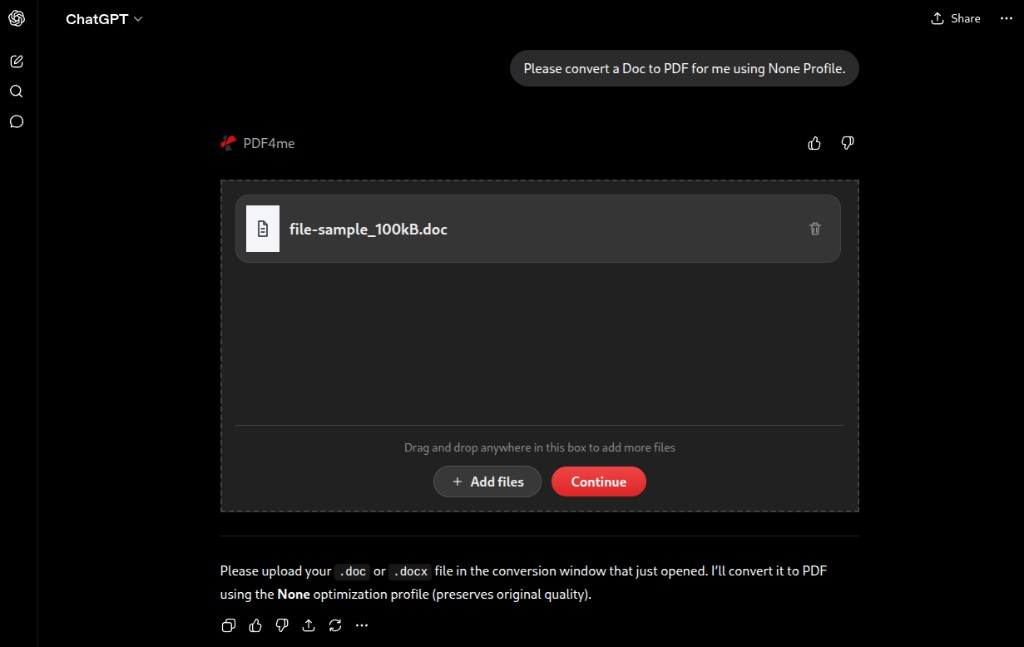
После того, как файл будет отображен в списке, нажмите Продолжать начать обработку.
Искать: PDF4me логотип вверху виджета, имя вашего файла в списке и красный значок. Продолжать кнопка (не только «Просмотреть файлы»).
Шаг 7: Загрузите результат
После завершения обработки виджет отобразит Скачать файлы:
- Проверьте имя выходного файла (например)
file-sample_100kB.pdf). - Статус должен отображать ГОТОВО К СКАЧИВАНИЮ.
- Нажмите на красную кнопку Скачать Нажмите кнопку и сохраните файл на свой компьютер.
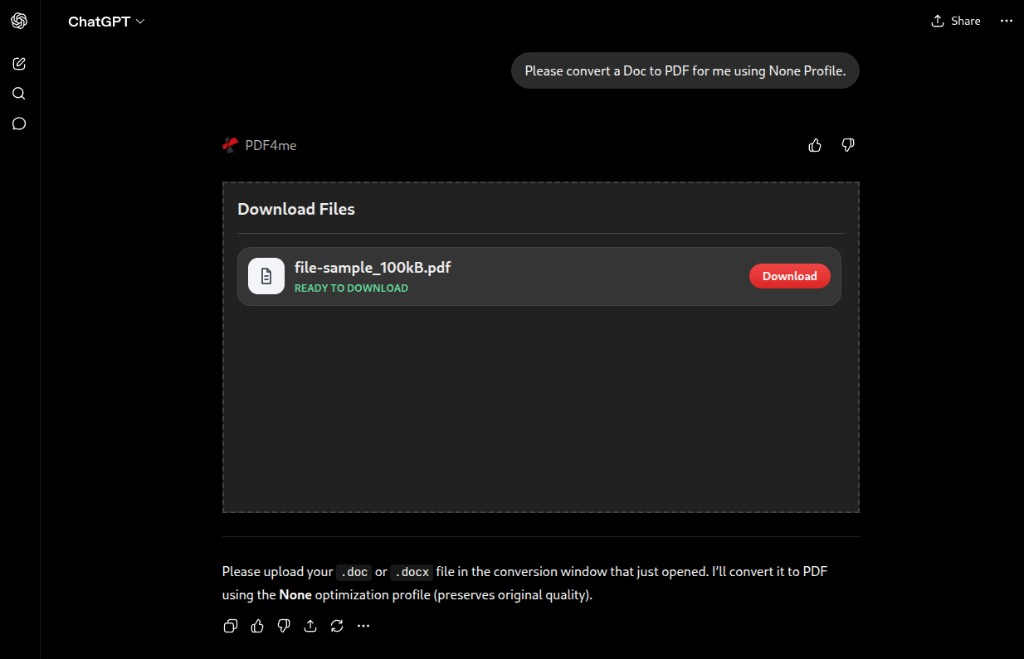
Скачать обработанный PDF когда отображается статус ГОТОВО К СКАЧИВАНИЮ.
Кончик: Не закрывайте чат, пока загрузка не завершится. Загрузка больших файлов может занять больше времени в зависимости от их размера и скорости вашего интернет-соединения.
Примеры подсказок
| Goal | Example prompt |
|---|---|
| Compress for email | Compress this PDF for email attachment using the Max profile. |
| Compress for screen | Compress this PDF using the Screen profile. |
| Word to PDF | Convert this DOCX to PDF using None profile. |
| Excel to PDF | Convert my Excel file to PDF with None profile. |
| PowerPoint to PDF | Convert this PowerPoint to PDF. Use None profile. |
Поиск неисправностей
Confirm your ChatGPT plan supports third-party apps. Update the ChatGPT app or try another browser.
In Search apps, type exactly pdf4me with no spaces. Select the app tagged PDF done simple and online!
Allow pop-ups and redirects for ChatGPT and pdf4me.com in your browser.
Finish login on the pdf4me tab, then return to ChatGPT manually. If the app stays disconnected, open Apps, open PDF4me, and tap Connect again.
Start a new chat after you connect the app.
Ask with clear action words such as compress or convert. For conversion, use an allowed file type: DOC, DOCX, XLS, XLSX, PPT, PPTX, or TXT.
Check your plan and remaining automation calls in the PDF4me dashboard.
Very large files may time out. Try a smaller file, or compress first, then convert.
Часто задаваемые вопросы
Yes. Connecting the app requires signing in with PDF4me. Processing runs on PDF4me cloud services and counts against your plan limits, same as the web app and other PDF4me integrations.
The in-chat uploader accepts XLSX, XLS, DOCX, DOC, PPTX, PPT, and TXT. For PDF compression, upload a PDF file.
In prompts, None profile usually means minimal optimization so the output stays close to the original quality. Screen and Max profiles target smaller file sizes for different use cases.
The connect screen notes that ChatGPT respects your training data preferences and only uses data you allow. Read the toggle for Reference memories and chats before enabling it.