Как создать счет-фактуру ZUGFeRD в Power Automate? Пошаговый алгоритм с использованием Dropbox и JSON.

В этом руководстве представлен полный список. Power Automate рабочий процесс, который считывает базовый PDF и счет-фактура в формате JSON из Dropbox, генерирует ZUGFeRD/Factur-X счет-фактура с использованием PDF4me Создать счет-фактуру ZUGFeRDи записывает итоговый файл обратно в Dropbox.
В последовательности скриншотов используются следующие примеры путей:
- Базовый PDF-файл:
/blog data/zugferd invoice/simplepdf.pdf - JSON:
/blog data/zugferd invoice/sample-invoice.json - Папка с выходными файлами:
/blog data/zuggerd invoice/output
1. Запуск потока вручную → 2. Скачать базовый PDF-файл (Dropbox) → 3. Скачать JSON-файл (Dropbox) → 4. Создать счет-фактуру ZUGFeRD (PDF4me, формат ввода = JSON, режим вывода = PDF с XML) → 5. Создайте файл (папку вывода Dropbox).
Набор Формат ввода = JSON, затем только карта Данные счета в формате JSON. Держать Данные счета в формате XML и Данные счета-фактуры в формате CSV В этом заезде пусто. PDF с XML, Содержимое PDF-файла Это обязательный параметр, который должен быть получен на базовом этапе создания PDF-файла.
Что вы строите
Вы производите гибридный счет-фактура в формате PDF Полученный результат формируется из шаблона PDF-файла и структурированных данных JSON. Он подходит для команд, которым необходим читаемый PDF-файл с машиночитаемыми данными счетов-фактур, упакованными в соответствии с соглашениями ZUGFeRD/Factur-X.
Краткий обзор: все пять шагов
Почему работает именно такая схема рабочего процесса
Файлы PDF и JSON загружаются независимо друг от друга, поэтому вы можете обновлять файлы полезной нагрузки, не затрагивая визуальный процесс создания шаблона PDF.
Создать счет-фактуру ZUGFeRD Получает оба источника контента в одном месте и возвращает выходной файл, непосредственно пригодный для использования Dropbox. Создать файл.
После генерации вы можете добавить проверку данных, уведомления, доставку через ERP/API или маршрутизацию архива без изменения структуры основного потока.
Прежде чем начать
- Power Automate среда с разрешением на создание облачных потоков.
- Ключ API PDF4meПервоначальная настройка: Подключите PDF4me к Power Automate.
- Подключение к Dropbox с доступом на чтение к исходным файлам и доступом на запись к выходной папке.
- В Dropbox доступны корректный JSON-файл счета-фактуры и базовый PDF-файл.
В этом пошаговом руководстве используются входные файлы.
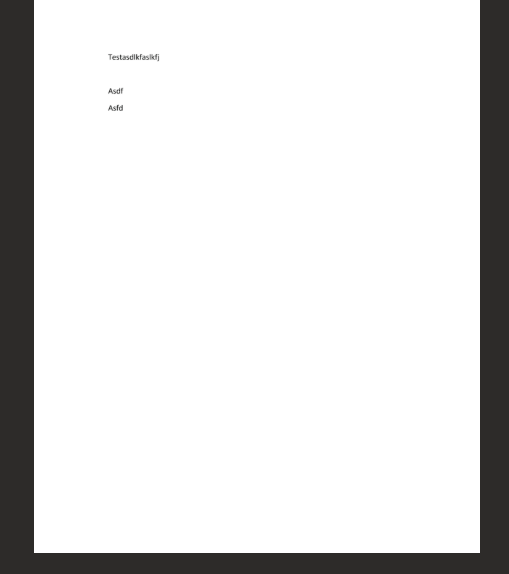
Базовый входной PDF-файл.
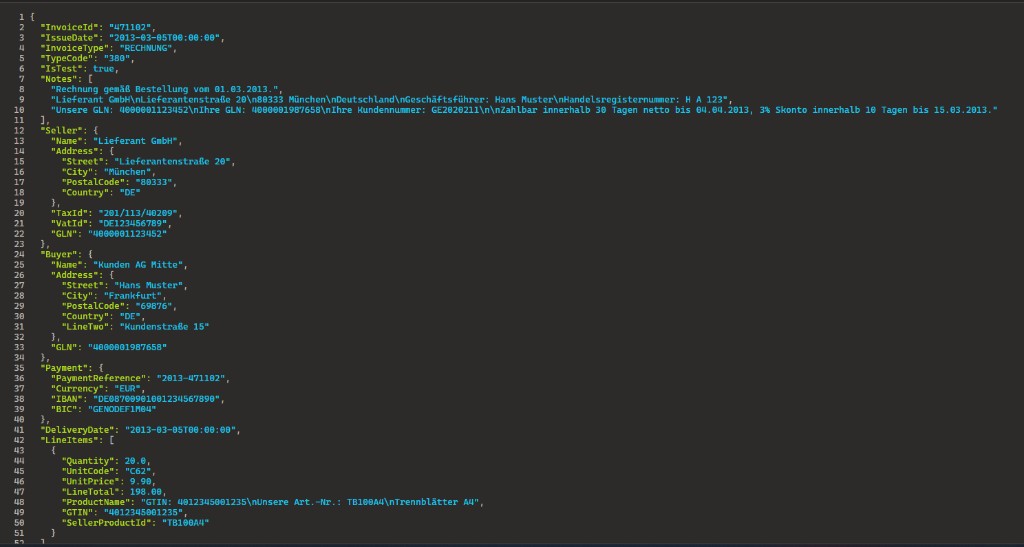
Ввод данных в формате JSON для счета-фактуры.
Схема работы вкратце (пять шагов)
- Запуск потока вручнуюЗапуск по запросу во время настройки.
- Получить базовый PDF-файл (Dropbox): Считывает байты шаблона PDF-файла.
- Получить JSON-файл (Dropbox): Считывает байты/содержимое JSON-файла счета-фактуры.
- Создать счет-фактуру ZUGFeRD (PDF4me): Объединяет входные данные в режиме JSON.
- Создать файл (Dropbox): Сохраняет сгенерированные результаты в целевой папке.
Обзор потока
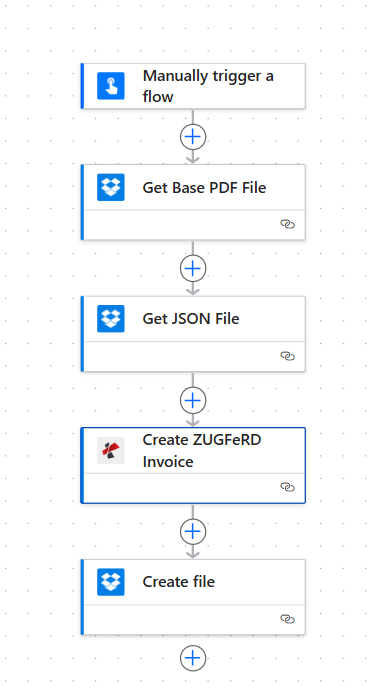
Полная последовательность технологических процессов, использованная для создания данного шаблона ZUGFeRD.
Шаг 1: Получите базовый PDF-файл (Dropbox)
Текущий поток: Триггер → Получить базовый PDF-файл.
- Добавлять Dropbox Действие для получения содержимого файла по пути.
- Набор Путь к файлу к базовому шаблону PDF (пример:
/blog data/zugferd invoice/simplepdf.pdf). - В расширенных настройках сохранить Определить тип содержимого = Да.
- Сохраните и протестируйте этот шаг; убедитесь, что он возвращает содержимое файла/двоичный вывод.
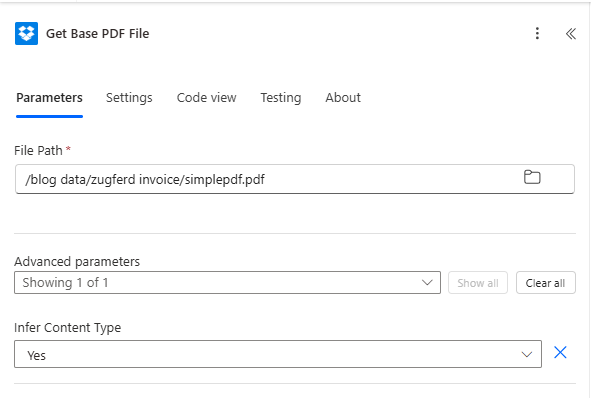
Скриншот шага 1: настроен базовый путь к PDF-файлу и определение содержимого.
Шаг 2: Получите JSON-файл (Dropbox)
Текущий поток: Триггер → Получить базовый PDF-файл → Получить JSON-файл.
- Добавьте еще одно действие Dropbox, связанное с содержимым файла.
- Набор Путь к файлу в JSON-данные вашего счета-фактуры (пример:
/blog data/zugferd invoice/sample-invoice.json). - Держать Определить тип содержимого = Да.
- Сохраните и протестируйте; убедитесь, что содержимое JSON доступно для сопоставления на шаге 3.
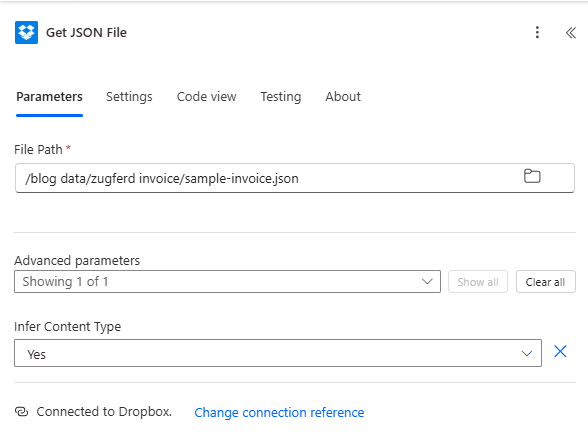
Скриншот шага 2: исходный JSON-файл из Dropbox.
Шаг 3: Создайте счет-фактуру ZUGFeRD (PDF4me)
Текущий поток: Триггер → Получить базовый PDF → Получить JSON → Создать ZUGFeRD.
Настройка PDF4me, Создать счет-фактуру ZUGFeRD как показано на рисунке:
- Имя файла: Название исходного PDF-файла (пример:
Тест.pdf). - Содержимое PDF-файла: карта из Получить базовый PDF-файл.
- Имя выходного файла: желаемое имя выходного файла (пример:
Zugferd Invoice.pdf). - Формат ввода: установить на JSON.
- Режим вывода: установить на PDF с XML.
- Данные счета в формате JSON: карта из Получить JSON-файл.
- Уровень соответствия: пример: БАЗОВЫЙ.
- Версия ZUGFeRD: пример: 1.0 (или требуемая вами версия).
- Преобразовать счет-фактуру в формат PDF: пример: Да.
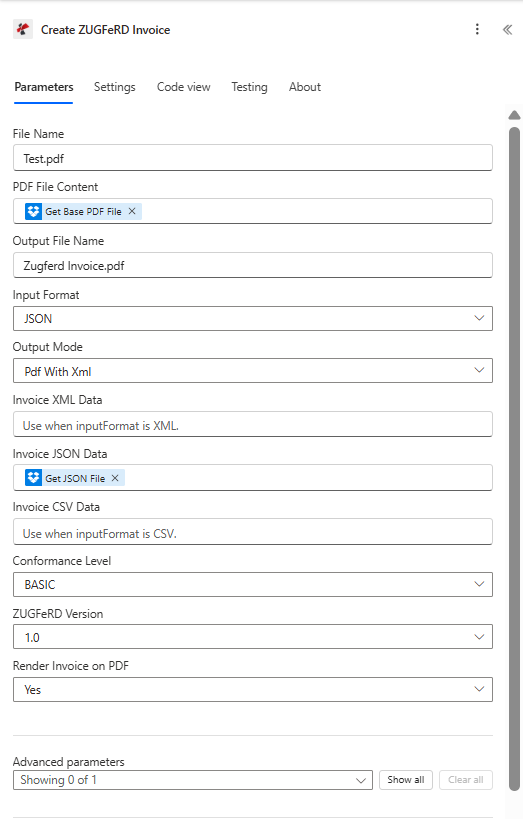
Скриншот шага 3: полное сопоставление параметров для генерации ZUGFeRD на основе JSON.
Шаг 4: Создайте файл (в Dropbox)
Текущий поток: Запуск → Чтение PDF + JSON → Генерация ZUGFeRD → Сохранение файла.
- Добавлять Dropbox: Создать файл.
- Путь к папке: целевая папка для вывода (пример:
/blog data/zuggerd invoice/output). - Имя файла: имя выходного файла карты из Создать счет-фактуру ZUGFeRD.
- Содержимое файла: отображение сгенерированного содержимого файла из Создать счет-фактуру ZUGFeRD.
- Сохраните и запустите весь процесс.
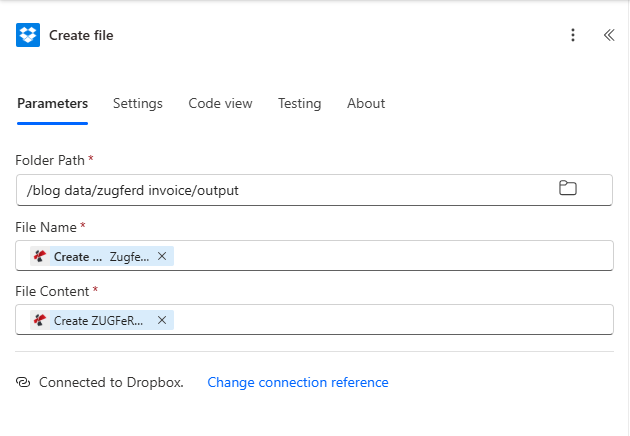
Скриншот шага 4: запись выходного файла обратно в Dropbox.
Проверка выходных данных
Открыть примеры вывода
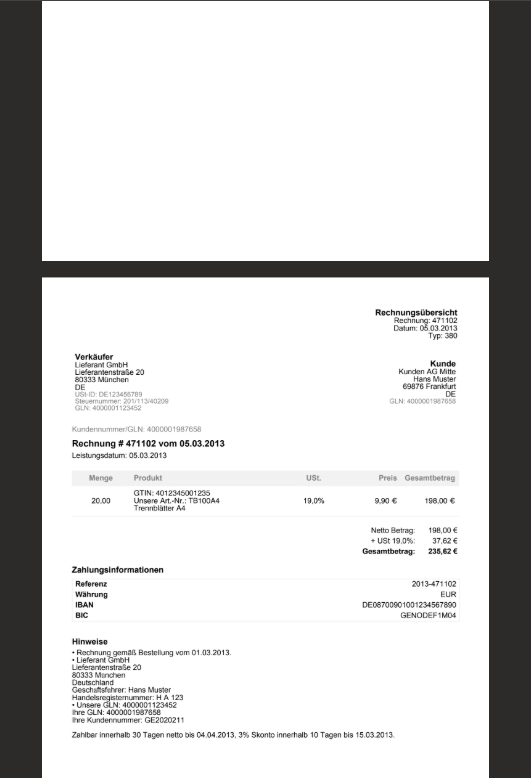
Сгенерированный PDF-файл счета-фактуры.
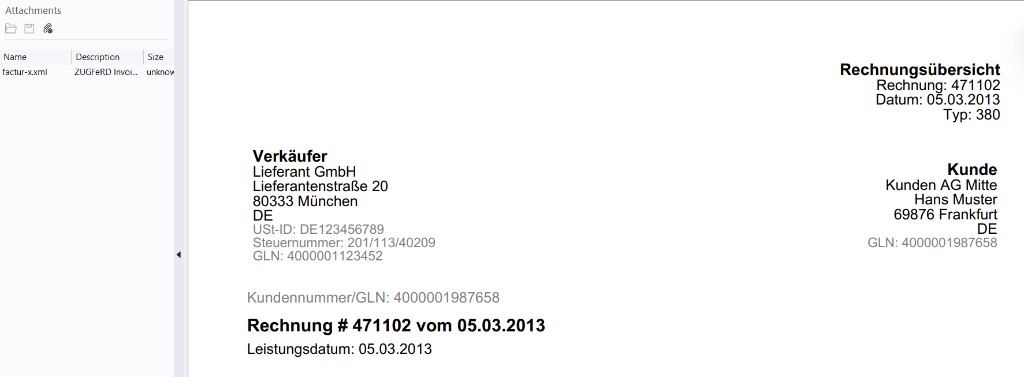
Вложенный вид, отображающий встроенные структурированные данные счета-фактуры.
Краткий справочник
| # | Шаг | Сопоставление клавиш |
|---|---|---|
| 1 | Get Base PDF File | File path to template PDF + Infer Content Type = Yes |
| 2 | Get JSON File | File path to invoice JSON + Infer Content Type = Yes |
| 3 | Create ZUGFeRD Invoice | PDF File Content from step 1, Input Format = JSON, Invoice JSON Data from step 2 |
| 4 | Create file | File Name and File Content from Create ZUGFeRD Invoice output |
Подробные ссылки на параметры: Создать счет-фактуру ZUGFeRD, Проверить PDF.
Поиск неисправностей
Если Формат ввода = JSON, только карта Данные счета в формате JSONДля этого запуска необходимо очистить поля XML/CSV.
С PDF с XML, отсутствующий Содержимое PDF-файла вызывает ошибки. Сопоставление байтов файла из базового шага PDF.
Видеть Устранение неполадок PDF4me для проверки ключа API, кредитов и авторизации коннектора.
Что попробовать дальше?
Дополнительное упрочнение: добавить Состояние После шага 3 проверьте наличие выходных данных, затем перейдите к уведомлениям об успехе/неудаче перед окончательной записью файла.