Как создать счет-фактуру ZUGFeRD в n8n? Пошаговый рабочий процесс с использованием Dropbox и JSON!

Это руководство создает н8н рабочий процесс, который принимает данные счета-фактуры в качестве JSONсоздает ZUGFeRD/Factur‑X счет-фактура с PDF4meи загружает итоговый PDF-файл в Dropbox.
Вам нужно будет соединить три основных компонента:
- Загрузите JSON-файл счета-фактуры в PDF4me (чтобы получить стабильный URL-адрес документа).
- Сгенерировать счет-фактуру ZUGFeRD на основе этих данных.
- Загрузите полученный PDF-файл в Dropbox в виде бинарного файла.
1. Запуск (Выполнение рабочего процесса) → 2. PDF4me: Загрузка JSON-файла → 3. PDF4me: Создание счета-фактуры Zugferd (JSON, ввод URL) → 4. Dropbox: Загрузка файла (бинарный) данные).
Используйте одно и то же имя двоичного поля на протяжении всего процесса (в этом пошаговом руководстве используется...). данныеТакже, если вы выберете Тип ввода данных счета = URLJSON-файл должен быть доступен по указанной вами ссылке (поэтому мы сначала загружаем JSON в PDF4me).
Что вы получите!
Вход: Данные счета в формате JSON.
Выход: Сгенерированный PDF-файл ZUGFeRD/Factur‑X (PDF-файл со встроенным XML-файлом счета-фактуры), загруженный в папку Dropbox, например, такую: /blog data/zugferd invoice/output/Zugferd_Result.pdf.
Краткий обзор: этапы рабочего процесса
Перед началом работы (контрольный список!)
- н8н (облачное или собственное размещение) и разрешение на создание рабочего процесса.
- учетные данные PDF4me (Ключ API) настроен в n8n. См. Подключите PDF4me к n8n.
- Dropbox Учетные данные OAuth2 в n8n с доступом к папке с выходными файлами.
- Допустимый JSON-код счета-фактуры (начните с заведомо исправного образца, затем постепенно заменяйте поля).
Обзор рабочего процесса
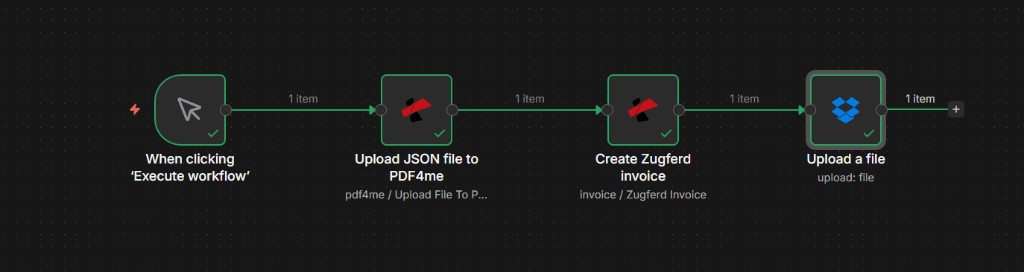
Четыре последовательных узла: запуск → загрузка JSON → генерация счета-фактуры ZUGFeRD → загрузка PDF-файла в Dropbox.
Шаг 1: Запуск (Выполнение рабочего процесса)
На данный момент рабочий процесс: Только спусковой крючок.
- Создайте новый рабочий процесс в n8n.
- Использовать При нажатии кнопки «Выполнить рабочий процесс» пока вы создаете первую версию.
- Позже, когда рабочий процесс стабилизируется, замените его на Cron, Webhook или триггер «новый файл».
Шаг 2: Загрузите JSON-файл в PDF4me.
На этом шаге ваш JSON-файл преобразуется в документ, размещенный на платформе PDF4me, что позволяет передавать следующие данные: URL документа к узлу генерации счетов-фактур.
- Добавлять PDF4me узел.
- Ресурс: PDF4me.
- Операция: Загрузите файл на PDF4me.
- Тип входных данныхВыберите тот же тип, который вы фактически указываете (на скриншоте используется строка base64).
- Набор Часы хранения файлов в выбранный вами временной промежуток (например, 2 часа).
- Запустите узел один раз и убедитесь, что он выдает пригодный для использования URL-адрес/токен, на который можно ссылаться в следующем узле.
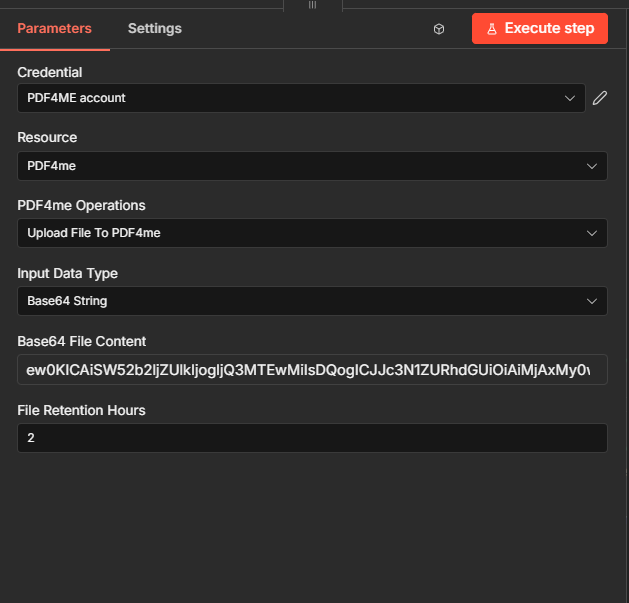
Скриншот шага 2: загрузите JSON-файл, чтобы PDF4me вернул URL-адрес документа для следующего шага.
Шаг 3: Создайте счет-фактуру Zugferd (PDF4me)
Это основной этап генерации. Он использует загруженный JSON-URL в качестве входных данных и возвращает бинарный PDF-файл (сохраненный в бинарное поле, например, данные).
Основные настройки для соответствия
- Ресурс: Счет.
- Операция: Создать счет-фактуру Zugferd.
- Тип входных данных: Строка Base64 (соответствует примеру выполнения).
- Режим вывода: XML с PDF (гибридный PDF).
- Уровень соответствия: ОСНОВНОЙ (начните с этого, если ваш ресивер не требует большего).
- Версия Цугферда: 1.0 (используйте версию, ожидаемую вашим приемником).
- Язык: Английский (или на предпочитаемом вами языке).
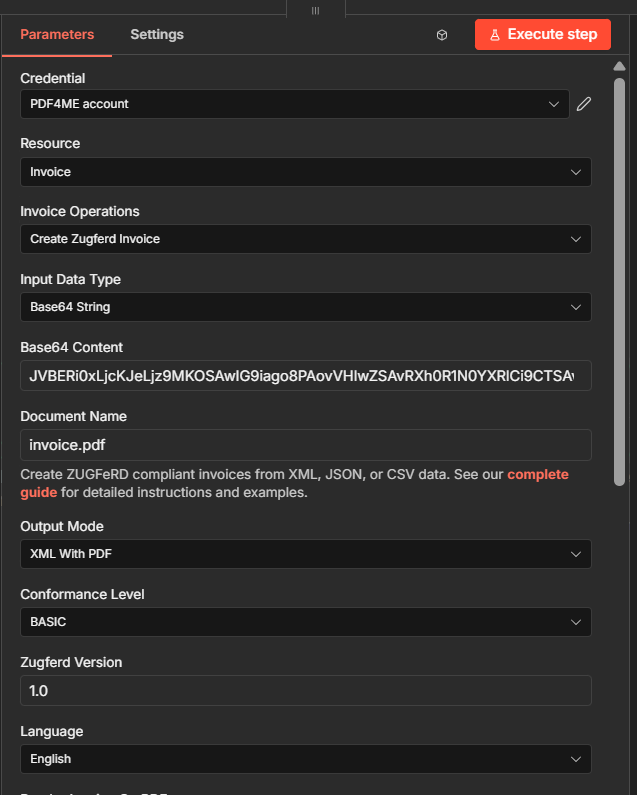
Скриншот шага 3 (часть 1): настройки работы с счетами-фактурами и выбор основного профиля/версии.
JSON-сопоставление (ввод URL)
- Формат ввода: JSON.
- Тип ввода данных счета-фактуры: URL.
- URL-адрес данных счета-фактуры: сопоставьте URL-адрес, полученный на шаге 2 (загруженный JSON-документ).
- Имя выходного файла: задать предсказуемое имя выходных данных (пример:
zugferd_invoice.pdf). - Имя выходного двоичного поля:
данные(Следует соблюдать единообразие с загрузкой в Dropbox).
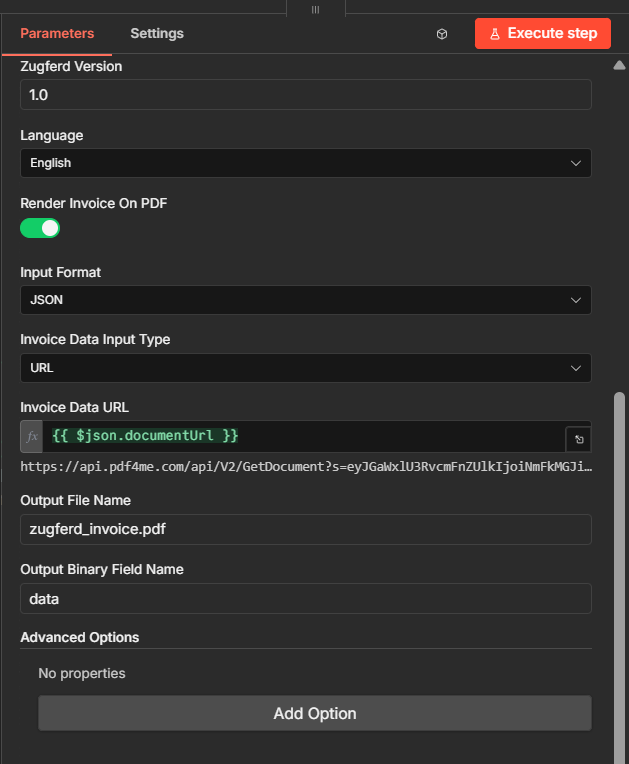
Скриншот шага 3 (часть 2): сопоставление JSON + URL и имя поля двоичного вывода.
Шаг 4: Загрузите файл (Dropbox)
Это позволяет опубликовать сгенерированный PDF-файл в Dropbox.
- Добавлять Dropbox узел.
- Ресурс: Файл. Операция: Загрузить.
- Путь к файлу: задать полный путь назначения, включая имя файла (пример:
/blog data/zugferd invoice/output/Zugferd_Result.pdf). - Двоичный файл: На.
- Входное двоичное поле:
данные(из шага 3). - Запустите узел и убедитесь, что Dropbox возвращает метаданные (путь, идентификатор и т. д.).
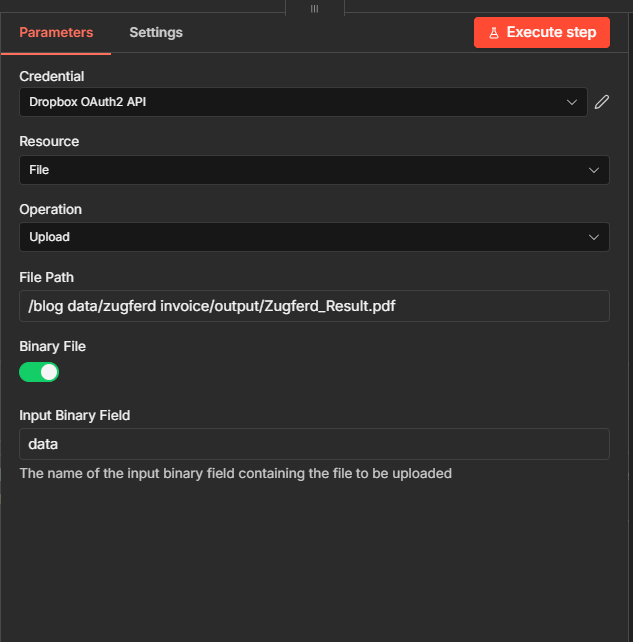
Скриншот шага 4: Загрузка в Dropbox публикует сгенерированный PDF-файл счета-фактуры.
Краткий справочник
| # | Узел | Основные настройки |
|---|---|---|
| 1 | Trigger | Execute workflow (during setup) |
| 2 | PDF4me, Upload File To PDF4me | Retention hours + returns URL/token |
| 3 | PDF4me, Create Zugferd Invoice | Input Format JSON + Data Input Type URL + Output Binary Field Name data |
| 4 | Dropbox, Upload | Binary File On + Input Binary Field data |
Рекомендуемая литература: Создание счета-фактуры ZUGFeRD (документация), Версия Power Automate, Проверка рабочего процесса PDFA.
Поиск неисправностей!
Ваш выходной узел ожидает имя двоичного поля, которое вы настроили. Подтвердите. Имя выходного двоичного поля на шаге 3 находится данныеи узел Dropbox использует тот же самый Входное двоичное поле.
Если вы используете Тип ввода данных счета = URLПри этом ссылка должна оставаться действительной на момент запуска узла выставления счетов. Увеличьте время хранения или сгенерируйте URL-адрес JSON непосредственно перед шагом 3.
Видеть Устранение неполадок PDF4me для получения ключей API, кредитов и повторного подключения интеграции.