Как объединить швейцарскую QR-квитанцию с базовым PDF-файлом в Zapier? Пошаговая инструкция из семи шагов для Dropbox.

Представьте себе: у вас уже есть многостраничный базовый PDF (ваш макет счета-фактуры, фирменный бланк, все, что в нем хранится) demo_5_page.pdfВы также работаете из Слово файл, который вы хотите преобразовать в правильный Швейцарская QR-касса и штамп сверху на этой основе. Копирование и вставка PDF-файлов между инструментами быстро надоедает.
Вот программа Zap, которая выполняет скучную работу: Dropbox Просыпается, когда приземляется что-то новое. PDF4me преобразует ваш документ Word, создает SwissQR соскальзывать, наложения Он обрабатывает базовый файл и помещает готовый PDF-файл обратно в выбранную вами папку. На скриншотах ниже используются реальные пути и имена из тестовой рабочей области./pdf4metest/TestRP, 3Page.docxи так далее). Замените их на свои, и все будет в порядке.
1. Новый файл в Dropbox → 2. Находить 3Page.docx → 3. Преобразовать в PDF → 4. Создать SwissQR-счет → 5. Находить demo_5_page.pdf → 6. Объединение наложений PDF (базовый слой + слой QR-кода) → 7. Загрузить mergeoverlay.pdf к /pdf4meoutput.
В Объединение наложений PDF, то база Это большой PDF-файл счета-фактуры из Dropbox (шаг 5). слой Это швейцарская QR-касса в формате PDF. Создать SwissQR-счет (шаг 4). Если их перевернуть, результат будет совсем не похож на то, что вы ожидали. Все мы хоть раз так делали.
То, что вы на самом деле строите!
В итоге вы получаете один PDF-файл: то платежный чек (Часть QR-кода) нарисована сверху твой существующая планировкаWord — это не конечный продукт. Это входные данные, которые вы преобразуете. Создать SwissQR-счет Включает в себя PDF-файл для работы, а также все банковские поля, которые вы заполняете в Zapier.
Если ваша команда проживает в Швейцарии или вы выставляете счета швейцарским клиентам, QR-счетаи вы уже используете DropboxЭтот шаблон позволяет значительно сократить количество кликов. Идея та же, что и в версии потока Power Automate, только вместо действий используются Zaps и шаги.
Краткий обзор: все семь шагов
Почему именно этот набор элементов?
Авторы продолжают работать в .docx. Преобразовать в PDF руки чистый PDF Создать SwissQR-счет, что и ожидается от данного действия.
Объединение наложений PDF размещает PDF-файл QR-счета сверху Ваши базовые страницы. Удобно, когда бланк должен располагаться в фиксированном месте на шаблоне, которому вы уже доверяете.
Создание нового файла в папке, опрос и последующая интеграция с электронной почтой или Slack — всё это относится к Zap. Нет развертывания — нет сервера.
Перед началом работы (контрольный список!)
Аккаунт Zapier Кроме того, подключены Dropbox и PDF4me.
ключ API с панели управления. Впервые сталкиваетесь с этим? Подключите PDF4me к Zapier один раз проходит через это.
- Папки, которые вы действительно используете: путь к отслеживаемым файлам, путь к шаблонам, путь к базовому PDF-файлу, путь к выходным файлам.
- Настоящий ИБАН, ссылка (например, QRR), суммы и адреса, которые принимает ваш банк. На скриншотах используются примерные значения; данные для производственных целей — на ваше усмотрение.
«Заряд» вкратце (семь шагов!)
- Dropbox: Новый файл в папкеПример папки:
/pdf4metest/TestRP. Включать Включить содержимое файла. - Dropbox: Найти файл: Поднимает
3Page.docx(или ваш шаблон). Включить содержимое файла: Да. - PDF4me: Преобразовать в PDF: Введите файл из шага 2; сопоставьте имя и расширение файла из того же шага.
- PDF4me: Создание швейцарского QR-счета: Сопоставьте преобразованный PDF-файл, затем обработайте поля «кредитор», «должник», IBAN, «ссылка», «валюта» и «макет» (Zapier разделяет этот процесс на несколько экранов; см. раскрывающийся раздел ниже).
- Dropbox: Найти файл: Пример:
/Blog Data/Convert-SwissQR-Mergeи файлdemo_5_page.pdf. - PDF4me: Объединение PDF-файлов: Базовый слой = шаг 5, слой = вывод SwissQR из шага 4.
- Dropbox: Загрузить файл: Пример:
/pdf4meoutput, имя файлаmergeoverlay.pdf. Включать Добавить ссылку для обмена если для чего-либо ниже по цепочке требуется URL.
Обзор потока
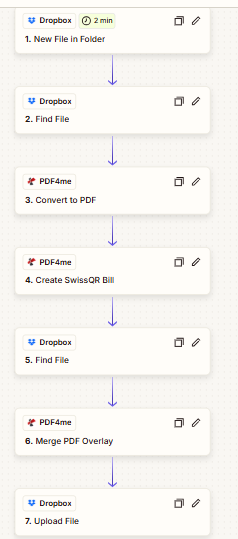
Каждая зелёная галочка — это на одну вещь меньше, о которой вам придётся сомневаться в три часа дня.
Шаг 1: Создание нового файла в папке (триггер)
Пока что всё работает: Только спусковой крючок.
Добавлять Dropbox → Создать файл в папке и относитесь к нему как к своему привратнику.
- Использовать Папка следить только за точным местоположением впускного отверстия (например:
/pdf4metest/TestRP), поэтому случайные загрузки в другие места не запускают Zap. - Держать Включить содержимое файла = ДаБез этого последующие этапы обработки PDF4me могут получать только метаданные.
- Повернуть Добавить ссылку для обмена Включать только в том случае, если для последующей автоматизации потребуется URL-адрес (электронная почта, CRM, система обработки заявок и т. д.).
- Почему это важно: этот шаг определяет когда Автоматизированные запуски. Неправильный выбор папок приводит к появлению лишних и дорогостоящих запусков.
- Перед тем как двигаться дальше, выполните быструю проверку: запустите тест триггера и убедитесь, что в выходных данных примера отображаются метаданные файла, а также поля двоичного кода/содержимого файла.
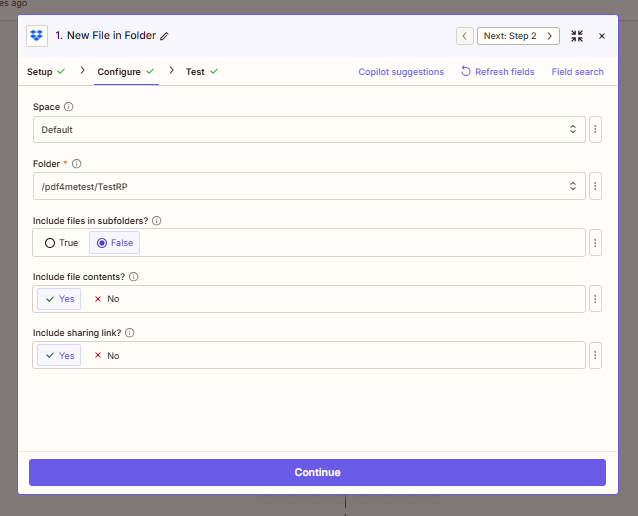
Скриншот шага 1: указана папка для отслеживания, и содержимое файла включено, чтобы последующие шаги могли прочитать файл.
Шаг 2: Найдите шаблон Word.
Пока что всё работает: Триггер → Найти файл.
Воспользуйтесь другим Dropbox → Найти файл Получить шаблон целенаправленно, а не случайно.
- Укажите путь и имя файла (пример:
3Page.docxТаким образом, при каждом запуске используется известный исходный документ. - Держать Включить содержимое файла = Да Опять же, потому что на шаге 3 требуются фактические байты файла.
- Этот подход отделяет шумовые помехи от логики шаблона: файл триггера может меняться, а файл шаблона остается под контролем.
- Почему это важно: в рабочей среде файлы триггеров могут иметь неожиданные имена. Этот шаг обеспечивает детерминированность вашего шаблона.
- Распространённая ошибка: выбор неправильного уровня папки и получение нескольких совпадений. При необходимости усовершенствуйте именование файлов или структуру папок.
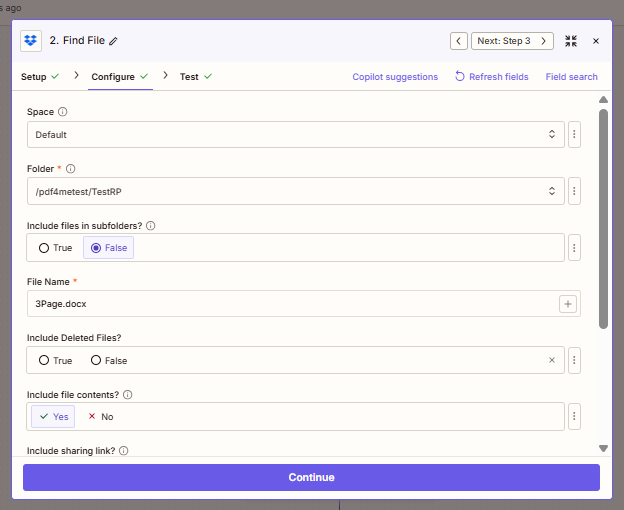
Скриншот шага 2: Zapier находит точный шаблон Word (3Page.docxи возвращает содержимое файла для преобразования.
Шаг 3: Преобразовать в PDF
Пока что всё работает: Триггер → Найти Word → Преобразовать в PDF.
Настройка PDF4me → Преобразовать в PDF Таким образом, при выполнении операции SwissQR получается чистый PDF-файл.
- Карта Файл из шага 2 (вывод шаблона Word), а не из триггера.
- Если Zapier отображает сообщение «Существует, но не отображается», это обычно нормально: двоичные данные отображаются, даже если предварительный просмотр скрыт.
- Карта Имя файла от 2. Имя файла + 2. Расширение файла для сохранения именования источников и уменьшения путаницы в журналах.
- Почему это важно: Создать SwissQR-счет Работает с PDF-файлами. Это форматный мост между созданием (
.docx) и вывода платежей. - Перед тем как двигаться дальше, выполните быструю проверку: протестируйте этот шаг и убедитесь, что расширение выходного MIME-файла — PDF.
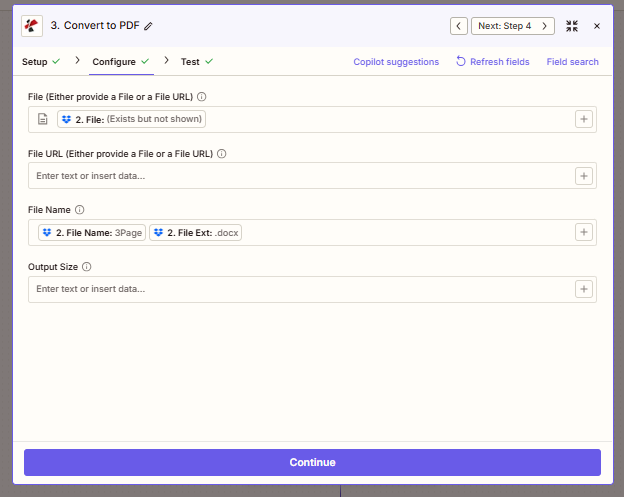
Скриншот шага 3: файл Word из шага 2 сопоставляется с функцией «Преобразовать в PDF», чтобы создать чистый PDF-файл для SwissQR.
Шаг 4: Создайте счет SwissQR.
Пока что всё работает: До шага 3.
Добавлять PDF4me → Создать счет SwissQR (названный) Создать SwissQR (в документах) и заполните его внимательно.
- Сопоставьте преобразованный PDF-файл из шага 3 с... Файл/URL файла и обеспечить выравнивание полей с именами файлов.
- Заполните все поля, критически важные для осуществления платежа: данные кредитора, IBAN, тип ссылки (например, QRR), сумма, валюта, поля должника и сообщение.
- Выполните этот шаг один раз перед наложением проводов. На этом этапе быстрее выявляются проблемы с проверкой, чем после шага 6.
- Почему это важно: именно здесь обеспечивается корректность юридических данных и платежей. Одна неправильно заполненная строка может привести к созданию непригодного для использования чека.
- Практический совет: держите под рукой заведомо исправный образец, одобренный банком, и сравнивайте форматирование IBAN/справки/адреса по каждому полю.
Создание скриншотов швейцарской QR-кассы (5 панелей)
Пролистывайте по порядку; они соответствуют тому, как Zapier разбивает форму на части.
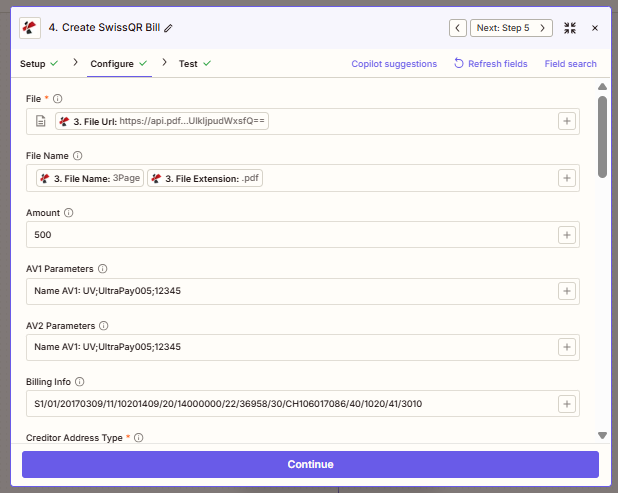
Панель 1: сопоставление файлов, сумма и параметры выставления счетов.
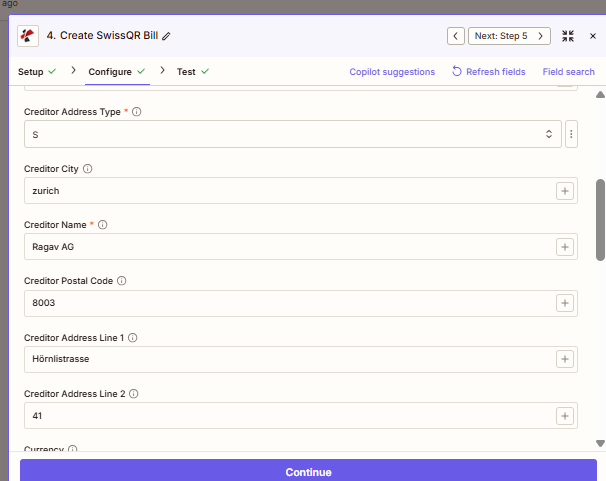
Панель 2: данные кредитора (блок с именем и адресом).
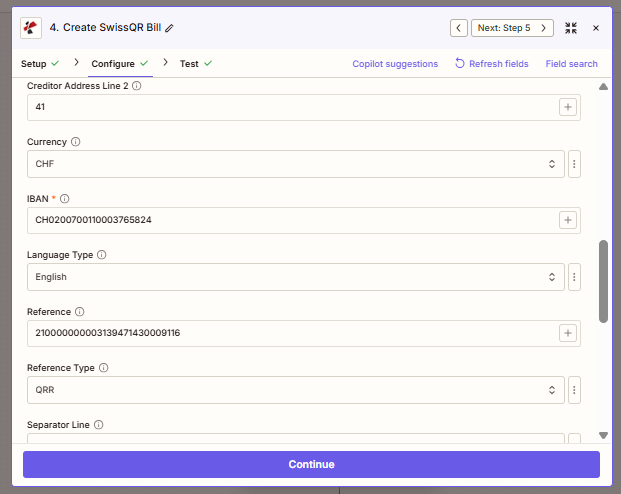
Панель 3: основные платежные данные, такие как IBAN, валюта, язык и тип ссылки.
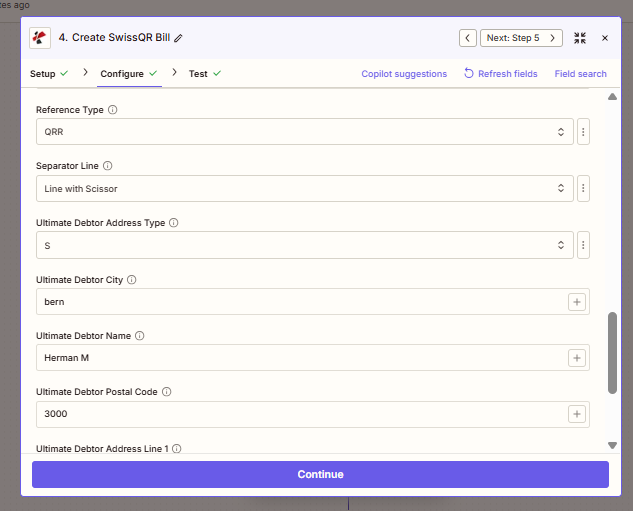
Панель 4: варианты оформления и формат адреса должника.
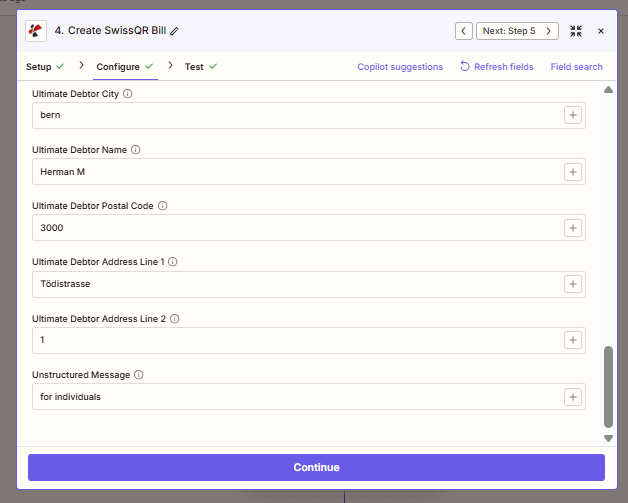
Панель 5: заполнение адреса должника и неструктурированное сообщение.
Шаг 5: Найдите базовый PDF-файл
Пока что всё работает: Через Create SwissQR.
Найдите существующий макет счета-фактуры, в который следует добавить QR-код.
- Использовать Dropbox → Найти файл с вашим базовым путем (пример:
/Blog Data/Convert-SwissQR-Merge) и базовое имя файла (demo_5_page.pdf). - Держать Включить содержимое файла = Да Таким образом, функция Merge Overlay получает сам PDF-файл, а не только метаданные.
- Представьте это как ваш файл «холста»; шаг 4 — это файл «наклейки».
- Почему это важно: базовый файл определяет окончательную геометрию страницы и фирменный стиль. Неправильный базовый файл = неправильный итоговый документ.
- Перед тем как двигаться дальше, проведите быструю проверку: убедитесь, что полученный файл соответствует ожидаемой версии шаблона (особенно если команды заменяют файлы на месте).
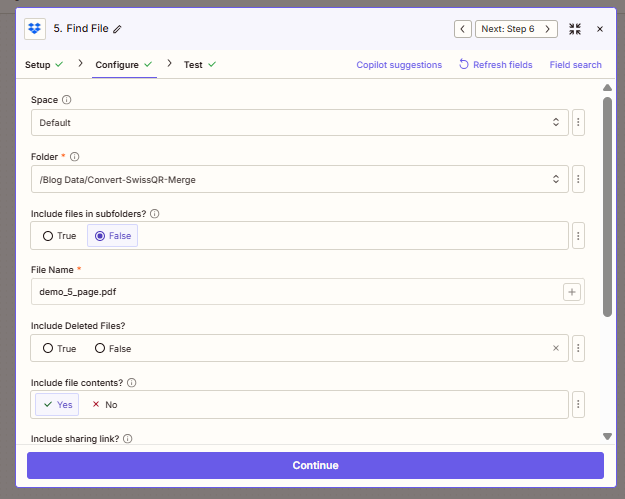
Скриншот шага 5: это базовый PDF-шаблон счета-фактуры, в который будет добавлен слой SwissQR.
Расширенные параметры поиска (несколько результатов, пустая папка)
Если вы полагаетесь на «первое совпадение» или вам необходимо, чтобы Zap громко сигнализировал об ошибке при отсутствии PDF-файла, эти переключатели важны. Соответствуйте ожиданиям вашей оперативной группы.
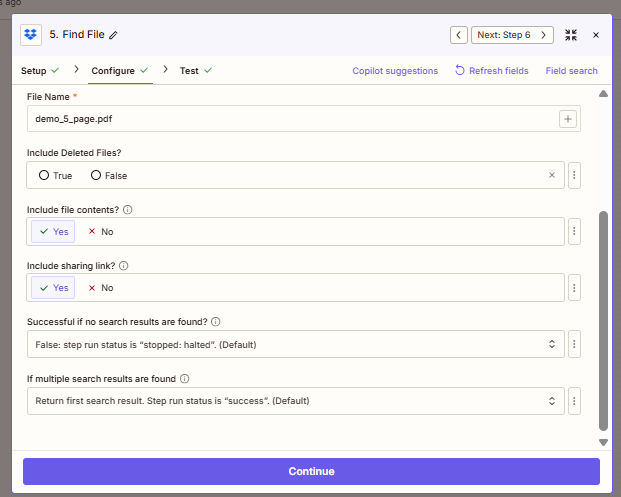
Скриншот расширенных настроек: настройка поведения Zapier при отсутствии файлов или обнаружении нескольких совпадений.
Шаг 6: Объединение наложений PDF-файлов
Пока что всё работает: Доступны как базовый PDF-файл, так и PDF-файл по швейцарской системе QR.
Это важнейший этап компоновки, поэтому сопоставляйте поля обдуманно.
- Файл (базовый) необходимо получить на шаге 5 (ваш базовый PDF-файл счета-фактуры).
- Файл слоя Должно поступать из шага 4 (URL/файл PDF-вывода SwissQR).
- Использовать Название файла слоя из шага 4 (пример:
3Page.pdf) во избежание несоответствия метаданных слоев. - Почему это важно: порядок наложения определяет визуальный результат. Обратное отображение может скрыть область QR-кода или создать страницу, которая будет выглядеть пустой.
- Перед тем как двигаться дальше, проведите быструю проверку: откройте первую и последнюю страницы и убедитесь, что QR-код отображается в нужном месте.
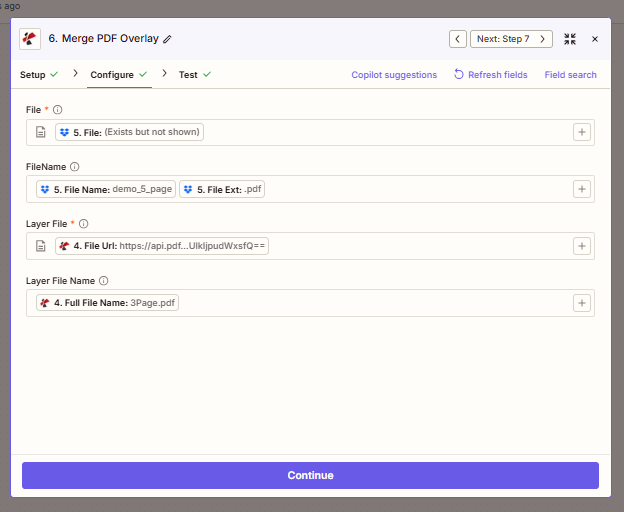
Скриншот шага 6: базовый PDF-файл получен на шаге 5, а результат работы SwissQR на шаге 4 отображается в качестве наложенного слоя.
Шаг 7: Загрузка файла
Пока что всё работает: Полный разряд.
Опубликуйте окончательный объединенный документ, чтобы люди (или системы) могли им пользоваться.
- Загрузите файл в целевую папку (пример:
/pdf4meoutput) и карта Файл начиная с шага 6. - Набор Укажите имя файла + Расширение явно (пример:
слияние+pdf) для предсказуемого именования выходных данных. - Давать возможность Добавить ссылку для общего доступа = Да только когда последующим этапам требуется URL-адрес.
- Почему это важно: согласованное именование/указание путей — это то, что делает передачу данных, аудит и последующую автоматизацию надежными.
- Практический совет: после стабилизации процесса добавьте к имени файла метку времени или идентификатор счета-фактуры, чтобы избежать случайного перезаписывания.
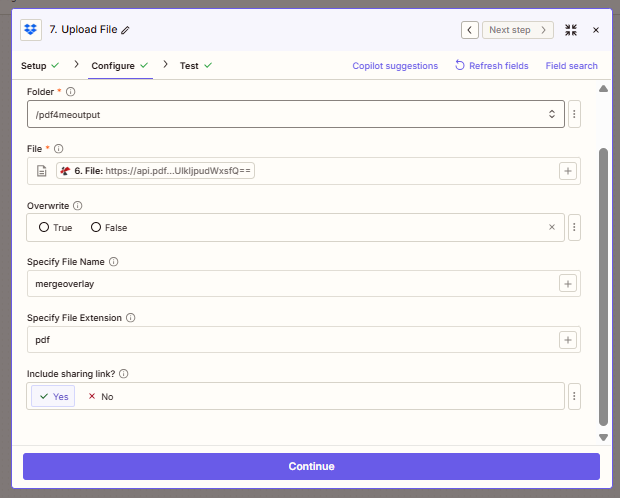
Скриншот шага 7: итоговый объединенный PDF-файл загружается в выходную папку с выбранным вами именем файла.
Краткий справочник
| # | Шаг | Работа |
|---|---|---|
| 1 | New File in Folder | Wake the Zap |
| 2 | Find File | Grab the Word template |
| 3 | Convert to PDF | PDF for SwissQR input |
| 4 | Create SwissQR Bill | Build the QR-bill PDF (layer) |
| 5 | Find File | Load the base PDF |
| 6 | Merge PDF Overlay | Stack layer on base |
| 7 | Upload File | Save final PDF |
Более подробные списки полей: Создать SwissQR-счет, Объединение наложений PDF, Преобразовать в PDF.
Поиск неисправностей
В девяти случаях из десяти это формат IBAN, рекомендуемая длина для QRRили тип адреса С против КСравните введенный вами текст с расчетным листком из вашего банковского счета.
Проверка обмена: базовый вариант из шага 5слой из шага 4Если страница с QR-кодом полностью белая, возможно, вы объединили два слоя в неправильном порядке.
Устранение неполадок PDF4me Включает в себя ключи API, кредиты и повторное подключение интеграции.
Что попробовать дальше?
Необязательно: добавьте Фильтр сразу после спускового крючка, поэтому только .docx (или префикс имени) запускает ресурсоемкие этапы. История ваших задач остается более понятной.