Нужно заархивировать документы Word или Excel? Power Automate преобразует их в PDF-файлы, соответствующие требованиям. Пять шагов — и готово!

Отчеты, контракты и коммерческие предложения часто хранятся в виде файлов Word в Dropbox, SharePoint или OneDrive. Когда вам необходимо заархивировать их для соблюдения нормативных требований, аудита или долгосрочного хранения, необработанный файл может оказаться неудобным. .docx Этого недостаточно. PDF/A ISO 19005 — это стандарт цифрового архивирования: встроенные шрифты, отсутствие внешних ссылок, читаемость на протяжении десятилетий. Нельзя напрямую преобразовать файл Word в PDF/A, сначала необходимо конвертировать его в PDF. В Power Automate создайте рабочий процесс: получите файл Word (или Excel, PowerPoint) из облачного хранилища, конвертируйте его в PDF, сожмите, преобразуйте в PDF/A и сохраните архивный файл. Пять шагов. Один рабочий процесс. Без ручного экспорта.
Вкратце: Получить содержимое файла по пути (например. /blog data/pdfa/Word Sample.docx) → PDF, Преобразовать в PDF → PDF, Сжатие → PDF, Создать PDF (например, PdfA1b) → Создать файл к /blog data/pdfa/outputРезультат: архивный PDF/A-файл, готовый для долгосрочного хранения.
Зачем сначала конвертировать, затем сжимать, а потом архивировать?
PDF/A принимает только PDF-файлы. Если исходный файл — это документ Word, Excel, PowerPoint или изображение, его необходимо преобразовать в формат PDF перед применением функции PDF/A. Преобразовать в PDF Данная функция поддерживает форматы DOC, DOCX, PPT, PPTX, XLS, XLSX, TXT, EML, а также распространенные форматы изображений. Сжать PDF При архивировании файл уменьшается в размере, что позволяет быстрее передавать и сохранять файлы меньшего размера. Создать PDF/A Внедряет шрифты, удаляет внешние зависимости и блокирует документ для долговременного сохранения. Один процесс выполняет все три действия: преобразование, сжатие и архивирование.
Полный обзор процесса
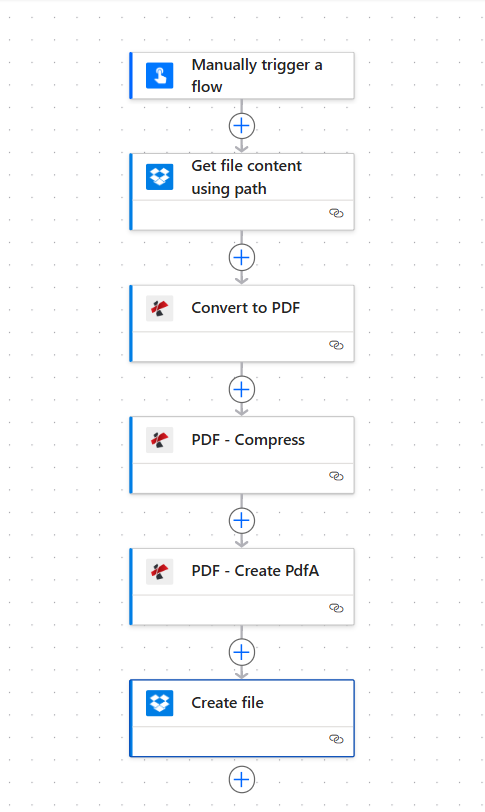
Пять последовательных шагов: Получение содержимого файла → Преобразование в PDF → Сжатие PDF → Создание PDFA → Создание файла. Каждое действие отображается зеленой галочкой после настройки.
Что вы получите
Вход: Документ Word (например, Word Sample.docx) или в другом поддерживаемом формате по адресу Dropbox или SharePoint. Выход: Архивный PDF/A-файл в папке вывода, готовый для соответствия требованиям, аудитов или долгосрочного архивирования.
Что вам нужно
- Power Automate, Открытая энергетическая автоматизацияСоздайте новый облачный поток (мгновенный или автоматизированный).
- Ключ API PDF4me, Получите свой API-ключПодключите его при добавлении действий PDF4me. Впервые? См. Подключите PDF4me к Power Automate.
- Dropbox или SharePointДля получения содержимого файла и создания выходного файла используйте коннектор, соответствующий вашему хранилищу.
Процесс: 5 шагов
- Получить содержимое файла по пути (Dropbox или SharePoint): Извлекает исходный документ из указанного пути.
- PDF: Преобразовать в PDF (PDF4me): Преобразует файлы Word, Excel, PowerPoint или изображения в формат PDF.
- PDF: Сжать (PDF4me): Сжимает PDF-файл перед архивированием.
- PDF: Создать PDF (PDF4me): Преобразует PDF-файл в формат, соответствующий требованиям архивирования.
- Создать файл (Dropbox или SharePoint): Сохраняет PDF/A-файл в папку для сохранения.
Шаг 1: Получение содержимого файла
Текущий поток: Триггер → Получить содержимое файла.
- Добавлять Запуск потока вручную (или Когда файл создается (в Dropbox или SharePoint для автоматизации).
- Добавлять Dropbox (или SharePoint) → Получить содержимое файла по пути.
- **Путь к файлу**: Введите путь к вашему документу, например:
/blog data/pdfa/Word Sample.docx. - Определить тип содержимого: Да (в разделе «Расширенные настройки»).
- Убедитесь, что соединение установлено.
Получение содержимого файла по пути: Конфигурация
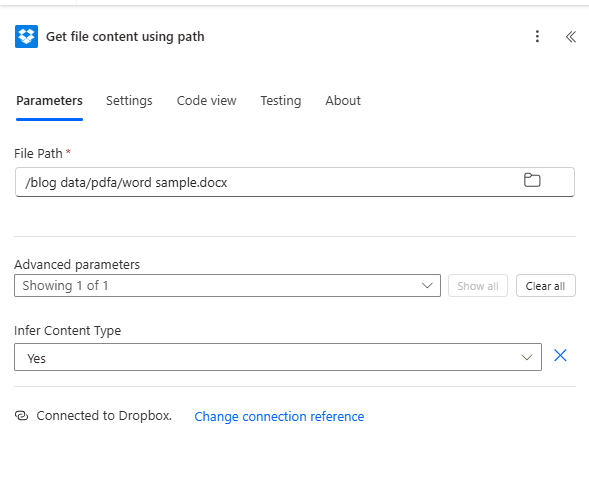
Получение содержимого файла: путь к файлу задан как путь к документу Word. Сопоставьте содержимое файла (двоичный файл) с этого шага с последующими действиями, а не путь.
Содержимое файла сопоставления, а не путь: Для всех действий с PDF4me требуется бинарный файл. Содержимое файла Из предыдущего шага. Используйте выходные данные, содержащие фактические байты файла.
Шаг 2: Преобразовать в PDF
Текущий поток: Получить содержимое файла → Преобразовать в PDF.
- Добавлять PDF4me → PDF: Преобразовать в PDF.
- **Содержание файла***: Карта Содержимое файла из функции «Получить содержимое файла».
- **Имя файла***: например,
Word Sample.docx(Необходимо указать расширение, чтобы PDF4me распознал формат). - Гарантировать Подключено к PDF4me PDF.
PDF: Преобразовать в PDF: Сопоставление файлов
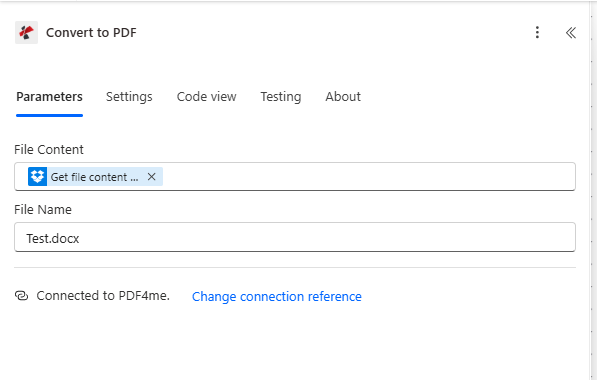
Преобразование в PDF: содержимое файла из раздела «Получить содержимое файла», имя файла с расширением .docx. PDF4me автоматически определяет формат по расширению.
Шаг 3: Сжать PDF-файл
Текущий поток: Получить содержимое файла → Преобразовать в PDF → Сжать PDF.
- Добавлять PDF4me → PDF: Сжать.
- **Содержание файла***: Карта Содержимое файла Преобразовать в PDF.
- **Имя файла***: например,
Converted.pdf. - Оптимизировать профиль: По умолчанию, Максимальное сжатие, Для веб-сайта, или Для печати по мере необходимости.
- Гарантировать Подключено к PDF4me PDF.
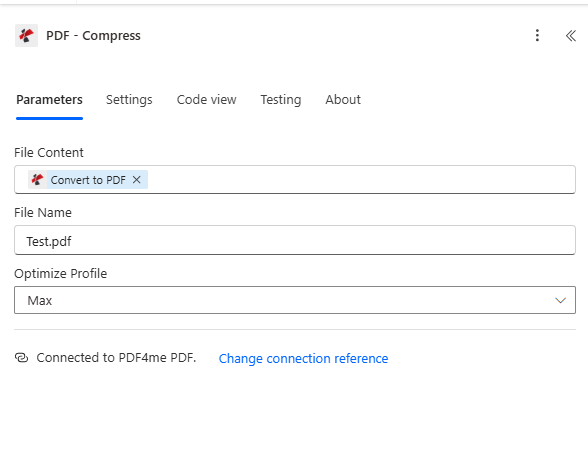
PDF: Сжатие: Уменьшите размер файла перед архивированием.
Сжатие PDF: содержимое файла из раздела «Преобразовать в PDF», имя файла, профиль оптимизации. Архивирование и передача файлов меньшего размера происходят быстрее.
Шаг 4: Создание PDF/A
Текущий поток: Получить содержимое файла → Преобразовать в PDF → Сжать PDF → Создать PDFA.
- Добавлять PDF4me → PDF: Создать PDF.
- **Содержание файла***: Карта Содержимое файла С помощью функции «Сжать PDF» (или функции «Преобразовать в PDF», если вы пропустили сжатие).
- **Имя файла***: например,
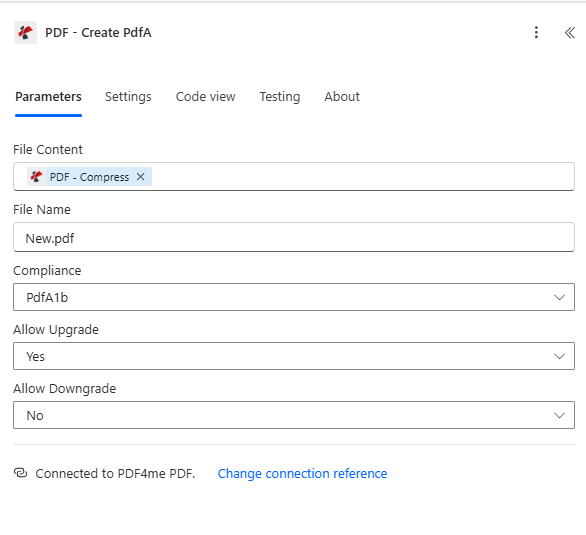
Сжатый.pdf. - **Соответствие требованиям***: Выберите уровень (например, PdfA1b (для базового архивирования).
- Разрешить понижение уровня или Разрешить обновлениеУстановите необходимые параметры в соответствии с вашей политикой соответствия требованиям.
- Гарантировать Подключено к PDF4me PDF.
PDF: Создание PDFA: Настройка архивации
Создание PDF-файла: содержимое файла из сжатого PDF-файла, имя файла, соответствие требованиям (например, PdfA1b), параметры «Разрешить понижение версии» и «Разрешить повышение версии».
варианты соответствия требованиям PDF/A
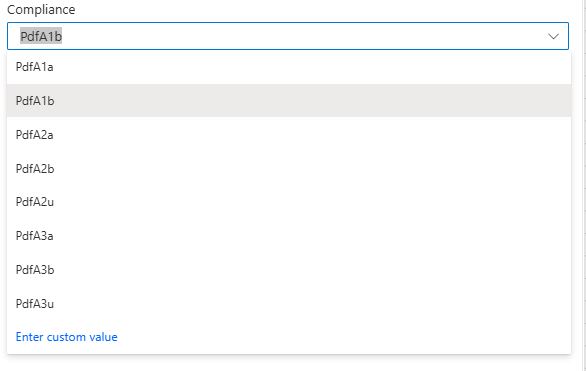
PdfA1bбазовая визуальная целостность. PdfA1aДоступно с помощью структуры документа. PdfA2Новый стандарт с улучшенной компрессией. PdfA3Позволяет встраивать другие файлы (например, XML, Excel).
Шаг 5: Создание файла (Сохранить PDF/A)
Текущий поток: Получить содержимое файла → Преобразовать в PDF → Сжать PDF → Создать PDFA → Создать файл.
- Добавлять Dropbox (или SharePoint) → Создать файл.
- **Путь к папке***: например,
/blog data/pdfa/output. - **Имя файла***: например,
Output.pdf. - **Содержание файла***: Карта Содержимое файла из шага «Создать PDF-файл» в формате PDF.
- Убедитесь, что соединение установлено.
Создать файл: Сохранить архивный PDF/A-файл в выходную папку
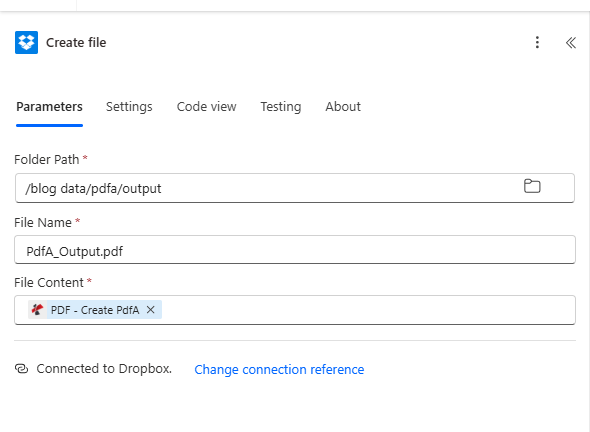
Создание файла: путь к папке, имя файла, содержимое файла сопоставляются с параметрами создания PDF-файла. Архивный PDF-файл сохраняется в выбранную вами папку.
Кто использует функцию «Преобразовать, а затем заархивировать»? Примеры из реальной жизни.
Правительственные и общедоступные документы: Документы, разрешения и заявки в формате Word требуют долгосрочного хранения. Для обеспечения соответствия требованиям преобразуйте их в формат PDF/A в Power Automate и сохраните в SharePoint или Dropbox.
Здравоохранение и фармацевтика: Для проведения регуляторных проверок документы, такие как политики, формы согласия и протоколы судебных разбирательств, в формате Word, требуют архивирования. Формат PDF/A обеспечивает читаемость на протяжении десятилетий.
Юридические вопросы и договоры: Соглашения и поправки к ним часто создаются в формате Word. Для юридического хранения и электронного поиска документов их необходимо преобразовать, сжать, а затем заархивировать в формат PDF/A.
Краткий справочник: Основные настройки
| Шаг | Параметр | Пример |
|---|---|---|
| 1. Получение содержимого файла | Путь к файлу | /blog data/pdfa/Word Sample.docx |
| 2. Преобразовать в PDF | Имя файла | Word Sample.docx (с расширением) |
| 3. Сжать PDF | Содержимое файла | Преобразовать в PDF |
| 4. Создать PDF-файл | Согласие | PdfA1b (или 2b, 3b по мере необходимости) |
| 5. Создайте файл | Содержимое файла | Создать PDF |
Полную информацию о параметрах см. в соответствующем разделе. Преобразовать в PDF: Power Automate и Создание PDF/A, Power Automate.
Поиск неисправностей
Гарантировать Имя файла В разделе «Преобразовать в PDF» указывается правильное расширение (например, .docxPDF4me использует его для определения формата входных данных.
В разделе «Создать файл» выполните сопоставление. Содержимое файла В действии «Создать PDFA» в PDF-файле содержится фактический исполняемый файл PDF/A.
Устранение неполадок PDF4me охватывает коды 401 (ключ API), 402 (кредиты) и многое другое.
Что дальше?
- Замените ручной спусковой крючок на Когда файл создается В Dropbox или SharePoint для автоматической обработки каждого нового файла Word.
- Используйте динамические пути и имена файлов из триггера, чтобы каждый документ имел понятное имя выходного файла.
- У вас уже есть PDF-файлы? Воспользуйтесь функцией Сжать, а затем создать PDF/A-файл.Этап преобразования не требуется.