Файлы Word в Dropbox? Преобразуйте их в PDF/A, сожмите и заархивируйте в пяти модулях.
Отчеты, контракты, предложения — часто они хранятся в виде файлов Word в Dropbox или других облачных хранилищах. Когда вам нужно заархивировать их для соблюдения требований или для хранения, необработанный файл становится ненужным. .docx Этого недостаточно. PDF/A (ISO 19005) — это стандарт: встроенные шрифты, отсутствие внешних ссылок, читаемость на протяжении десятилетий. Вы не можете напрямую перейти из Word в PDF/A, сначала нужно преобразовать его в PDF. В Make создайте сценарий: загрузите файл Word (или Excel, PowerPoint) из Dropbox, преобразуйте его в PDF, сожмите, преобразуйте полученный файл в PDF/A и загрузите архивный файл. Пять модулей. Один сценарий. Без ручного экспорта.
Вкратце: Dropbox, Скачать файл (например. /Blog Data/PDFA/Word Sample.docx) → PDF4me, Преобразовать в PDF → PDF4me, Сжать PDF → PDF4me, Создать PDF/A (например, PDF/A-3b) → Dropbox, Загрузить файл к /Данные блога/PDFA/Вывод/. Выход: PdfA_MakeOutput.pdf в архивном формате.
Зачем сначала конвертировать, затем сжимать, а потом архивировать?
PDF/A принимает только PDF-файлы. Если исходный файл — это документ Word, Excel, PowerPoint или изображение, его необходимо преобразовать в формат PDF перед применением функции PDF/A. Преобразовать в PDF Модуль поддерживает форматы DOC, DOCX, PPT, PPTX, XLS, XLSX, TXT, EML, а также распространенные форматы изображений. Сжать PDF При архивировании файл уменьшается в размере, что позволяет быстрее передавать и сохранять файлы меньшего размера. Создать PDF/A Встраивает шрифты, удаляет внешние зависимости и блокирует документ для долговременного сохранения. Один из сценариев выполняет все три действия: преобразование, сжатие и архивирование.
Полный обзор сценария
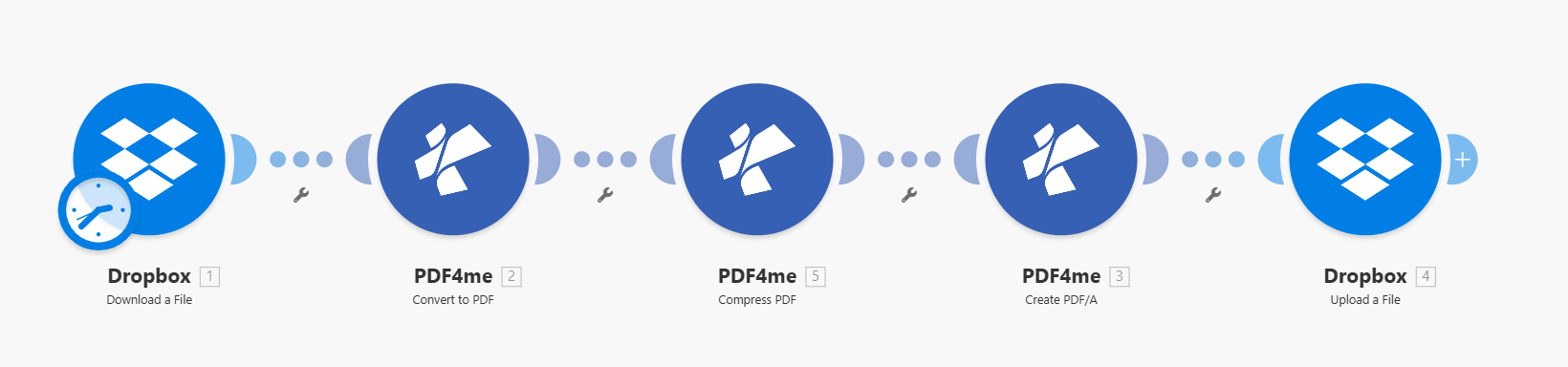
Пять модулей в последовательности: Загрузка → Преобразование в PDF → Сжатие PDF → Создание PDF/A → Загрузка. Каждый модуль отображается с зеленой галочкой после настройки.
Что вы получите
Вход: Документ Word (например, Word Sample.docx) или в другом поддерживаемом формате в Dropbox по адресу /Дата публикации в блоге/PDFA/. Выход: Архивный PDF/A-файл (например, PdfA_MakeOutput.pdf) в /Данные блога/PDFA/Вывод/готовый к соблюдению нормативных требований, аудитам или долгосрочному архивированию.
Что вам нужно
- Делать, Создать аккаунт и открыть новый сценарий.
- Ключ API PDF4me, Получите свой API-ключПодключите его при добавлении модулей PDF4me. Впервые? См. Подключите PDF4me, чтобы создать.
- DropboxДля входного файла и выходной папки. Google Drive или другое хранилище с функциями загрузки и выгрузки также подойдут.
Сценарий: 5 модулей
- Dropbox: Скачать файлПолучает исходный документ по указанному пути.
- PDF4me: Преобразовать в PDFПрограмма преобразует файлы Word, Excel, PowerPoint или изображения в формат PDF.
- PDF4me: Сжатие PDF: Сжимает PDF-файл перед архивированием.
- PDF4me: Создать PDF/AПреобразует PDF-файл в формат, соответствующий требованиям архивирования.
- Dropbox: Загрузка файла: Сохраняет PDF/A-файл в папку для сохранения результатов.
Шаг 1: Загрузите файл из Dropbox.
На данный момент ситуация такова: Только для скачивания.
- Добавлять Dropbox → Скачать файл.
- СвязьВыберите ваше подключение к Dropbox (например, YnooxTestone).
- Способ выбора файлов: Выберите файл (или используйте Map для динамических путей).
- ФайлВведите путь к вашему документу, например:
/Blog Data/PDFA/Word Sample.docx.
Dropbox: Скачать файл: Настройка
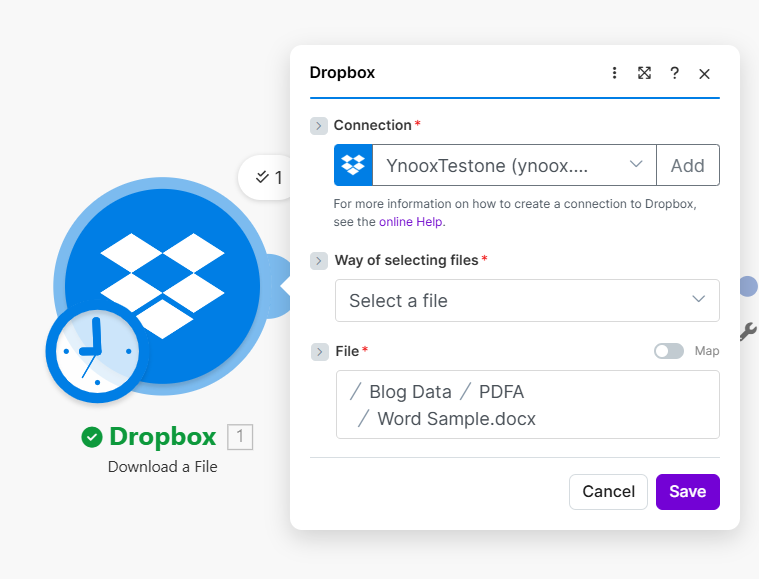
Модуль загрузки: Выбрано соединение, Способ выбора файлов (Выберите файл), Путь к файлу (/Blog Data/PDFA/Word Sample.docx).
Динамические пути: Используйте Карта Переключатель позволяет получать путь к файлу из триггера (например, при создании файла) для полностью автоматизированного запуска.
Шаг 2: Преобразовать в PDF
На данный момент ситуация такова: Скачать → Преобразовать в PDF.
- Добавлять PDF4me → Преобразовать в PDF.
- СвязьВыберите ваше подключение к PDF4me (например, «Мое подключение к PDF4me»).
- Файл: Выбирать Dropbox: Скачать файл передать документ из шага 1.
- Сохраните. Модуль преобразует файл в формат PDF, используя расширение из имени исходного файла.
PDF4me: Преобразование в PDF: Сопоставление файлов
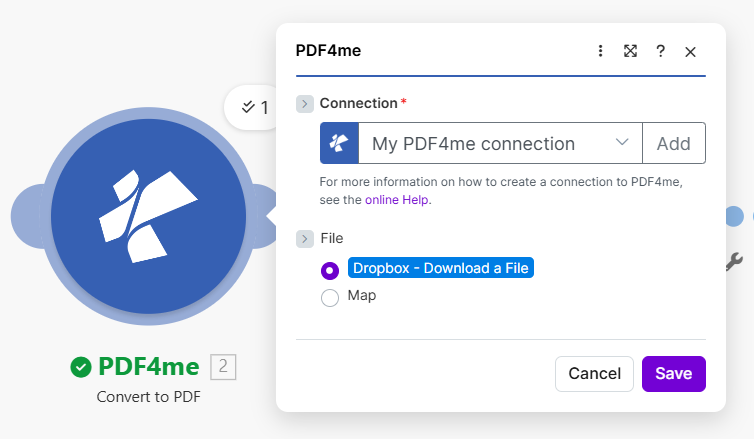
Модуль «Преобразовать в PDF»: выбрано соединение, файл сопоставлен с Dropbox, загрузить файл. PDF4me автоматически определяет формат по расширению файла.
Поддерживаемые форматы: DOC, DOCX, PPT, PPTX, XLS, XLSX, TXT, EML, BMP, GIF, JPEG, PNG, TIFF. PDF4me автоматически определяет формат по расширению файла.
Шаг 3: Сжать PDF-файл
На данный момент ситуация такова: Скачать → Преобразовать в PDF → Сжать PDF.
- Добавлять PDF4me → Сжать PDF.
- СвязьВыберите способ подключения к PDF4me.
- Файл: Выбирать PDF4me: Преобразовать в PDF чтобы передать PDF-файл из шага 2.
- Профиль: Макс (или более лёгкий вариант, если хотите).
PDF4me: Сжатие PDF: Уменьшение размера файла
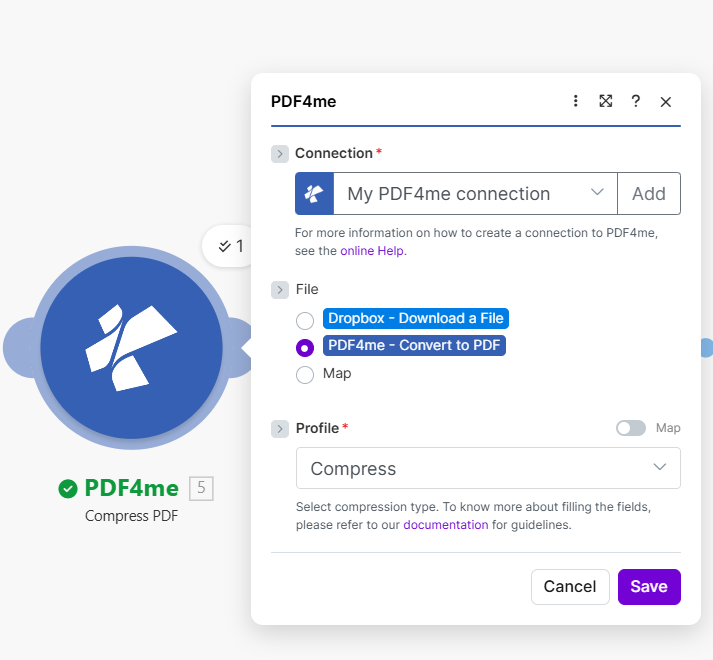
Модуль сжатия PDF: при преобразовании файла в PDF установите профиль на «Максимальный». Архивирование и передача файлов меньшего размера происходят быстрее.
Шаг 4: Преобразовать в PDF/A
На данный момент ситуация такова: Скачать → Преобразовать в PDF → Сжать PDF → Создать PDF/A.
- Добавлять PDF4me → Создать PDF/A.
- СвязьВыберите способ подключения к PDF4me.
- Файл: Выбирать PDF4me: Сжатие PDF чтобы передать PDF-файл из шага 3.
- Соответствие стандарту PDF/AВыберите уровень. PDF/A-3b Базовое соответствие Здесь представлен выбранный стандарт; выберите тот, который соответствует вашим требованиям.
- Разрешить понижение уровня: Нет (или «Да», если вам нужна гибкость в отношении будущих изменений в соответствии с требованиями).
- Разрешить обновление: Да (или Нет при строгом соблюдении архивных требований).
- Сохранять.
PDF4me: Создание PDF/A: Настройка архивации
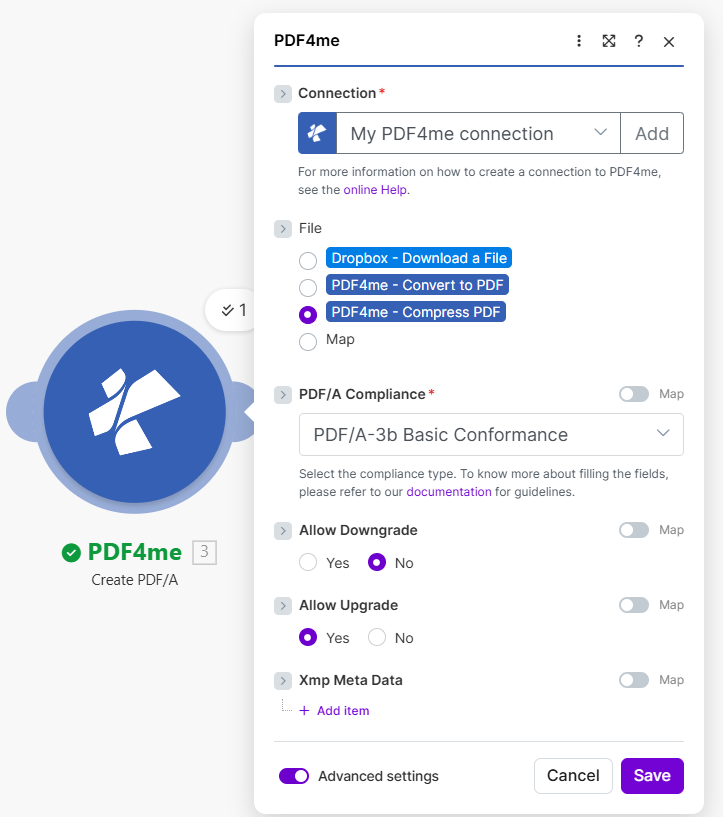
Создать модуль PDF/A: Файл из сжатого PDF, Соответствие стандарту PDF/A (например, PDF/A-3b), Разрешить понижение версии (Нет), Разрешить повышение версии (Да).
варианты соответствия требованиям PDF/A
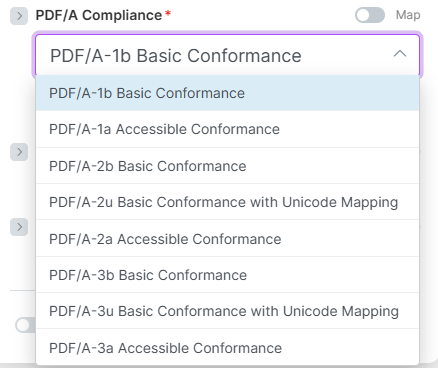
PDF/A-1bбазовая визуальная целостность. PDF/A-1aДоступно с помощью структуры документа. PDF/A-2Новый стандарт с улучшенной компрессией. PDF/A-3Позволяет встраивать другие файлы (например, XML, Excel).
Шаг 5: Загрузите архивный PDF-файл.
На данный момент ситуация такова: Скачать → Преобразовать в PDF → Сжать PDF → Создать PDF/A → Загрузить.
- Добавлять Dropbox → Загрузить файл.
- СвязьВыберите ваше подключение к Dropbox.
- Папка: Введите путь к выходному файлу, например:
/Данные блога/PDFA/Вывод/. - Файл: Выбирать PDF4me: Создать PDF/A.
- Имя файланапример:
PdfA_MakeOutput.pdf. - ДанныеКарта 4. Документ (Вывод PDF/A из программы Create PDF/A).
- Перезаписать существующий файл: Нет (переименовать, если существует) или Да (заменять).
- Сохранять.
Dropbox: Загрузка файла: Сохранение PDF/A в выходную папку
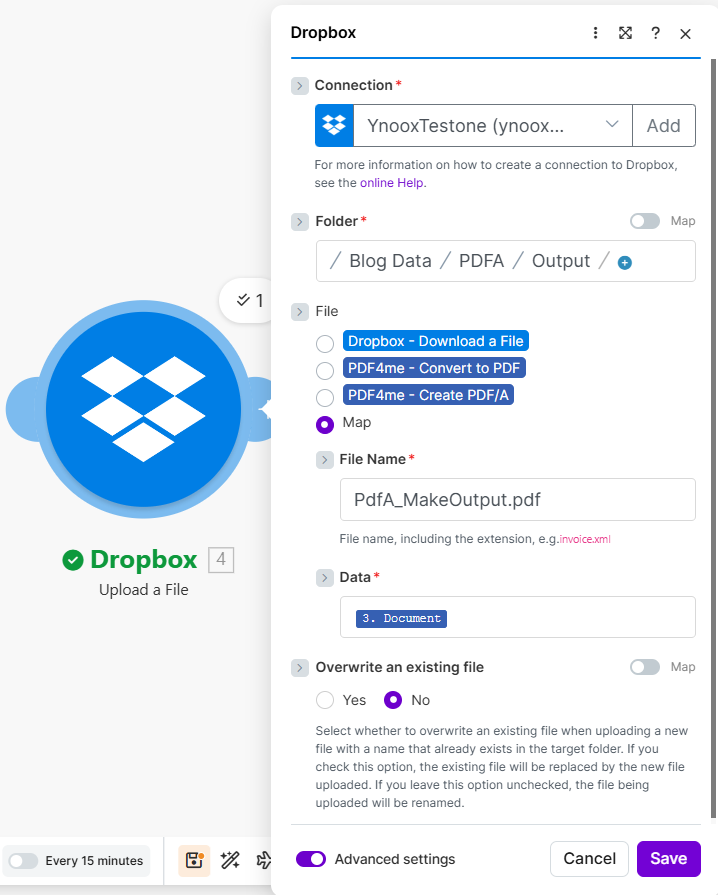
Модуль загрузки: Папка (/Blog Data/PDFA/Output/), Файл из Create PDF/A, Имя файла (PdfA_MakeOutput.pdf), Данные сопоставлены с документом 4. Перезапись установлена на Нет.
Кто использует функцию «Преобразовать, а затем заархивировать»? Примеры из реальной жизни.
Управление контрактами: Подписанные соглашения часто поступают в формате Word или PDF. Преобразуйте Word в PDF, сожмите, затем в PDF/A и сохраните в соответствующем требованиям архиве, готовом к проверкам и юридическому хранению.
Отчеты и протоколы заседаний совета директоров: Презентации и документы Word, созданные на совещаниях, нуждаются в долговременном хранении. Их необходимо конвертировать, сжимать, архивировать и сохранять в читаемом состоянии на долгие годы.
Управление персоналом и соблюдение нормативных требований: Политики, руководства и учебные материалы в форматах Word или Excel часто требуют архивирования. Преобразуйте их в формат PDF/A, чтобы они соответствовали требованиям к хранению и доступности.
Краткий справочник: Основные настройки
| Модуль | Параметр | Пример |
|---|---|---|
| 1. Загрузка из Dropbox | Файл | /Blog Data/PDFA/Word Sample.docx |
| 2. Преобразовать в PDF | Файл | Dropbox, Скачать файл |
| 3. Сжать PDF | Файл | PDF4me, Преобразовать в PDF |
| 4. Создать PDF/A | Соответствие стандарту PDF/A | PDF/A-3b Базовое соответствие |
| 5. Загрузка через Dropbox | Данные | 4. Документ (из функции «Создать PDF/A») |
Полную информацию о параметрах см. в соответствующем разделе. Преобразовать в PDF: Создать и Создать PDF/A, сделать.
Поиск неисправностей
Убедитесь, что имя исходного файла содержит правильное расширение (например, .docxPDF4me использует его для определения формата входных данных.
В разделе «Загрузка файла» выберите карту. 4. Документ (или результат создания PDF/A-документа) в поле «Данные»: это и есть фактическое содержимое PDF/A-документа.
Устранение неполадок PDF4me охватывает коды 401 (ключ API), 402 (кредиты) и многое другое.
Что дальше?
- Замените загрузку из Dropbox на Когда файл создается (или аналогичный способ) для автоматической обработки каждого нового файла.
- Используйте Итератор для пакетного преобразования нескольких файлов за один запуск.
- У вас уже есть PDF-файлы? Воспользуйтесь функцией Сжатие PDF-файла с последующим созданием PDF/A-файла.Этап преобразования не требуется.