Преобразование Word в PDF, а затем швейцарский QR-код сверху. Power Automate объединяет всё это!

У вас есть документ Word (например, счет-фактура или письмо) и требуется Швейцарская QR-касса Платежный чек был объединен с ним, поэтому окончательный PDF-файл готов к отправке. Ручная работа подразумевает преобразование Word в PDF, создание QR-кода для счета, а затем объединение двух файлов. Power Automate и PDF4me Сделайте это за один раз: получите файл Word из Dropbox, Преобразовать в PDF, Создать SwissQR-счет Имея данные о ваших кредиторах и должниках, получите базовый PDF (например, макет вашего счета-фактуры), Объединить два PDF-файла один поверх другого в режиме наложения. Таким образом, купюра с QR-кодом располагается на основании, затем Создать файл В Dropbox. Семь действий. Один поток. Без кода.
В этом руководстве используются подлинные скриншоты и пояснительные подписи к изображениям, чтобы вы могли следовать каждому шагу и адаптировать конфигурацию (пути, имена файлов и параметры) к своему собственному рабочему процессу.
Вкратце: Запуск потока вручную → Dropbox, получить содержимое файла Word по пути. (/blog data/convert-swissqr-merge/3page.docx) → PDF4me, Преобразовать в PDF (Содержание документа Word + имя файла) → PDF4me, Создать швейцарский QR-счет (IBAN, сумма, кредитор, должник, название файла) SwissQR.pdf) → Dropbox, получение содержимого базового PDF-файла по пути. (/blog data/convert-swissqr-merge/demo_5_page.pdf) → PDF4me: Объединение двух PDF-файлов один поверх другого в режиме наложения. (базовый слой + слой SwissQR) → Dropbox, Создать файл (PA_Final_Result.pdf в /blog data/convert-swissqr-merge/outputРезультат: один объединенный PDF-файл, содержащий ваш контент и швейцарский QR-код для оплаты.
Что вы получите
Вход: Файл Word (например, 3page.docx) и базовый PDF-файл (например, demo_5_page.pdf) в Dropbox, а также платежные данные для швейцарского QR-счета (IBAN, сумма, кредитор, дебитор, ссылка и т. д.). Выход: Единый PDF-файл, объединяющий базовый документ с сгенерированной швейцарской QR-картой в качестве наложения, сохраненный в выбранную вами папку (например, PA_Final_Result.pdf в /blog data/convert-swissqr-merge/output). Счет с QR-кодом включает в себя раздел «Квитанция и оплата» со сканируемым QR-кодом (например, CHF 500.00, Test AG, Test GmbH, информация о счете и договоре).
Что вам нужно
- Power Automate, Открытая энергетическая автоматизацияСоздайте новый облачный поток (мгновенный или автоматизированный).
- Ключ API PDF4me, Получите свой API-ключИспользуйте его при добавлении действий PDF4me. См. Подключите PDF4me к Power Automate.
- DropboxДля файла Word, базового PDF-файла и выходной папки. Действия коннектора: Получить содержимое файла Word по указанному пути, Получение содержимого базового PDF-файла по указанному пути., и Создать файл.
- файл Wordнапример.
3page.docx, хранящийся по пути, подобному/blog data/convert-swissqr-merge/3page.docxВ процессе обработки данные преобразуются в формат PDF (результаты преобразования можно использовать в других местах; здесь же основным результатом является объединенный PDF-файл с наложением слоев). - Базовый PDFнапример.
demo_5_page.pdf, в/blog data/convert-swissqr-merge/demo_5_page.pdfЭтот документ будет размещен под швейцарским законопроектом о QR-кодах в рамках объединенной системы. - Данные швейцарских QR-кодов для купюрДРУГИЕ (например,
CH0200700110003765824), сумма (например, 500), валюта (CHF), кредитор (например, Test AG, Цюрих, Test Strasse House 2, 8004), дебитор (например, Test GmbH, Берн, Musterstrasse Apartment 3, 3000), тип ссылки (например, NON), дополнительная информация для выставления счетов и неструктурированное сообщение (например, счет-фактура № 2026-003, Договор: ABC-123).
Схема работы вкратце (7 шагов)
- Запуск потока вручную (или используйте файловый триггер для автоматизации).
- Dropbox: Получение содержимого файла Word по пути: Путь:
/blog data/convert-swissqr-merge/3page.docx. Определение типа контента: Да. - PDF4me: Преобразовать в PDFСодержимое файла из шага 2 (Получить содержимое файла Word...). Имя файла: например,
Test.docx. - PDF4me: Создание швейцарского QR-счета: Сумма, Валюта (CHF), IBAN, поля адреса кредитора и должника, Имя файла
SwissQR.pdfСодержимое файла может содержать ссылку на функцию преобразования в PDF-файл при необходимости; в результате выполнения действия создается PDF-файл счета с QR-кодом. - Dropbox: Получение содержимого базового PDF-файла по пути: Путь:
/blog data/convert-swissqr-merge/demo_5_page.pdf. Определение типа контента: Да. - PDF4me: Объединение двух PDF-файлов один поверх другого в режиме наложения.Содержимое базового файла из шага 5 (Получение базового PDF-файла...), Имя базового файла:
Base.pdfСодержимое файла слоя из шага 4 (Создание SwissQR...), имя файла слоя:SwissQR.pdf. - Dropbox: Создать файлПуть к папке:
/blog data/convert-swissqr-merge/output. Имя файла:PA_Final_Result.pdfСодержимое файла: из шага 6 (Объединение двух PDF-файлов...).
Полный обзор процесса
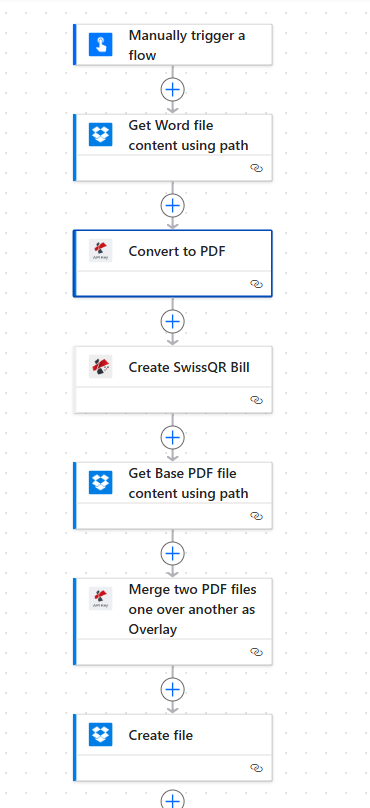
Семь шагов: Запуск, Получение файла Word и преобразование в PDF, Создание швейцарской QR-счета, Получение базового PDF-файла, Объединение в качестве наложения, Создание файла. На этапе наложения базовый PDF-файл и PDF-файл швейцарской QR-счета объединяются; результат сохраняется в Dropbox.
Шаг 1: Получите содержимое файла Word (Dropbox)
Текущий поток: Триггер и одно действие Dropbox.
- Добавлять Запуск потока вручную (или Когда файл создается (в Dropbox).
- Добавлять Dropbox → Получить содержимое файла Word по указанному пути.
- **Путь к файлу**:
/blog data/convert-swissqr-merge/3page.docxПри необходимости воспользуйтесь значком папки для просмотра содержимого. - Расширенные параметры: Определить тип содержимого: Да.
- Сохранять. Содержимое файла (и, при необходимости, имя файла) будет использоваться в функции «Преобразовать в PDF».
Получить содержимое файла Word по указанному пути
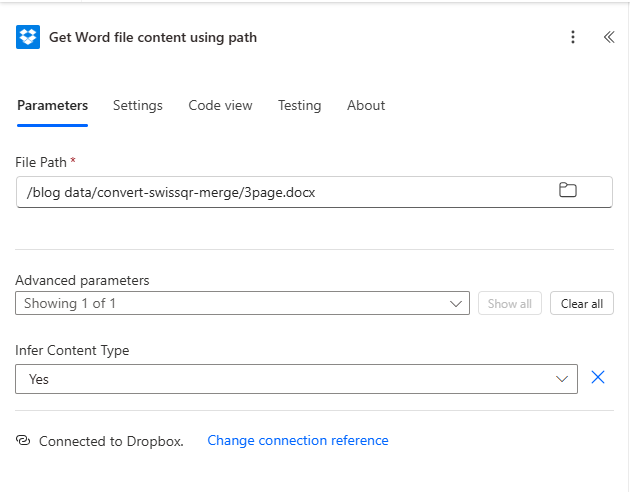
Dropbox получает содержимое файла Word, настроенное с указанием пути к файлу /blog data/convert-swissqr-merge/3page.docx и типа содержимого «Да». Подключение к Dropbox показано внизу.
Шаг 2: Преобразовать в PDF (PDF4me)
Текущий поток: Триггер → Получить Word → Преобразовать в PDF.
- Добавлять PDF4me → Преобразовать в PDF.
- Содержимое файлаВыберите результат из шага 1 (например, Получить файл Word... динамический контент).
- Имя файланапример:
Test.docx(Имя входного файла для преобразования). - Сохраните. Действие возвращает результат в формате PDF; в этом процессе основное назначение — при необходимости передать результат преобразования Word в PDF. Швейцарский QR-код счета создается на следующем шаге.
- Гарантировать Подключено к PDF4me Connect внизу.
Преобразовать в PDF: Параметры
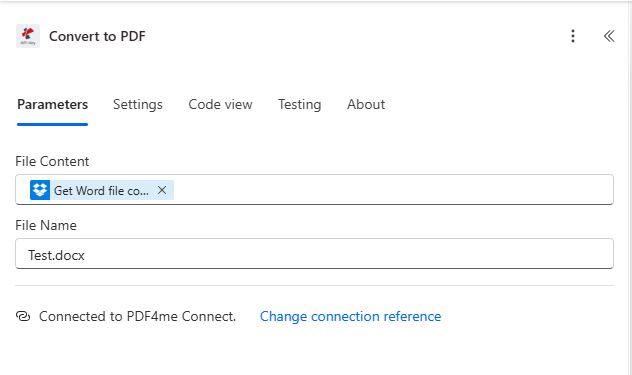
Преобразовать в PDF-файл, заданный с содержимым файла из Dropbox. Получить файл Word и имя файла Test.docx. Показано подключение к PDF4me.
Шаг 3: Создайте счет SwissQR (PDF4me)
Текущий поток: Запуск → Получить Word → Преобразовать в PDF → Создать счет SwissQR.
- Добавлять PDF4me → Создать SwissQR-счет.
- Параметры вкладка. Укажите данные об оплате и получателе платежа:
- Имя файла:
SwissQR.pdf. - Количествонапример:
500(или динамически из списка/триггера). - Валюта: ШФ (или евро).
- ИБАНнапример:
CH0200700110003765824. - Ссылка: Необязательно; максимум 27 символов. Тип ссылкинапример: НЕТ (без ссылки) или QRR / SCOR.
- Кредитор: Название кредитора (например,
Тест АГ), Тип адреса кредитораСГород кредиторов (например,Цюрих), Почтовый индекс кредитора (например,8004), Адрес кредитора, строка 1 (например,Тест Штрассе), Адрес кредитора, строка 2 (например,Дом 2). - Главный должник: Название конечного должника (например,
Test GmbH), Город (например)Берн), почтовый индекс (например,3000), AddressLine1 (например,Мустерштрассе), AddressLine2 (например,Квартира 3), Ultimate Debtor AddressType (например,С). - Тип языканапример: Английский.
- Разделительная линиянапример: LineWithScissor.
- BillingInfoнапример:
Контракт: ABC-123. - Неструктурированное сообщениенапример:
Счет № 2026-003 - Ежемесячные услуги. - Параметры AV1: Необязательно; например.
Название AV1: UV;UltraPay005;12345.
- Содержимое файлаЕсли действие допускает необязательный базовый файл, вы можете создать ссылку. Преобразовать в PDF Здесь будет вывод; в противном случае действие сгенерирует PDF-файл счета с QR-кодом на основе указанных выше параметров.
- Сохранить. Вывод (например) Содержимое файла, Имя файла) используется в качестве Слой на этапе объединения наложений.
Создание счета SwissQR: Параметры (платеж и кредитор)
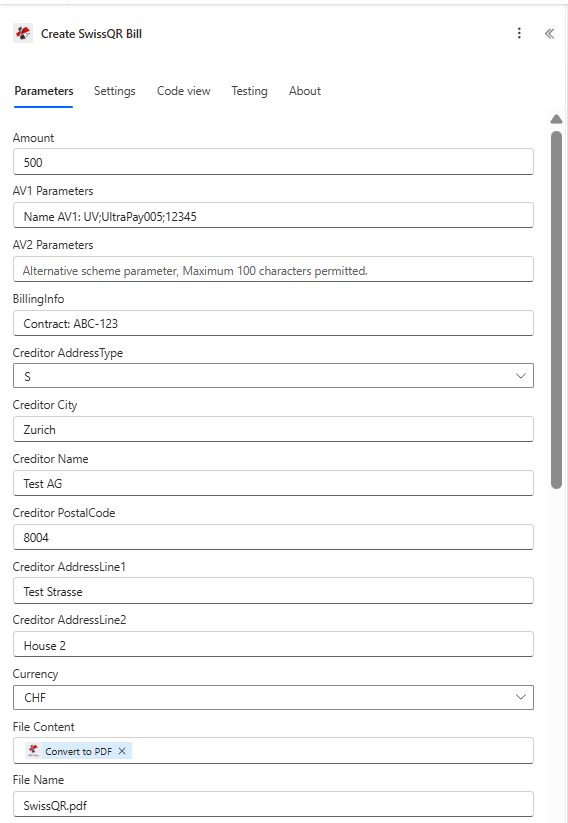
Создайте параметры счета SwissQR, отображающие сумму, валюту (CHF), кредитора (Test AG, Цюрих, Test Strasse, House 2, 8004), имя файла SwissQR.pdf и информацию о счете. Вывод в формате PDF можно связать с содержимым файла, если это поддерживается.
Создание счета SwissQR: должник и сообщение
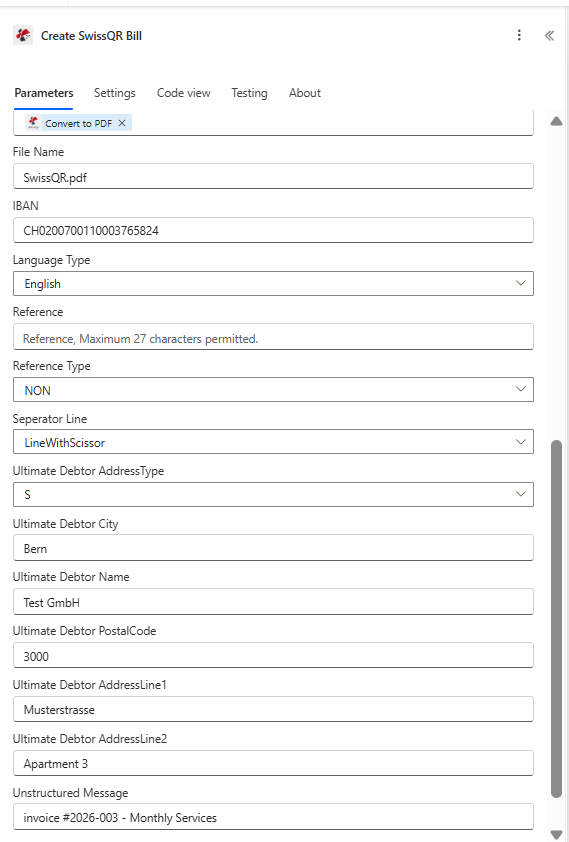
Настройка швейцарского QR-счета с указанием IBAN, типа языка (английский), типа ссылки (не указан), разделительной строки (LineWithScissor), конечного должника (Test GmbH, Bern, 3000, Musterstrasse, Apartment 3) и неструктурированного сообщения для сведений о счете и договоре.
Шаг 4: Получение содержимого базового PDF-файла (Dropbox)
Текущий поток: Триггер → Получить Word → Преобразовать в PDF → Создать счет SwissQR → Получить базовый PDF.
- Добавлять Dropbox → Получение содержимого базового PDF-файла по указанному пути. (или действие, возвращающее содержимое PDF-файла по пути).
- **Путь к файлу**:
/blog data/convert-swissqr-merge/demo_5_page.pdf. - Расширенные параметры: Определить тип содержимого: Да.
- Сохранять. Содержимое файла (и, при необходимости, имя файла) будет База на этапе объединения наложений.
Получение содержимого базового PDF-файла по указанному пути.
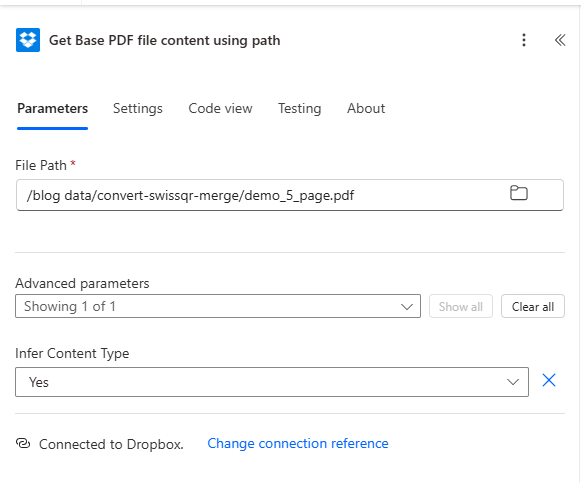
Получение содержимого базового PDF-файла с заданным путем к файлу /blog data/convert-swissqr-merge/demo_5_page.pdf и типом содержимого «Да». Этот PDF-файл используется в качестве базового слоя при наложении и слиянии.
Шаг 5: Объединение двух PDF-файлов один поверх другого в качестве наложения (PDF4me)
Текущий поток: Все этапы, предшествующие слиянию.
- Добавлять PDF4me → Объединить два PDF-файла один поверх другого в режиме наложения..
- Параметры вкладка:
- **Содержимое базового файла**, Выберите выходные данные из шага 4 (например, Получить базовый PDF-файл...).
- **Базовое имя файла ***,
Base.pdf. - **Содержимое файла слоя**, Выберите результат из шага 3 (например, Создать SwissQR...).
- **Имя файла слоя**,
SwissQR.pdf.
- Сохраните. В результате выполнения действия будет получен объединенный PDF-файл (основа с наложенным швейцарским QR-кодом). Используйте его при создании файла.
- Подключено к PDF4me Connect внизу.
Объединить два PDF-файла один поверх другого в режиме наложения.
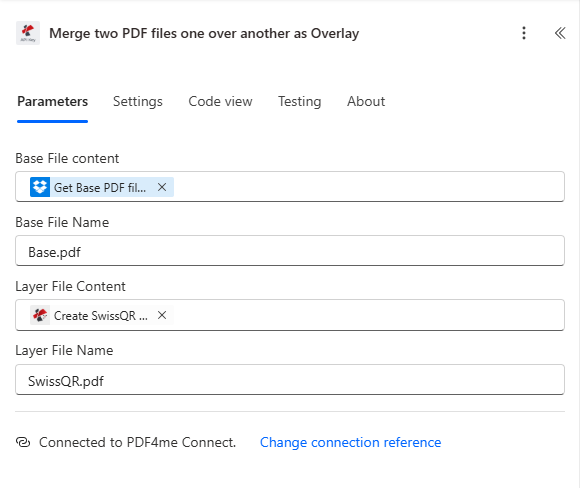
Объединение наложений, настроенное с использованием базового файла из файла Base.pdf (полученного из базового PDF-файла) и слоя из файла Create SwissQR Bill (SwissQR.pdf). Объединенный PDF-файл используется на следующем шаге в качестве содержимого файла для создания файла.
Шаг 6: Создание файла (Dropbox)
Текущий поток: Все этапы выполнены; заключительное действие сохраняет объединенный PDF-файл.
- Добавлять Dropbox → Создать файл.
- **Путь к папке**:
/blog data/convert-swissqr-merge/output. - **Имя файла ***:
PA_Final_Result.pdf. - **Содержимое файла***: Выберите результат из шага 5 (например, Объединить два PDF-файла...).
- Сохраните. Запустите процесс; объединенный PDF-файл (счет/содержимое + швейцарский QR-код счета) появится в выходной папке.
- Подключено к Dropbox внизу.
Создать файл: Сохранить объединенный PDF-файл в Dropbox
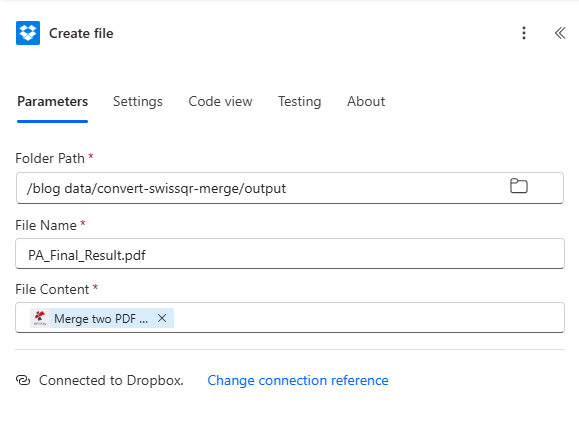
Создайте файл, настроенный с указанием пути к папке /blog data/convert-swissqr-merge/output, имени файла PA_Final_Result.pdf и содержимого файла, используя действие «Объединить два PDF-файла один поверх другого в качестве наложения».
Результат: Объединенный PDF-файл со швейцарским QR-кодом.
Процесс создает единый PDF-файл, объединяющий ваш базовый документ (например, demo_5_page.pdf) с наложенным сгенерированным швейцарским QR-счетом. QR-счет отображает раздел «Получение и оплата», QR-код, кредитора (например, Test AG, IBAN, Цюрих), дебитора (например, Test GmbH, Берн), сумму (например, CHF 500.00) и, при необходимости, текст счета/договора (например, счет № 2026-003, Договор: ABC-123). Файл сохраняется как PA_Final_Result.pdf в выходной папке.
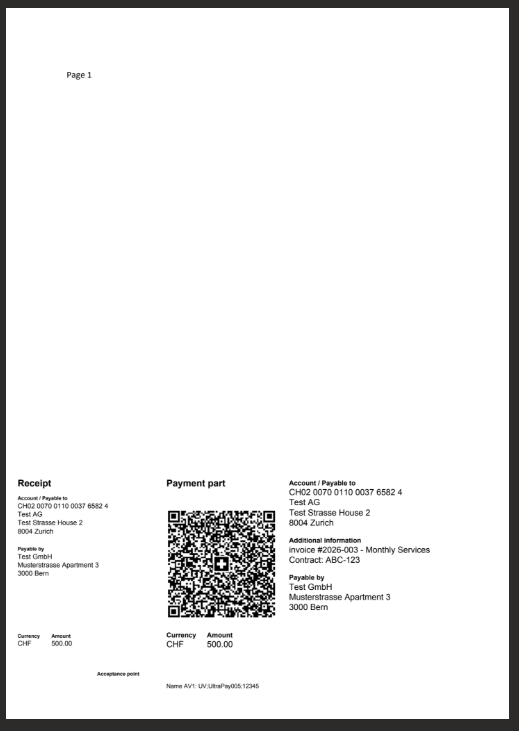
Итоговый объединенный PDF-файл со швейцарской QR-квитанцией: макет платежного поручения со сканируемым QR-кодом, блоками для кредитора и дебитора, а также суммой в швейцарских франках. Готов к распространению или печати.
Варианты использования
Счета и коммерческие предложения: В качестве основы используйте счет-фактуру в формате Word или PDF; добавьте соответствующий швейцарскому стандарту QR-код счета-фактуры в качестве накладки, чтобы каждый PDF-файл был одновременно читаемым человеком и пригодным для машинного сканирования при оплате.
Платежные квитанции для массовой оплаты: Запустите процесс из списка (например, SharePoint или Excel) с различными суммами и данными о дебиторах; сгенерируйте один объединенный PDF-файл для каждой строки и сохраните его в папку или отправьте по электронной почте.
Фирменный бланк + QR-код: Используйте фирменный бланк или шаблон PDF в качестве основы и наложите на него швейцарский QR-код для счета-фактуры, чтобы окончательный документ был оформлен в соответствии с фирменными стандартами и готов к оплате.
Краткий справочник
| Шаг | Действие | Основные настройки | Пример |
|---|---|---|---|
| 1 | Dropbox: получить содержимое файла Word | Путь к файлу | /blog data/convert-swissqr-merge/3page.docx |
| 2 | PDF4me Конвертировать в PDF | Содержимое файла, имя файла | Начиная с шага 1; Test.docx |
| 3 | PDF4me Создать SwissQR-счет | Сумма, Валюта, IBAN, Кредитор, Дебитор, Название файла | 500 швейцарских франков, Test AG / Test GmbH; SwissQR.pdf |
| 4 | Dropbox Получить содержимое базового PDF-файла | Путь к файлу | /blog data/convert-swissqr-merge/demo_5_page.pdf |
| 5 | PDF4me Объединение наложений | Базовый слой (содержимое + имя), Слой (содержимое + имя) | Получить базовый PDF-файл → Base.pdf; Создать SwissQR → SwissQR.pdf |
| 6 | Dropbox Создать файл | Путь к папке, имя файла, содержимое файла. | /blog data/convert-swissqr-merge/output; PA_Final_Result.pdf; начиная с шага 5 |
Полную информацию о параметрах см. в соответствующем разделе. Создание SwissQR-счетов с помощью Power Automate и Объединение двух PDF-файлов один поверх другого в режиме наложения (Overlay) с помощью Power Automate..
Поиск неисправностей
Содержимое базового файла должно представлять собой PDF-файл, который должен отображаться ниже (например, счет-фактура или письмо). Содержимое файла слоя должно представлять собой PDF-файл швейцарской QR-счета, созданный с помощью функции «Создать швейцарский QR-счет». Сопоставьте правильные выходные данные шагов (Получить базовый PDF-файл и Создать швейцарский QR-счет).
Проверьте формат IBAN (швейцарский IBAN, 21 символ), сумму и валюту, а также убедитесь, что поля адреса кредитора и дебитора соответствуют требуемой структуре (AddressType S или K). Длина ссылки не должна превышать 27 символов.
Видеть Устранение неполадок PDF4me для получения ключа API, кредитов и подключения.
Что дальше?
- Запустите процессЗапустите вручную и подтвердите.
PA_Final_Result.pdfПрисутствует в выходной папке, где видны базовое содержимое и швейцарский QR-код. - АвтоматизацияЗамените ручной спусковой крючок на Когда файл создается в Dropbox (например, в папке convert-swissqr-merge) и используйте файл-триггер в качестве пути к файлу Word или базовому PDF-файлу.
- Динамические данные: Извлеките сумму, дебитора и ссылку из SharePoint, Excel или Dynamics 365 и передайте их в функцию создания счета SwissQR для пакетной генерации.
- Дополнительные действия: Добавлять Отправить электронное письмо или SharePoint: Создать файл После создания файла для отправки по электронной почте или сохранения объединенного PDF-файла.