Швейцарские QR-счета из списка SharePoint: создание и отправка по электронной почте всех QR-счетов в Power Automate с помощью PDF4me

PDF4me Создать SwissQR-счет Это действие Power Automate, которое преобразует платежные данные в QR-код, соответствующий швейцарским стандартам платежей. Применительно к списку SharePoint, оно отображает QR-код для каждого поступившего запроса, сохраняет изображение в библиотеке документов, создает ссылку на него в строке и отправляет его по электронной почте должнику.
Поиск швейцарской QR-квитанции дает два типа ответов. Первый объясняет стандарт: что должны содержать квитанция и платежная часть, какие существуют форматы ссылок, почему в 2022 году QR-квитанция заменила старые платежные бланки. Второй — это библиотека кода на PHP, JavaScript или Python для разработчиков, создающих программное обеспечение для выставления счетов. Между ними находится компания, которой просто нужно отправить такую квитанцию. Платежные данные уже хранятся в списке, который кто-то постоянно обновляет, и не хватает лишь части, где формируется, хранится и отправляется квитанция. Вот этот процесс, состоящий из пяти действий и без кода.
Кто-то добавляет строку в список SharePoint, указывая должника, сумму, валюту и сообщение. Примерно через тридцать пять секунд QR-код чека появляется в виде PNG-файла в библиотеке документов, строка содержит ссылку на него и статус «Сгенерировано», а должник получает его в свой почтовый ящик, готовый к сканированию. Пять действий, стандартные коннекторы, и никто не открывает банковский портал.
Вопросы и ответы, основанные на принципе «Почему?»
Зачем хранить платежные данные в списке SharePoint? Потому что люди, которые их знают, не из тех, кто стал бы запускать скрипт. Строка списка — это форма, которую может заполнить любой сотрудник финансового отдела, она хранит историю запросов, а ее столбцы определяют данные для квитанции: сумма, валюта, сообщение в платежной части и даже язык, на котором напечатаны этикетки.
Почему создается файл PNG вместо PDF? Поскольку нет счета-фактуры, к которому можно было бы прикрепить квитанцию. При выборе формата вывода PDF действие ожидает исходный документ и добавляет к нему платежную часть. При использовании PNG оно возвращает квитанцию отдельно, что и нужно, когда QR-код счета представляет собой все сообщение: он отображается в предварительном просмотре в SharePoint и открывается в электронном письме без необходимости загрузки.
Почему именно тип ссылки QRR? Потому что именно этот идентификатор автоматически сверяет платеж. QRR — это швейцарский 27-значный числовой идентификатор с контрольной цифрой, и он работает только с QR-IBAN, то есть с IBAN, номер учреждения которого находится в диапазоне QR-кодов. Когда дебитор сканирует и оплачивает, идентификатор возвращается с зачислением средств, и счет закрывается автоматически. SCOR и NON — это альтернативы, если они вам не нужны.
Зачем записывать обратную ссылку на строку? Поскольку запрос должен сам по себе отвечать на вопрос «было ли это отправлено?». Процесс устанавливает статус «Сгенерировано» и сохраняет ссылку на изображение, поэтому список одновременно является и очередью, и записью, и никому не нужно искать в библиотеке информацию о том, что произошло.
Что вы получите
Вход: Строка в списке SharePoint, содержащая номер счета-фактуры, имя и адрес должника, сумму, валюту, текст сообщения, язык и адрес электронной почты. Выход: Швейцарская QR-купюра в формате PNG QR Bills библиотека, та же строка обновлена с указанием статуса и ссылки, и отправлено электронное письмо должнику с прикрепленным чеком.
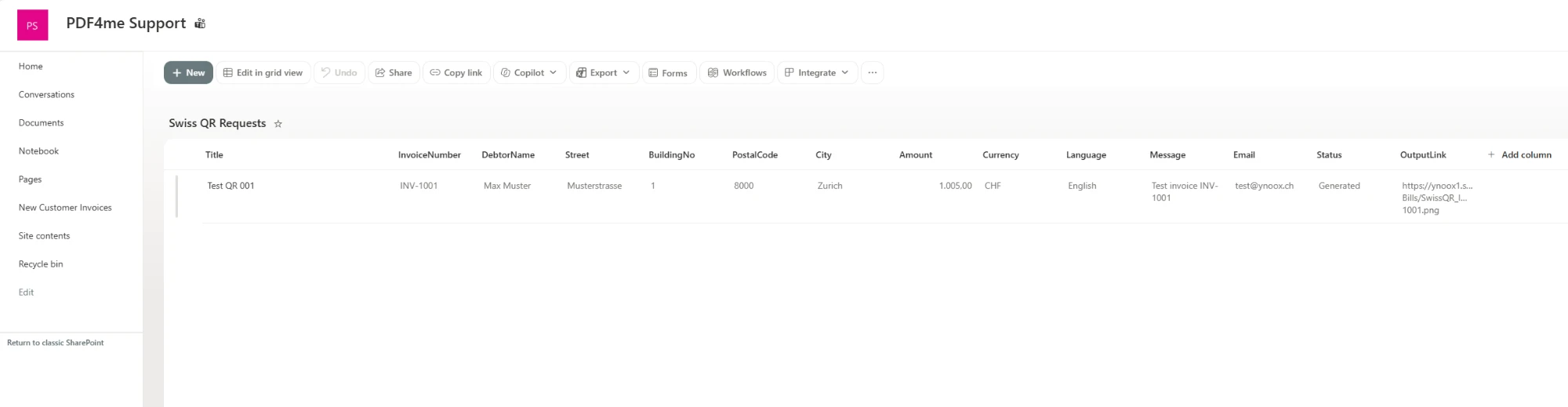
Одна строка соответствует одному QR-коду. Статус и OutputLink задаются процессом обработки запроса, а не человеком, заполняющим запрос.
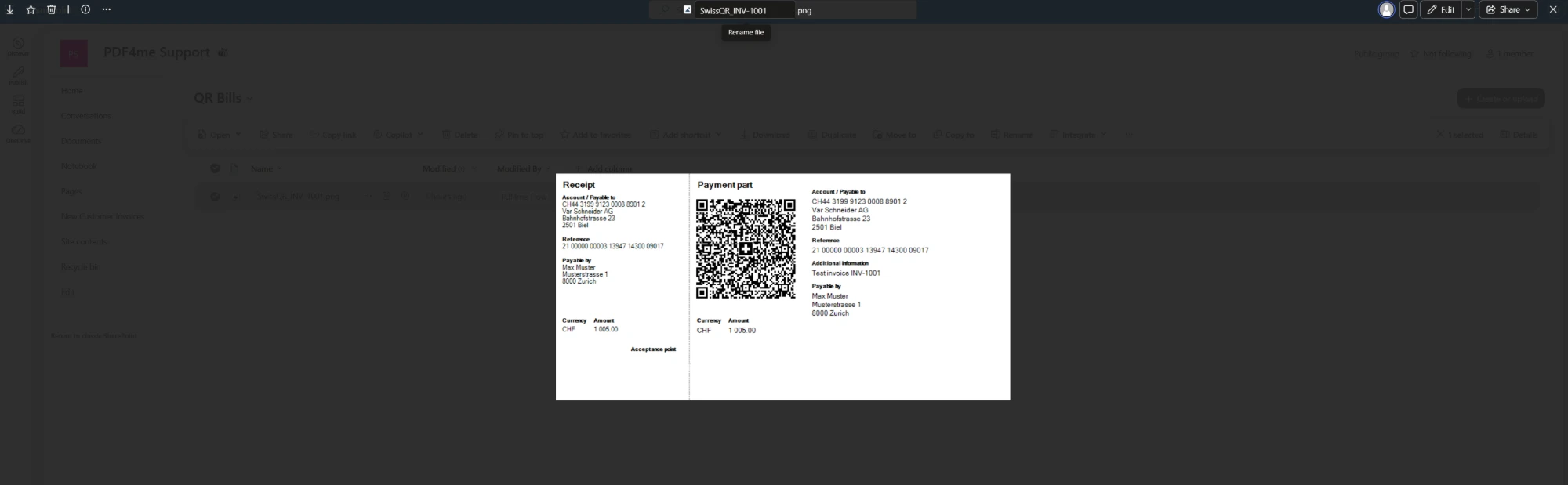
Библиотечный чек, названный в честь номера счета-фактуры.
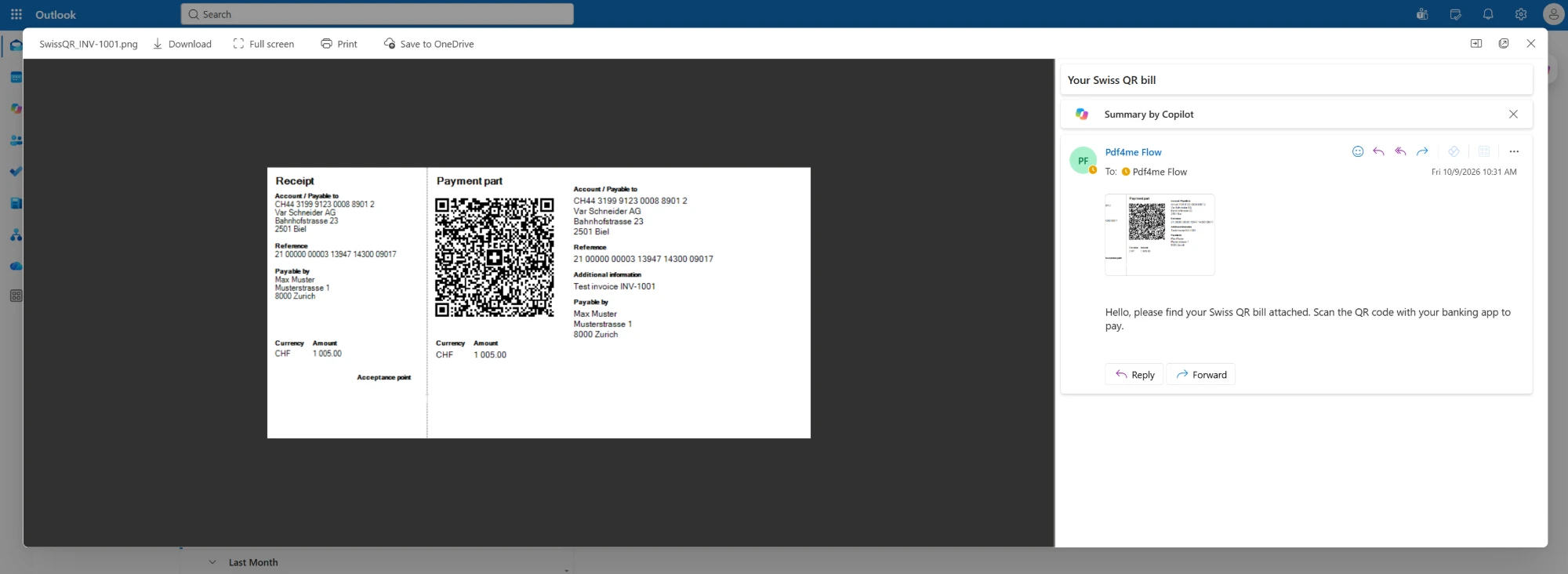
Та же самая записка лежит в почтовом ящике должника, готовая к сканированию.
Что вам нужно
- Power Automate. Открытая энергетическая автоматизацияАвтоматизированный облачный поток на стандартных коннекторах. Для SharePoint, Office 365, Outlook и PDF4me не требуется премиум-план.
- Ключ API PDF4me. Получите свой API-ключДанный процесс использует одно соединение PDF4me — PDF4me Barcode.
- Список SharePoint для запросовПолученный список называется Swiss QR Requests и содержит столбцы InvoiceNumber, DebtorName, Street, BuildingNo, PostalCode, City, Amount, Currency, Language, Message и Email, а также столбец выбора статуса и столбец OutputLink, в который записывается информация из потока.
- Библиотека документов для бланковЗахваченный поток данных записывается в библиотеку под названием QR Bills.
- Данные вашего кредитора и QR-код IBAN.Счет, на который поступают деньги, с указанием его адреса. Для ссылок QRR требуется QR-IBAN, а в соответствии со швейцарскими стандартами платежей, этот счет может быть открыт только у эмитентов из Швейцарии или Лихтенштейна, а валюта – CHF или EUR.
Краткий обзор потока
- Когда элемент создан (SharePoint) следит за
Swiss QR Requestsсписок. - Создание штрихкода - SwissQR-счета (Штрихкод PDF4me) отображает чек как
PNG. - Создать файл (SharePoint) сохраняет это в
/QR BillsкакSwissQR_<invoice number>.png. - Обновить элемент (SharePoint) устанавливает статус на
Generatedи заполняет OutputLink. - Отправить электронное письмо (V2) (Office 365 Outlook) отправляет квитанцию должнику.
Полный обзор процесса
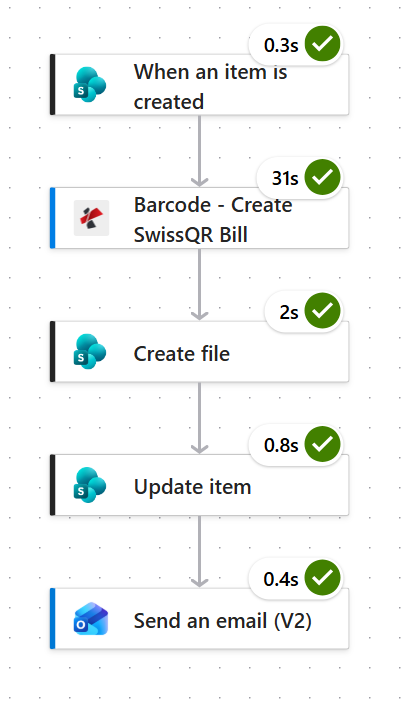
Вся стоимость этого процесса заключается в отрисовке файла: 31 из 35 секунд. Все, что происходит после этого, — это перемещение небольшого PNG-изображения с помощью SharePoint и Outlook.
Шаг 1: Как активировать QR-код при поступлении запроса?
Текущий поток: Пока ничего, это всего лишь пусковой механизм.
Список представляет собой очередь запросов, поэтому создание строки является сигналом.
- Создать Автоматизированный поток облачных данных и выбрать SharePoint > Когда элемент создан.
- Настройка:
- Адрес сайта:
PDF4me Support - https://ynoox1.sharepoint.com/sites/PDF4meSupport - Название списка:
Swiss QR Requests
- Адрес сайта:
При создании элемента конфигурации
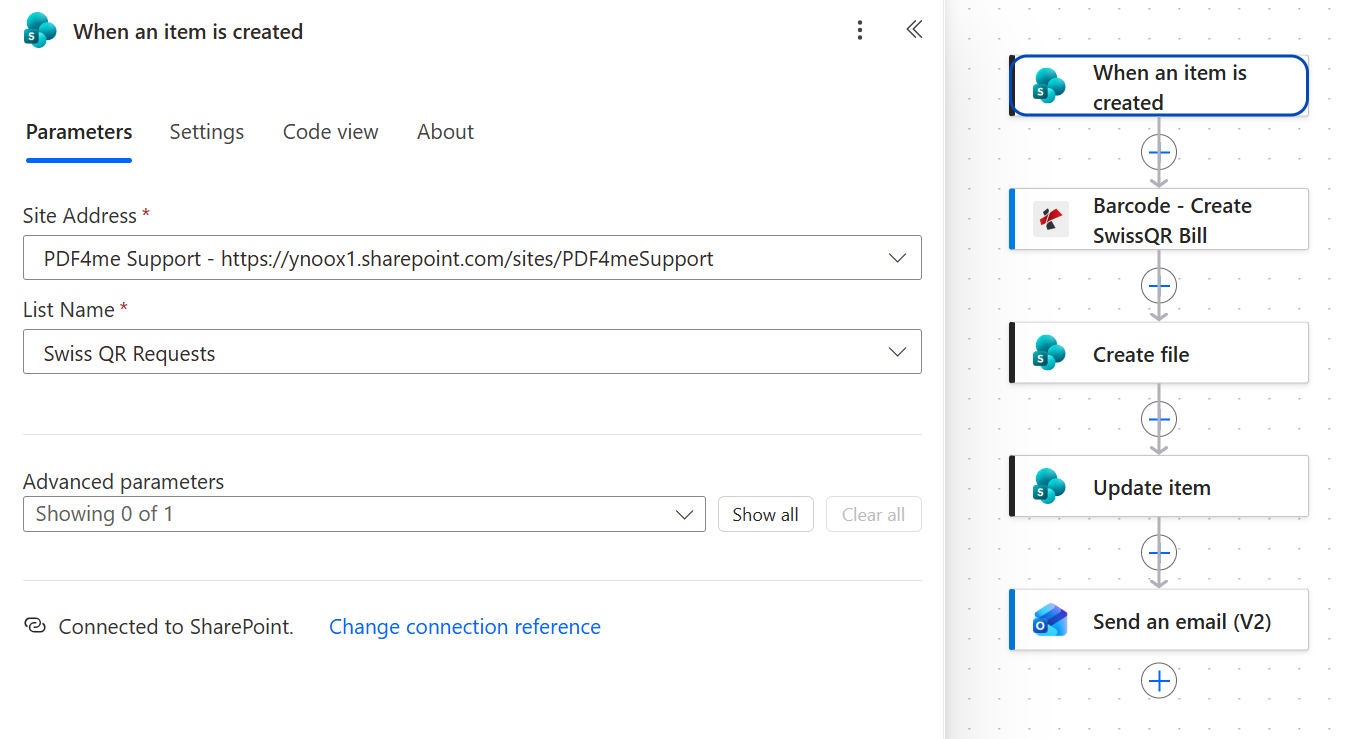
Каждый столбец в новой строке доступен в качестве токена в четырех последующих действиях.
Шаг 2: Что нужно указать в действии «Создать SwissQR-счет»?
Текущий поток: триггер SharePoint.
Это действие выполняет основную работу, и оно содержит больше полей, чем весь остальной поток вместе взятый. Они делятся на две группы: сторона кредитора, которая представляет собой ваш собственный счет и адрес и никогда не меняется, и сторона дебитора, которая берется из строки.
- Добавлять Создание штрихкода - SwissQR-счета из Штрихкод PDF4me связь.
- Настройте выходные данные и кредитора. (статические значения):
- Тип выходного формата:
PNG - ИБАН:
CH4431999123000889012 - Имя кредитора:
Var Schneider AG - Тип адреса кредитора:
S - Кредитор-стрит, здание, почтовый индекс, город:
Bahnhofstrasse,23,2501,Biel - Тип ссылки:
QRR - Разделительная линия:
LineWithScissor
- Тип выходного формата:
- Составьте карту должника и платежа. от спускового крючка:
- Количество, Валюта, Имя конечного должника, Улица, Номер здания, Почтовый индекс, Город, Неструктурированное сообщение и Тип языка Все значения берутся из столбца списка совпадений.
- Конечный должник AddressType:
S - Платежная информация, Параметры AV1 и Параметры Av2: оставить пустым
Штрихкод - Настройка создания швейцарской QR-кассы
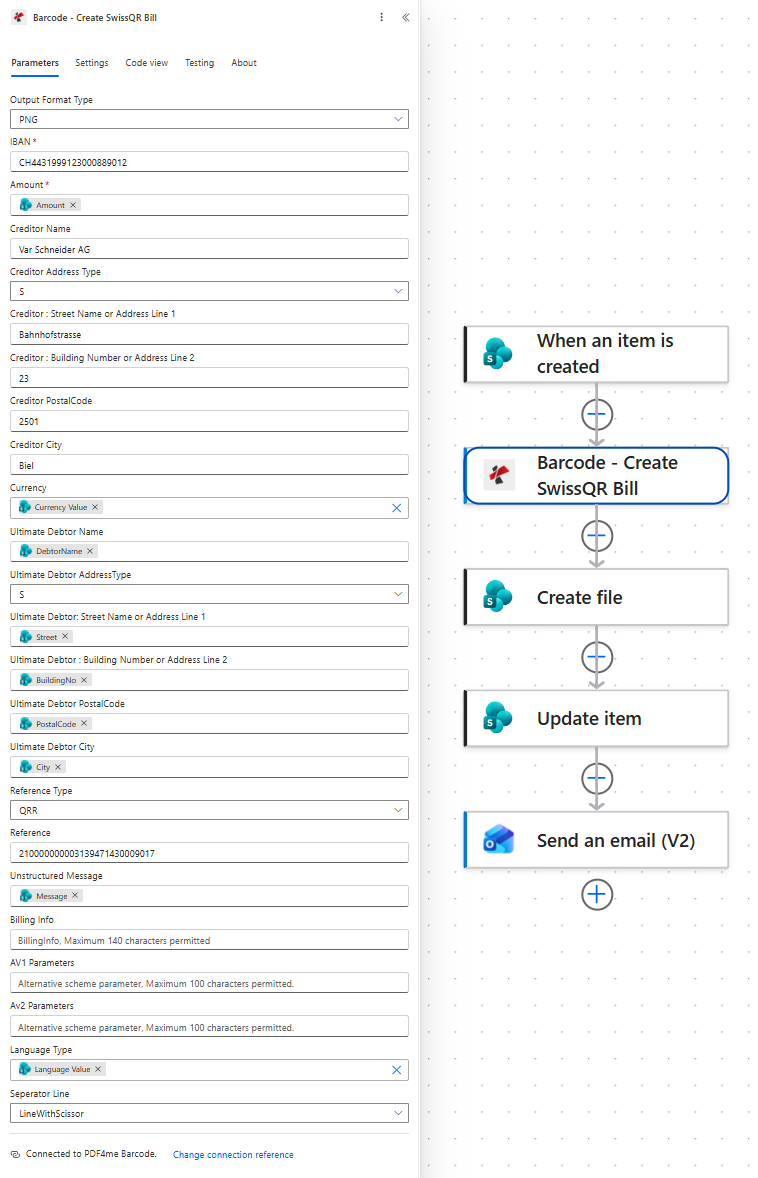
Адрес типа S имеет структурированный формат: отдельные поля для улицы, номера дома, почтового индекса и города. Адрес типа K, напротив, будет содержать две строки свободного текста.
Откуда берется каждое поле
| Поле | Ценность в захваченном потоке | Источник |
|---|---|---|
| Тип выходного формата | PNG | Статика, скольжение само по себе |
| ИБАН | CH4431999123000889012 | Статический QR-код вашего IBAN |
| Блокировка кредитора | Var Schneider AG, Bahnhofstrasse 23, 2501 Biel | Статический, ваш собственный адрес |
| Сумма, Валюта | 1,005.00, CHF | Столбцы «Сумма» и «Валюта» |
| Блок окончательного должника | Max Muster, Musterstrasse 1, 8000 Zurich | Имя должника, улица, номер здания, почтовый индекс, город |
| Тип ссылки, ссылка | QRR, 210000000003139471430009017 | В этом потоке присутствует статический шум, см. предупреждение ниже. |
| Неструктурированное сообщение | Test invoice INV-1001 | Столбец сообщений |
| Тип языка | English | Языковая рубрика |
| Разделительная линия | LineWithScissor | Статический |
Перед запуском в эксплуатацию присвойте каждому законопроекту отдельный регистрационный номер. В процессе обработки платежа на каждом чеке отправляется один и тот же 27-значный QRR-код, что подходит для тестирования, но недопустимо в производственной среде: именно этот код сообщает банку, к какому счету относится платеж, поэтому одно общее значение делает все входящие платежи идентичными. Генерируйте его для каждого счета, в списке или в процессе обработки, и следите за тем, чтобы контрольная цифра по модулю 10 была корректной. Кроме того, поле для ввода кода — это единственное поле, которое должнику никогда не нужно вводить, поэтому нет причин делать его коротким или запоминающимся.
Кончик. QRR работает только с QR-IBAN, то есть с IBAN, номер учреждения которого находится в диапазоне QR-кодов. Здесь используется следующий счет: CH4431999123000889012, имеет 31999 на этих должностях, поэтому это подходит. Если ваш банк выдал вам обычный IBAN, используйте его. SCOR или NON В качестве типа ссылки можно использовать другой вариант, или же запросить у банка QR-IBAN, относящийся к данному счету.
Шаг 3: Куда сохраняется изображение QR-кода на чеке?
Текущий поток: триггер плюс Создать счет по SwissQR.
Действие возвращает изображение, и оно размещается в SharePoint.
- Добавлять SharePoint > Создать файл.
- Настройка:
- Адрес сайта:
PDF4me Support - https://ynoox1.sharepoint.com/sites/PDF4meSupport - Путь к папке:
/QR Bills - Имя файла:
SwissQR_за которым следует Номер счета токен и.png - Содержимое файла: то Тело токен из Создание штрихкода - SwissQR-счета
- Адрес сайта:
Создать конфигурацию файла
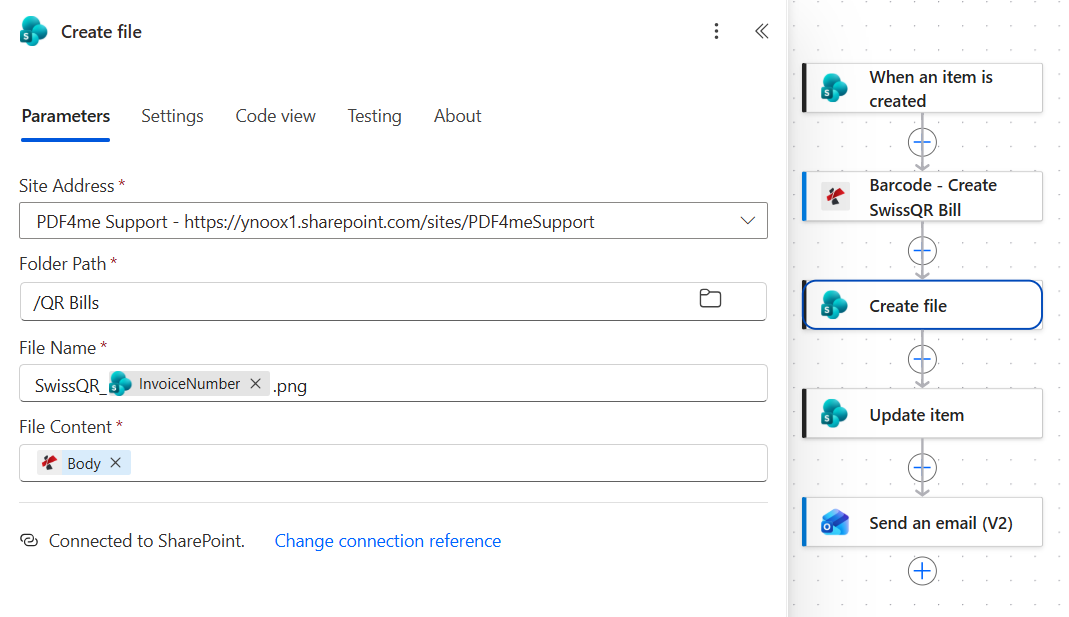
Называние файла по номеру счета-фактуры позволяет осуществлять последующий поиск в библиотеке. Для счета-фактуры INV-1001 это приводит к созданию файла SwissQR_INV-1001.png.
Шаг 4: Как вы фиксируете результат запроса?
Текущий поток: Триггер: Создать счет SwissQR и Создать файл.
Строка, в которой запрашивался законопроект, также является подходящим местом для того, чтобы отметить его существование.
- Добавлять SharePoint > Обновить элемент.
- Настройка:
- Адрес сайта:
PDF4me Support - https://ynoox1.sharepoint.com/sites/PDF4meSupport - Название списка:
Swiss QR Requests - Идентификатор: то ИДЕНТИФИКАТОР токен из триггера
- Заголовок: то Заголовок токен из триггера
- Значение статуса (передовой):
Generated - OutputLink (расширенные настройки): URL сайта, за которым следует Путь токен из Создать файл
- Адрес сайта:
Обновить конфигурацию элемента
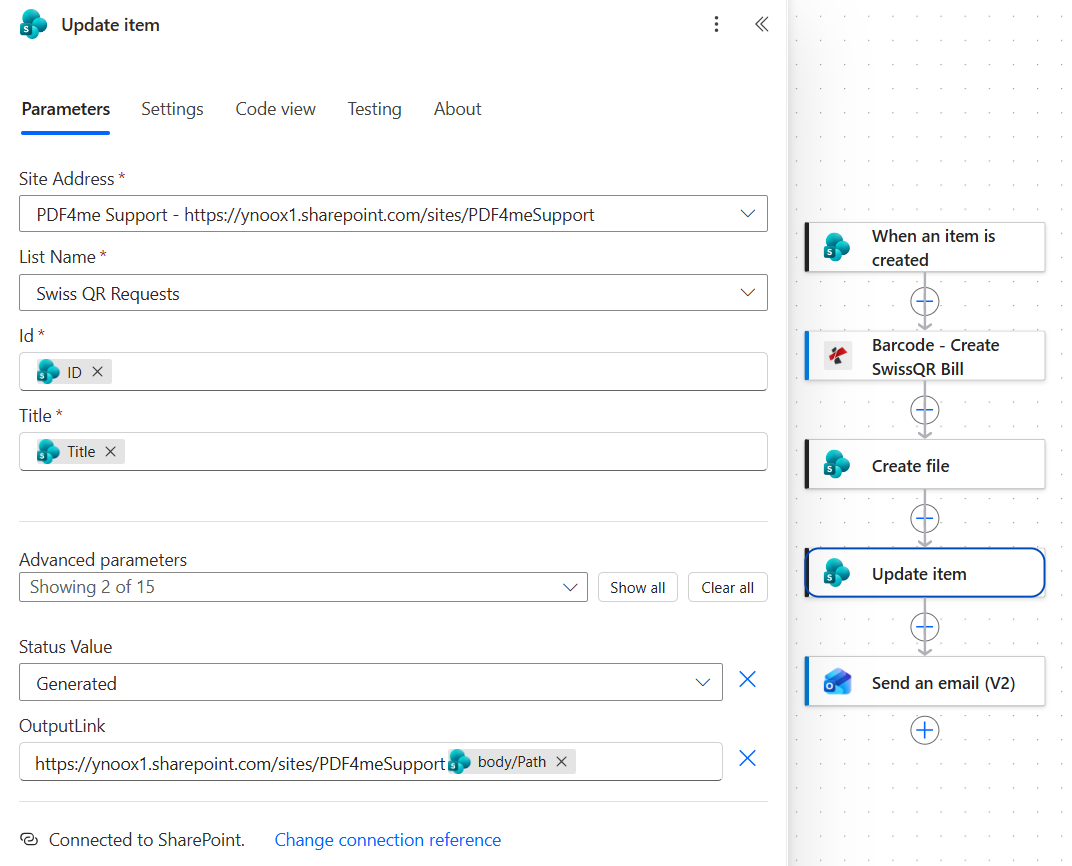
Заголовок передается обратно непосредственно из триггера. Коннектор обрабатывает его как необходимое значение, а передача текущего значения обеспечивает его неизменность.
Кончик. Откройте сохраненную ссылку один раз после первого запуска. Библиотека здесь называется QR Bills и содержит пробел, поэтому путь, возвращаемый функцией Create file, содержит этот пробел, и браузеру необходимо его закодировать. Если ссылка открывается некорректно, оберните выражение в encodeUriComponent или переименуйте библиотеку, указав в названии что-нибудь без пробелов.
Шаг 5: Как отправить QR-код счета должнику по электронной почте?
Текущий поток: Всё через функцию «Обновить элемент».
Последнее действие превращает QR-код в документ, с которым должник может вступить в действие, в этом и заключается весь смысл QR-кода.
- Добавлять Office 365 Outlook > Отправить электронное письмо (V2).
- Настройка:
- К: то Электронная почта токен из триггера
- Предмет:
Your Swiss QR bill - Тело:
Hello, please find your Swiss QR bill attached. Scan the QR code with your banking app to pay.
- Открыть Расширенные параметры и добавьте вложение:
- Название вложений - 1: то Имя токен из Создать файл
- Содержимое вложений - 1: то Содержимое файла токен из Создание штрихкода - SwissQR-счета
- Важность:
Normal
Настройка отправки электронного письма (V2)
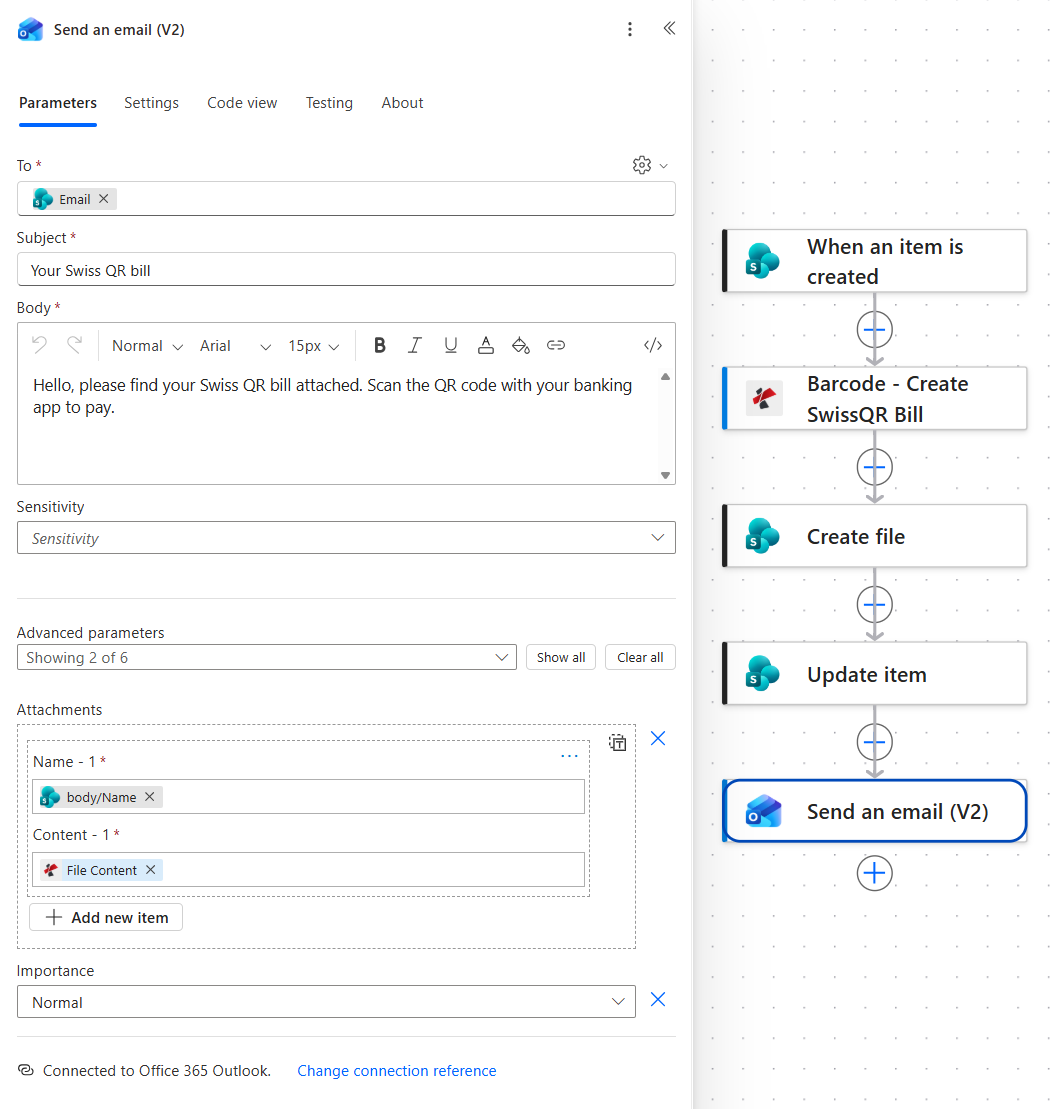
Имя вложения берется из только что созданного файла, а его байты — из действия, которое его создало, поэтому ничего не нужно считывать обратно из SharePoint.
Запустите процесс и проверьте.
- Сохранять поток.
- Добавить строку в Швейцарские QR-запросы Проверку можно выполнить, указав должника, сумму, валюту, язык и адрес электронной почты.
- Откройте историю выполнения. Все пять действий должны быть отмечены зеленым цветом, при этом большая часть времени уходит на создание SwissQR Bill.
- Откройте QR-счета Проверьте библиотеку и убедитесь, что файл PNG присутствует и отображается как платежный документ.
- Вернитесь к строке: в поле «Статус» должно быть «Сгенерировано», а в поле «Выходная ссылка» должно открываться изображение.
- Откройте электронное письмо и отсканируйте QR-код с помощью банковского приложения, чтобы убедиться, что сумма, номер счета и ссылка отображаются именно так, как вы их ввели.
В записанном видеоролике весь процесс занял около тридцати пяти секунд, из которых тридцать одна секунда пришлась на сам момент ошибки. Результат: SwissQR_INV-1001.pngслева находится квитанция, а справа — платежная часть: счет CH44 3199 9123 0008 8901 2 для Var Schneider AG в Биле, ссылка 21 00000 00003 13947 14300 09017Оплата производится Максом Мустером в Цюрихе в размере 1 005,00 швейцарских франков. Test invoice INV-1001 в блоке дополнительной информации.
Что именно вы построили? Система обработки QR-кодов для обработки счетов работает по списку. Финансовый отдел вводит уже имеющуюся информацию, квитанция возвращается в формате, ожидаемом швейцарскими банками, она помещается в папку с остальными документами, и должник получает ее без необходимости открывать банковский портал или использовать инструменты для создания дизайна.
Распространенные варианты, которые можно добавить без перестройки.
Как это соотносится с обычными способами создания QR-счета?
В каждой строке описан альтернативный вариант. Последняя строка описывает именно этот вариант развития событий.
| Сравнение | Кто может составить счет? | Откуда берутся данные | Доставка и учет |
|---|---|---|---|
| Генератор банковского портала против этого потока | Тот, у кого есть логин для доступа к интернет-банкингу. | Вносится вручную, по одному счету за раз. | Скачайте, а затем прикрепите к электронному письму самостоятельно. |
| Библиотека разработчика против этого процесса | Разработчик внутри приложения | Ваша база данных, посредством поддерживаемого вами кода. | Что бы вы ни построили вокруг этого |
| ERP-система или модуль выставления счетов против этого процесса | Любой, кто находится внутри этого продукта. | Собственные записи ERP-системы | Если в этом продукте реализована эта функция, то она должна быть включена в него. |
| Этот поток | Любой, кто может добавить строку в список. | Список SharePoint, который команда уже ведет. | Занесено в папку, связано в строке и автоматически отправлено по электронной почте. |
Часто задаваемые вопросы
Что такое швейцарская QR-купюра?
Швейцарская QR-квитанция — это платежный документ, заменивший в Швейцарии старые оранжево-красные квитанции. Слева на ней находится квитанция, а справа — платежная часть с QR-кодом в виде швейцарского креста, содержащим всю необходимую банку информацию: номер счета и адрес кредитора, данные должника, сумму, валюту и номер ссылки. Сканирование QR-кода позволяет произвести оплату всего несколькими касаниями вместо ввода номера счета.
Данный формат определяется швейцарскими стандартами платежей, опубликованными ШЕСТЬи официальный QR-билет Это объясняет структуру страницы. Практическая сторона автоматизации заключается в том, что контент фиксирован: правильно заполните поля, и любое швейцарское банковское приложение сможет прочитать результат.
Как оплатить швейцарский QR-код?
Откройте банковское приложение, выберите опцию сканирования и наведите камеру на QR-код швейцарского креста. Приложение автоматически заполнит данные счета, сумму, валюту и ссылку, после чего вы подтвердите действие. Ничего вводить вручную не нужно, именно для этого и существует этот стандарт.
Бумажные документы по-прежнему работают по тому же принципу. Часть с квитанцией принадлежит вам, часть с оплатой поступает в банк или на почту, а напечатанные цифры соответствуют содержимому кода.
Как создать QR-код для оплаты в Швейцарии?
Существует три распространенных пути. Банки предлагают генератор внутри системы электронного банкинга, что подходит компаниям, которые отправляют небольшое количество счетов в месяц. Системы выставления счетов и ERP-системы генерируют квитанцию как часть счета-фактуры. Разработчики используют библиотеку и встраивают ее в собственное программное обеспечение.
Четвертый вариант — хранить платежные данные в списке, который уже ведет ваша команда, и позволить ей это сделать. Создать SwissQR-счет Отображайте бланк всякий раз, когда появляется строка. Никакого портала, никакого кода, и в результате вы получаете изображение, соответствующее стандартам, которое можно сохранить, прикрепить или распечатать.
Как отправить электронное письмо с вложением в Power Automate?
Использовать Отправить электронное письмо (V2) из коннектора Office 365 Outlook откройте Расширенные параметрыДобавьте вложение с двумя полями: именем и содержимым. Имя — это просто текст, поэтому подойдёт токен из предыдущего действия. Содержимое должно представлять собой байты файла, что обычно означает результат действия, которое создало или получило файл.
В этом потоке название происходит от Создать файлТаким образом, электронное письмо соответствует содержимому SharePoint, и контент поступает непосредственно из действия PDF4me. Если вложение приходит пустым или отправка письма не удалась, поле «Содержимое» почти всегда указывает на что-то, что не является байтами файла.
Поиск неисправностей
Стандарты швейцарских платежей допускают использование только счетов, зарегистрированных в Швейцарии или Лихтенштейне, с ограничением до 21 символа, и валютой должны быть швейцарские франки (CHF) или евро (EUR). IBAN из любой другой страны или поле с указанием валюты в долларах США (USD) приведет к ошибке на этом этапе.
QR-код счета состоит из 27 цифр, заканчивается контрольной цифрой по модулю 10 и требует наличия QR-IBAN. Если счет имеет обычный IBAN, или код был сокращен или отредактирован вручную, измените тип кода счета на SCOR или NON, пока не будут указаны правильный счет и код счета.
Проверьте Содержание поле вложения. Необходимо указать размер файла в байтах, то есть... Содержимое файла Результат действия со штрихкодом. Токен, возвращающий путь, имя или весь текст действия, приводит к отправке письма, которое успешно завершается, но не содержит ничего полезного.
OutputLink формируется из URL-адреса сайта и пути к новому файлу. Имя библиотеки с пробелом, отсутствие косой черты между двумя частями или косая черта в конце URL-адреса сайта — все это создает ссылку, которая выглядит правильно, но ведет в никуда. Сравните сохраненное значение с адресной строкой при открытии файла вручную.
Следующие шаги
Создание счета SwissQR в Power Automate
Добавить QR-код к PDF-файлу счета-фактуры
Получите свой API-ключ
Та же пятиступенчатая схема (поступает строка, документ обрабатывается, он архивируется, строка проштамповывается, клиенту сообщается) подходит для любого небольшого документа, который можно описать с помощью списка: напоминания, накладные, членские карты и билеты.