Разделение PDF-файлов по тексту в Power Automate: преобразуйте один пакет отсканированных файлов в отдельные файлы с помощью PDF4me.

PDF4me Разделение PDF по тексту Это действие Power Automate, которое разбивает один PDF-файл на несколько файлов в местах появления текстовых маркеров. Этот процесс отслеживает папку SharePoint и разделяет каждый новый отсканированный файл по определенным параметрам. Serial#: Затем маркер загружает результаты в Dropbox. В результате одного пакетного сканирования создаются три именованных файла без ручного выбора страниц.
Любой, кто работает со сканером, знает эту проблему. Кто-то кладёт стопку документов в податчик, нажимает кнопку сканирования один раз, и в ответ вы получаете один PDF-файл, содержащий двадцать несвязанных между собой записей. Любой онлайн-сервис разделения файлов на первой странице Google с удовольствием решит эту проблему, если человек загрузит файл, пройдёт через меню выбора страницы и скачает отдельные части. Это нормально один раз. Но это ненормально, когда сканер работает каждое утро. Такой подход полностью исключает участие человека в процессе.
Сканированный файл попадает в библиотеку SharePoint. PDF4me считывает текстовый слой, находит каждую страницу, начинающуюся с новой записи, и возвращает массив отдельных PDF-файлов. Цикл For each проходит по этому массиву и загружает каждый файл в Dropbox. Четыре действия, никаких выражений писать не нужно, и весь процесс завершается менее чем за шесть секунд.
Вопросы и ответы, основанные на принципе «Почему?»
Почему разделение по тексту, а не по количеству страниц? Подсчет страниц работает только тогда, когда все записи имеют одинаковую длину. В реальных партиях документов данные не являются однородными. Один счет занимает одну страницу, следующий — четыре. Текстовый маркер перемещается вместе с записью, поэтому разделение остается корректным независимо от того, как меняется длина записей.
Зачем PDF-файлу нужен текстовый слой? Поиск осуществляется в тексте внутри документа, а не в пикселях. На фотографии или отсканированном с планшета документе без применения OCR текст для поиска отсутствует, поэтому все совпадения возвращают пустые значения. Если сначала выполнить OCR, тот же процесс будет работать и с бумажными оригиналами.
Зачем нужен цикл For each после разделения? В результате выполнения действия возвращается массив, а не один файл. Power Automate не может записать массив в хранилище за один раз, поэтому цикл превращает "три документа" в три отдельных вызова функции создания файла.
Почему результат отправляется в Dropbox, а не обратно в SharePoint? В основном, это просто привычка, к тому же, это позволяет визуально разделить входные и выходные папки во время тестирования. Замените последнее действие на «Создать файл SharePoint», и ничего больше в процессе не изменится.
Что вы получите
Вход: Один многострочный PDF-файл, вставленный в библиотеку документов SharePoint, где каждая запись начинается со строки. Serial#: SPTEST-A, Serial#: SPTEST-B, и так далее. Выход: Для каждой записи хранится один PDF-файл в папке Dropbox, каждый из которых содержит именно те страницы, которые относятся к данной записи.
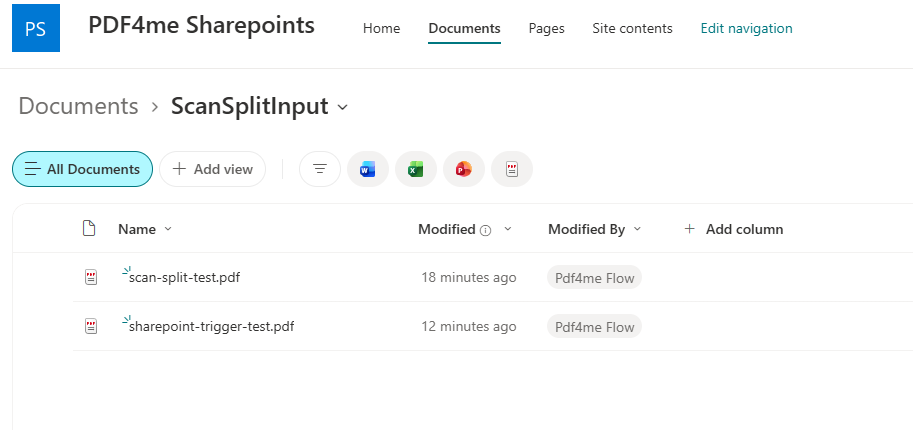
Отслеживаемая папка SharePoint. Любое действие, попадающее сюда, запускает выполнение алгоритма.
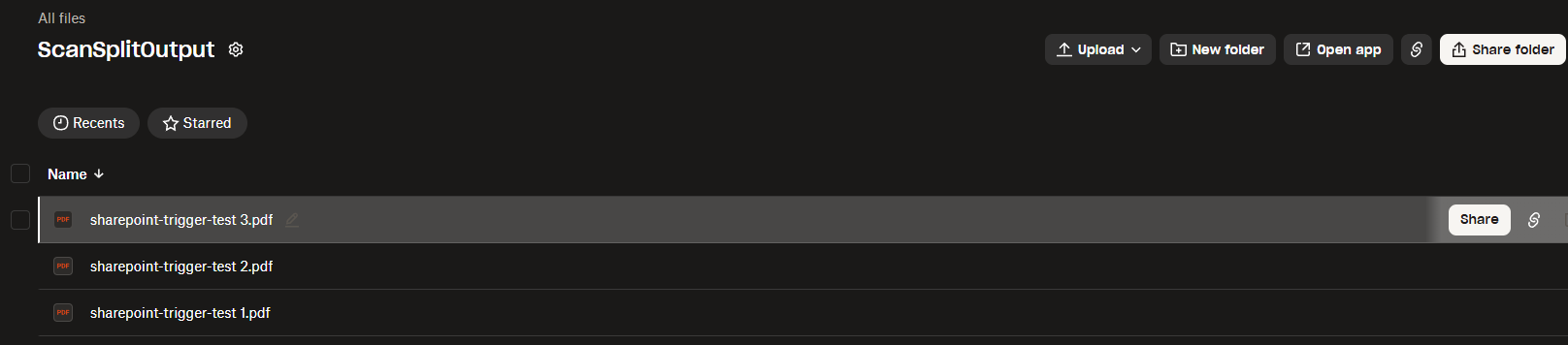
После сканирования трех страниц на выходе получаются три PDF-файла с отдельными номерами.
Что вам нужно
- Power Automate. Открытая энергетическая автоматизацияСтандартная лицензия Microsoft 365 покрывает все используемые здесь функции. Это облачный поток, а не Power Automate Desktop.
- Ключ API PDF4me. Получите свой API-ключПодключите его при первом добавлении действия PDF4me.
- Сайт SharePoint и учетная запись Dropbox.Перед созданием потока создайте входную папку в библиотеке документов SharePoint и выходную папку в Dropbox, чтобы оба средства выбора могли на что-то указывать.
- Тестовый PDF-файл с повторяющимися текстовыми маркерами.. scan-batch-sample.pdfТри страницы, каждая начинается со своей строки с серийным номером.
Сначала возьмите образцы. Загрузите входной PDF-файл и загрузите его в папку ввода SharePoint после сохранения потока. Здесь также находятся три ожидаемых выходных файла, поэтому вы можете сравнить их с результатами, полученными в ходе вашего собственного запуска.
Краткий обзор потока
- Когда файл создается в папке (Триггер SharePoint) указывает на
/Shared Documents/ScanSplitInput. - PDF - Разделение PDF-файла по тексту (PDF4me) с поисковым текстом
Serial#:(.*)и раздельного типаbefore. - Для каждого итерация
body/splitedDocuments. - Создать файл (Ropbox) запись в
/ScanSplitOutput.
Полный обзор процесса
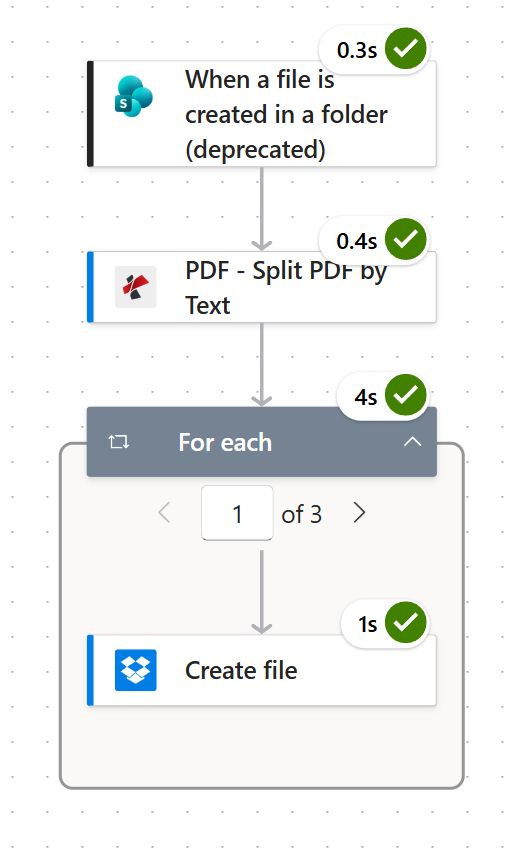
Весь процесс состоит из четырех действий. Для каждого показания счетчика "1 из 3" выполняется соответствующее подразделение.
Шаг 1: Как отслеживать новые сканирования в папке SharePoint?
Текущий поток: Пока ничего, это всего лишь пусковой механизм.
Триггер срабатывает всякий раз, когда файл появляется в определенной папке библиотеки документов. Выберите папку сузить круг поиска. Если указать корневую папку общей библиотеки, каждая несвязанная загрузка запускает отдельный цикл обработки.
- Создать новый Автоматизированный поток облачных данных и выполните поиск в списке триггеров по следующим пунктам: Когда файл создается в папке.
- Настройка:
- Адрес сайта: ваш сайт, например
PDF4me Sharepoints - https://ynoox1.sharepoint.com/sites/PDF4meSharepoints - Идентификатор папки:
/Shared Documents/ScanSplitInput
- Адрес сайта: ваш сайт, например
- Открыть Расширенные параметры и включить Определить тип содержимогозатем установите его на
Yes.
настройка триггеров SharePoint
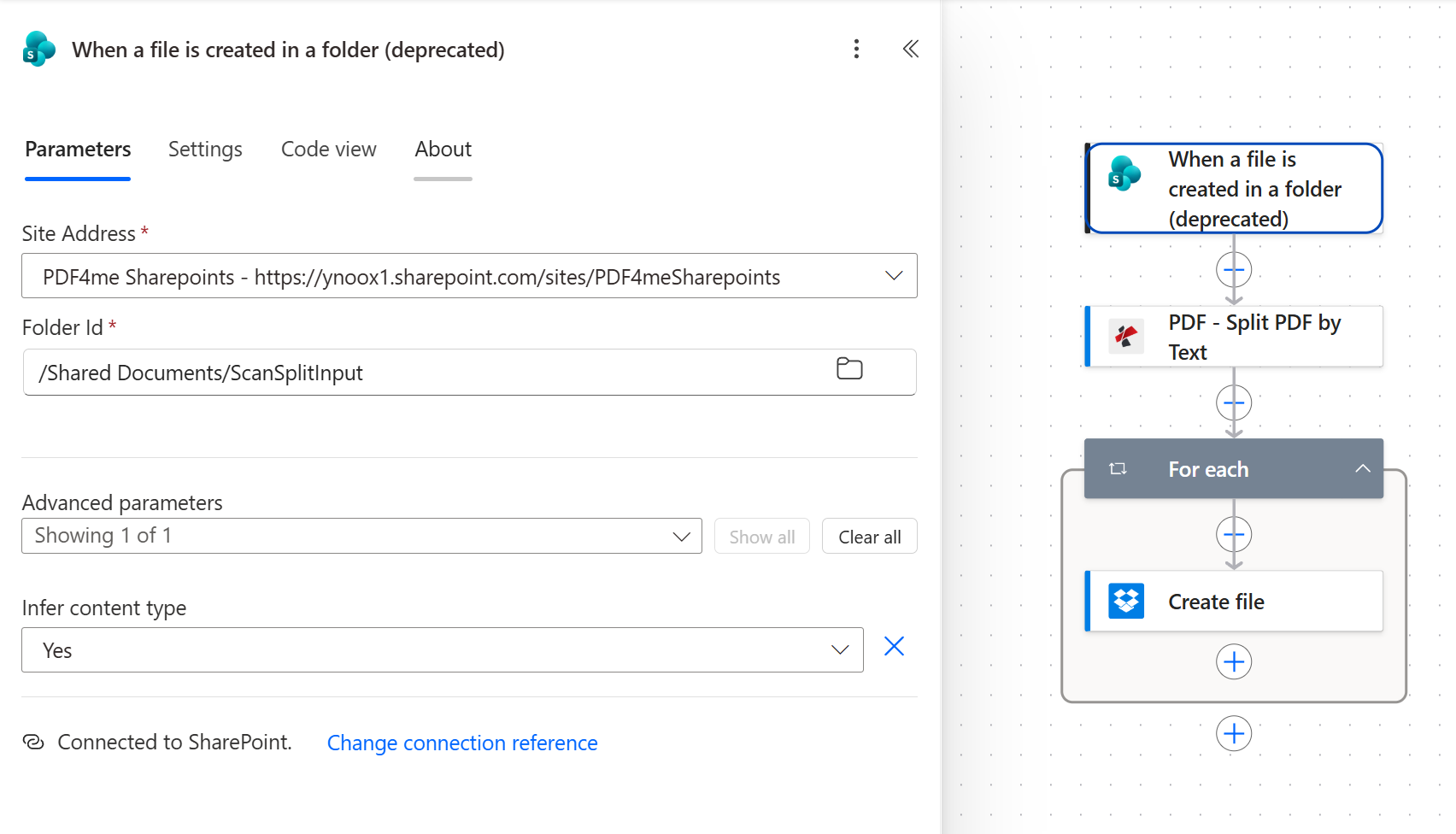
Установка параметра «Определять тип содержимого» в значение «Да» позволяет триггеру передавать реальные PDF-байты, а не общий двоичный файл.
Кончик. Этот триггер имеет метку "(устаревший)" в окне выбора. Он по-прежнему работает, и именно он показан здесь, но для нового производственного процесса предпочтительнее использовать другой триггер. При создании файла (только свойства) с последующим Получить содержимое файлаОстальная часть процесса идентична, поскольку оба маршрута заканчиваются получением байтов файла. Microsoft перечисляет каждый триггер и его статус в файле. Справочник по коннектору SharePoint.
Шаг 2: Как функция разделения PDF-файла по тексту определяет, где следует выполнить обрезку?
Текущий поток: Триггер SharePoint.
Вот эта операция выполняет основную работу. Она считывает текстовый слой документа, находит каждую страницу, содержащую искомый текст, и обрезает документ на этих страницах. Всё остальное — это рутинная работа.
- Добавьте новый шаг и выполните поиск. PDF - Разделение PDF-файла по тексту.
- Настройка:
- Содержимое файла:
File Contentот спускового крючка - Имя файла:
x-ms-file-name-encodedот спускового крючка - Текст:
Serial#:(.*) - Раздельный тип:
before - Разделение имен файлов:
NameAsPerOrder
- Содержимое файла:
- Подключите свою учетную запись PDF4me, когда появится соответствующий запрос.
Разделение PDF-файла по текстовым параметрам
| Параметр | Здесь используется значение | Что оно контролирует |
|---|---|---|
| Содержимое файла | File Content из триггера | Размер PDF-файла для разделения. Должен быть настоящий PDF-файл с текстовым слоем, в котором можно осуществлять поиск. |
| Имя файла | x-ms-file-name-encoded | Исходное имя используется для идентификации процесса обработки и в качестве основы для выходных имен. |
| Текст | Serial#:(.*) | Маркер, с которого начинается новая запись. Сопоставление чувствительно к регистру, поэтому serial#: ничего бы не нашли. |
| Раздельный тип | before | Обрезка производится непосредственно перед каждой соответствующей страницей, поэтому страница-маркер открывается в отдельном документе. Используйте after вместо этого закрыть предыдущий. |
| Разделение имен файлов | NameAsPerOrder | Пронумеровывает выходные данные в порядке их нарезки, в результате чего получается name 1.pdf, name 2.pdf, name 3.pdf. |
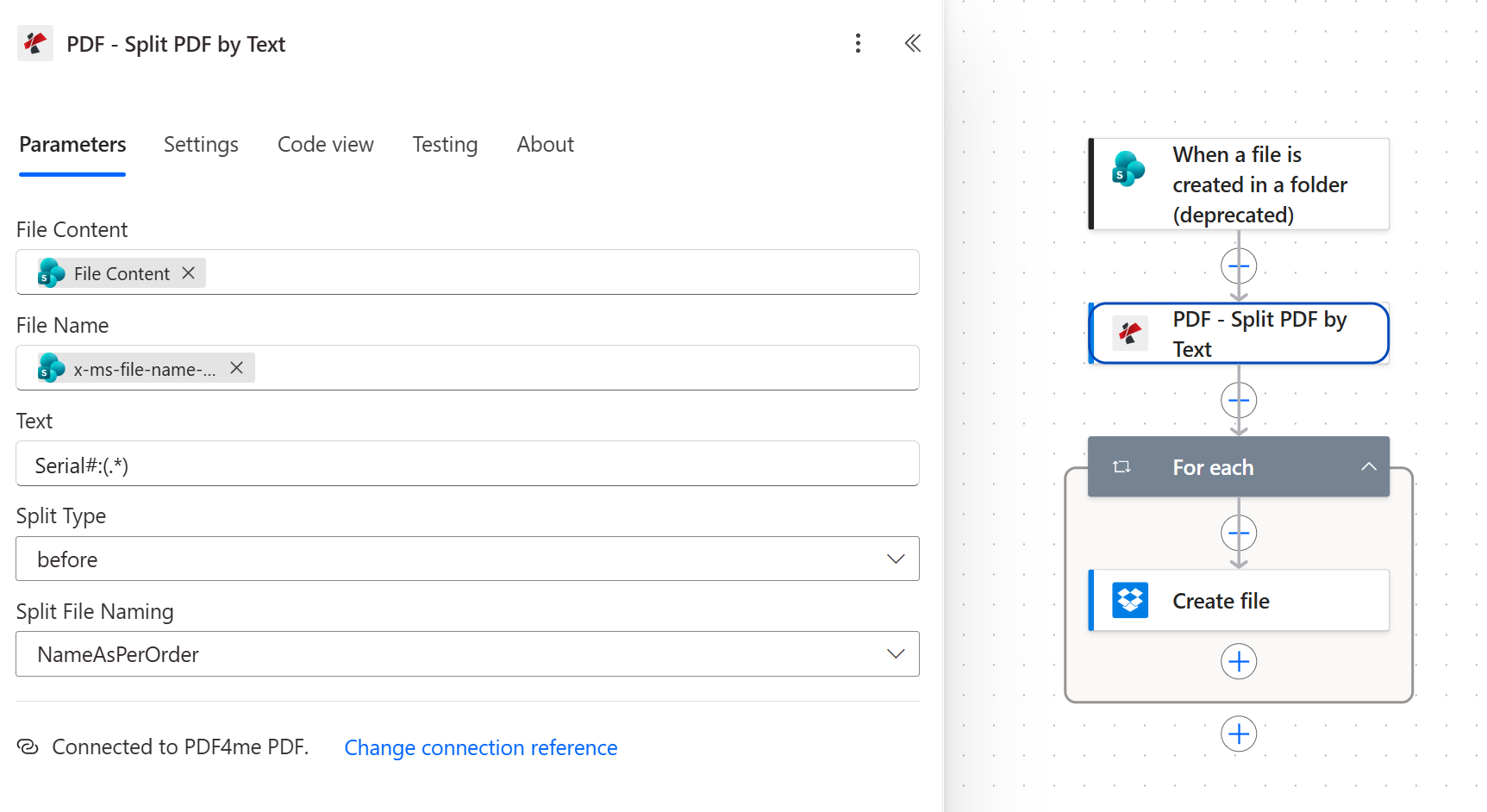
Разница между точкой открытия записи и точкой закрытия записи над ней определяется типом разделения текста. Если перепутать эти значения, то в каждом файле будет отклонение на одну страницу.
Кончик. Выберите маркер, который не может встречаться больше нигде в документе. Serial#: безопасно. Простое слово, например Invoice Нет, потому что это также совпадет с фразой "Итоговая сумма счета" в середине страницы и разделится там тоже.
Шаг 3: Зачем здесь нужен цикл For each?
Текущий поток: Триггер SharePoint плюс Разделение PDF по тексту.
Действие разделения возвращает массив с именем splitedDocumentsКаждая запись содержит один выходной файл. Power Automate не позволяет записать весь массив в хранилище за одно действие, поэтому массив приходится обрабатывать по одной записи за раз.
- Добавить Контроль действие и выбор Для каждого.
- Настройка:
- Выберите результат из предыдущих шагов:
body/splitedDocumentsиз действия «Разделить PDF по тексту»
- Выберите результат из предыдущих шагов:
- Оставьте значение параметра параллельного выполнения цикла по умолчанию. Эти файлы небольшие, и порядок выполнения проще читать, когда циклы выполняются последовательно. Microsoft описывает ограничения на параллельное выполнение и вложенность в документации. Примените к каждой ссылке.
Для каждой конфигурации
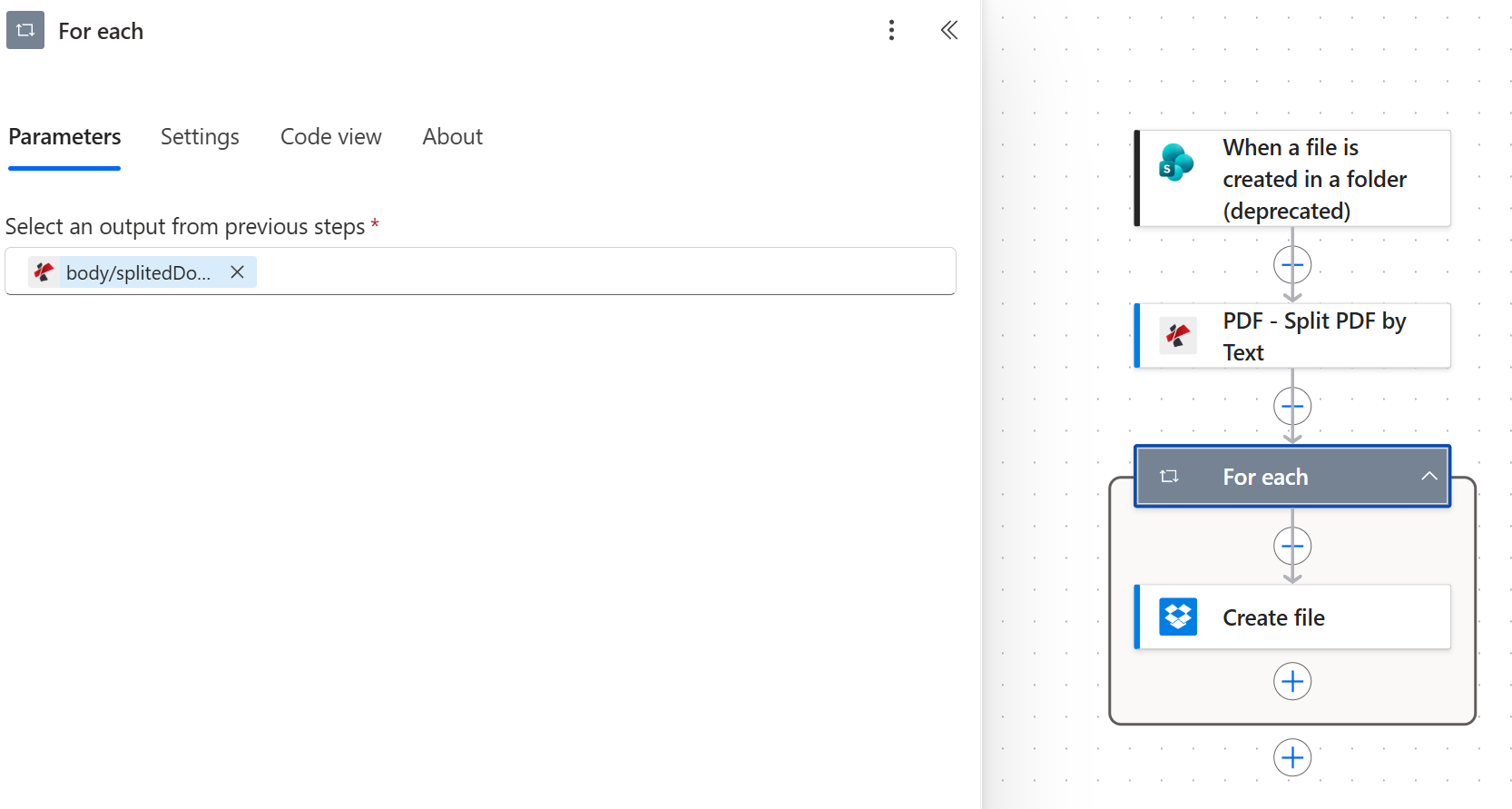
Один токен — это вся конфигурация. Если Power Automate автоматически обернул действие «Создать файл» в цикл, значит, он уже сделал это за вас.
Именно эта линия определяет, будет ли поток работать. Если вы направите цикл на что-либо, кроме body/splitedDocumentsДействие «Создать файл» внутри него либо выполнится один раз с некорректными данными, либо не будет выполнено вообще.
Шаг 4: Как сохранить каждый разделенный файл в Dropbox?
Текущий поток: Триггер SharePoint, Разделить PDF по тексту, Для каждого.
Внутри цикла каждая итерация отображает текущий разделенный файл через два токена: fileName и streamFile. Разместите их по прямой линии.
- Внутри Для каждого добавить блок Dropbox действие и выбор Создать файл.
- Настройка:
- Путь к папке:
/ScanSplitOutput - Имя файла:
fileName - Содержимое файла:
streamFile
- Путь к папке:
- При появлении соответствующего запроса подключите свою учетную запись Dropbox.
Dropbox Создание конфигурации файла
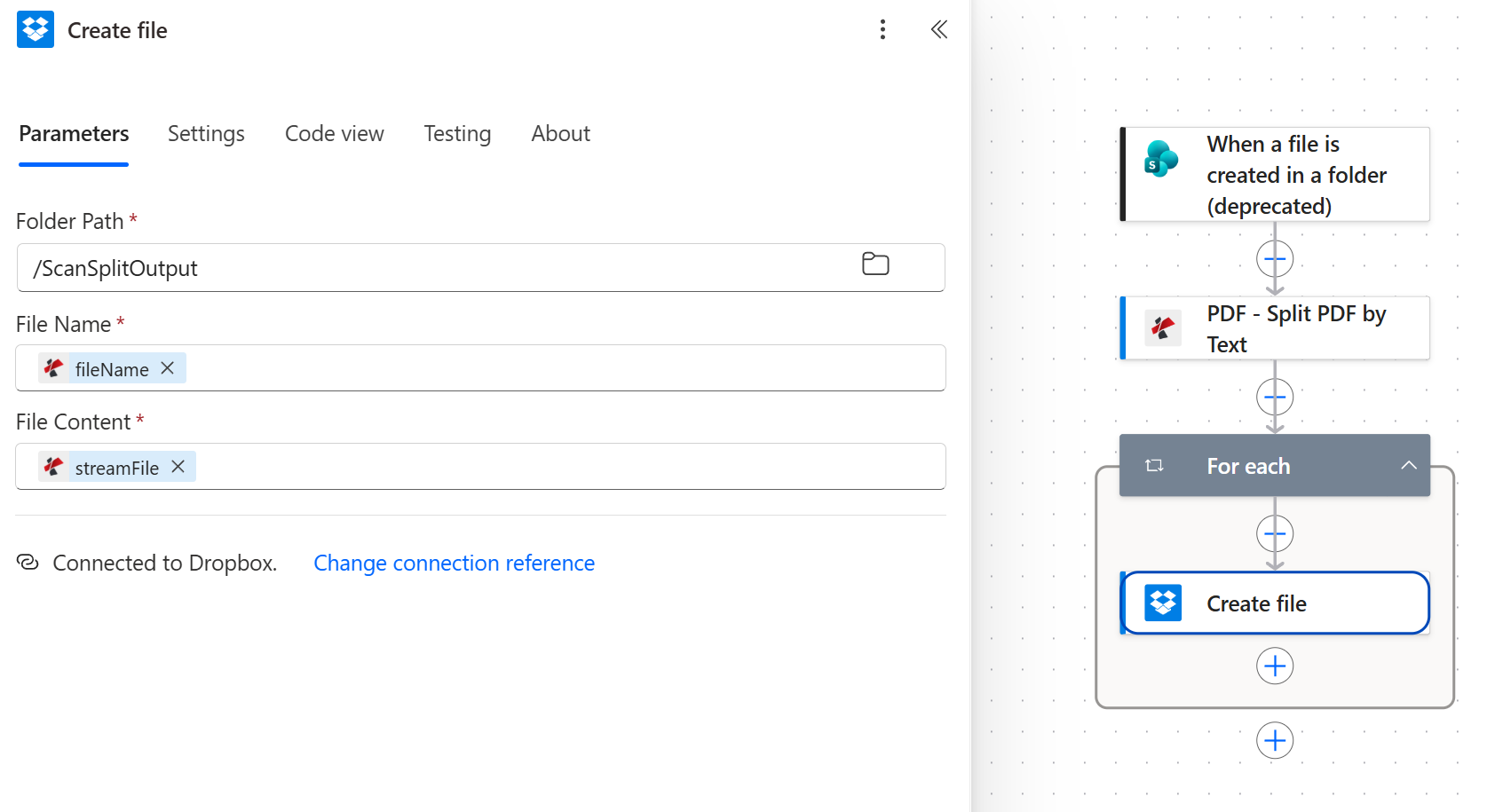
Имена fileName и streamFile берутся из текущего элемента цикла, а не из триггера. Оба токена содержат значок PDF4me.
Кончик. Не допускайте, чтобы папка с выходными файлами отличалась от папки с входными файлами. Запись разделенных файлов обратно в папку, за которой следит триггер, создает цикл, который повторно срабатывает при выходе из системы, что является дорогостоящим способом обнаружения проблемы.
Запустите процесс и проверьте.
- Сохранять Поток в правом верхнем углу.
- Загрузить
scan-batch-sample.pdfв папку SharePoint, за которой следит триггер. Триггер опрашивает систему, поэтому подождите минуту, а не ожидайте мгновенного запуска. - Откройте потоки история бега и убедиться, что все четыре действия отмечены зеленой галочкой. В блоке «Для каждого действия» отображается счетчик, который должен выглядеть следующим образом: 1 из 3 для образца файла.
- Открыть
/ScanSplitOutputВ Dropbox вы должны увидеть три PDF-файла с номерами 1, 2 и 3, каждый из которых содержит ровно одну запись с серийным номером.
Что именно вы построили? Разделитель документов, учитывающий содержимое. Те же четыре действия работают с любой пакетной обработкой, где каждая запись идентифицирует себя с помощью согласованной строки, будь то номер счета-фактуры, идентификатор пациента, ссылка на дело или заголовок главы. Аналогичное действие PDF4me существует в Делать, Запьер и н8нТаким образом, шаблон переносится с платформы на платформу, при этом изменяются только этапы запуска и хранения.
Распространенные варианты, которые можно добавить без перестройки.
| Облачные потоки против альтернатив | Работает без присмотра | Разногласия по поводу контента | Требуется настольный компьютер. |
|---|---|---|---|
| PDF4me в облачном потоке Power Automate | Да | Да, на любом текстовом маркере. | Нет |
| Ручной онлайн-разветвитель | Нет, каждый файл загружает человек. | Иногда, с помощью средства выбора страниц. | Нет |
| Power Automate Desktop | Только во время работы машины. | Зависит от установленных действий. | Да |
Часто задаваемые вопросы
Как разделить PDF-файл в Power Automate?
Добавить PDF - Разделение PDF-файла по тексту Действие из PDF4me в облачный поток, отображение байтов PDF в Содержимое файлаи дайте ему Текст Значение для поиска. Действие возвращает массив отдельных PDF-файлов. body/splitedDocuments. Оберните действие хранения данных, например, Dropbox. Создать файл в Для каждого Пройдите циклом по этому массиву, и каждый его элемент будет сохранен.
Здесь нет никакого письменного выражения. Четыре действия, показанные в этом посте, представляют собой весь процесс.
Можно ли разделить PDF-файл на части на основе содержимого с помощью Power Automate?
Да, именно это и делает данный процесс. В Power Automate нет встроенной функции разделения PDF-файлов, поэтому распознавание содержимого осуществляется с помощью коннектора PDF4me. Он считывает текстовый слой документа и обрезает его там, где встречается ваша поисковая строка, а это значит, что разделение происходит в соответствии с количеством записей, а не с фиксированным количеством страниц.
Единственное требование — наличие реального текстового слоя. Сканированное изображение, не прошедшее оптическое распознавание символов, с точки зрения поиска будет представлять собой просто картинки слов.
Как разделить PDF-файл на несколько отдельных файлов в Power Automate?
Само разделение — это одно действие, но извлечение из него нескольких файлов требует двух. Разделить PDF-файл по тексту создает массив и Для каждого Цикл преобразует этот массив в один вызов функции создания файла для каждого документа. Пропуск цикла — самая распространенная причина, по которой люди получают один выходной файл вместо нескольких.
В приведенном здесь примере сканирования трех записей создаются три файла с определенными именами. sharepoint-trigger-test 1.pdf через sharepoint-trigger-test 3.pdf, потому что Разделение имен файлов был установлен на NameAsPerOrder.
Работает ли функция разделения PDF-файлов в Power Automate Desktop?
Этот процесс является облачным, и это сделано намеренно. Он выполняется на инфраструктуре Microsoft всякий раз, когда файл попадает в SharePoint, без необходимости постоянно поддерживать работу какого-либо оборудования и обслуживания шлюза. Power Automate Desktop может вызывать тот же API PDF4me, но вы берете на себя управление запланированным оборудованием и обеспечение его бесперебойной работы.
Если ваши документы уже хранятся в SharePoint, OneDrive или Dropbox, то облачный поток — это более простой вариант реализации.
Можно ли разделить PDF-файл по закладкам, а не по тексту?
Не с помощью этой акции. Разделить PDF-файл по тексту Сопоставление происходит только в текстовом слое. Если ваши исходные документы содержат надежные закладки, то ближайшими аналогами PDF4me являются... Разделить PDF по номеру страницы или Разделение PDF-файла по штрихкоду когда используются разделительные листы.
На практике текстовая закладка на отсканированном материале надежнее, чем обычная закладка, поскольку сканеры не создают закладки, а сохраняют то, что было напечатано на странице.
Поиск неисправностей
Действие «Создать файл» находится вне цикла «Для каждого элемента», или же цикл указывает на неправильный токен. Откройте цикл и убедитесь, что он считывает данные. body/splitedDocumentsи убедитесь, что поле «Создать файл» находится внутри границ цикла, а не под ними.
Ни одна страница не соответствовала искомому тексту, поэтому вырезать нечего. Сначала проверьте регистр, так как поиск чувствителен к регистру. Затем откройте PDF-файл и попробуйте выделить текст-маркер курсором. Если он не выделяется, значит, в документе отсутствует текстовый слой, и для корректного распознавания текста (OCR) необходимо выполнить это действие.
Значение параметра Split Type установлено неверно. доСтраница, на которой находится маркер, начинает новый документ. послеЭто завершает предыдущий этап. Измените настройки и запустите заново.
Выходная папка совпадает с папкой, за которой следит триггер, поэтому каждый разделенный файл запускает новый запуск. Укажите путь к файлу, который будет создан в отдельной папке, в данном случае — в Dropbox. /ScanSplitOutput путь, и цикл останавливается.
Следующие шаги
Разделение PDF-файла по тексту в Power Automate
Справочник API для разделения PDF-файлов по тексту
Получите свой API-ключ
Тот же четырехэтапный алгоритм (отслеживание папки, разделение по маркеру, цикл по массиву, сохранение каждой части) подходит для обработки любых пакетных документов, которые необходимо разделить на множество частей.