Разделение PDF-файлов по штрихкоду в Zapier: Новый файл → Разделить по штрихкоду → Загрузить (3 шага)

При сканировании большого количества документов в один PDF-файл, пакетной обработке счетов-фактур, отправке писем с разделительными листами или отчетах с разделителями в виде штрихкодов, каждый документ должен находиться в отдельном файле. PDF4me Разделено по штрихкоду Действие распознает штрихкоды, фильтрует по тексту (например, начинается с PDF4me), и разделяет страницу до, после или на странице со штрихкодом. В Zapier это можно интегрировать в трехэтапный Zap: отслеживать папку Dropbox, разделить PDF-файл и загрузить результаты в виде отдельных файлов или одного ZIP-архива.
Вкратце: Перетащите PDF-файл, например: Barcode Test.pdf в папку → Триггеры Zap → Разделить по штрихкоду (разрезать по каждому штрихкоду) → Загрузить (сохранить) Тест штрихкода_1.pdf, Тест штрихкода_2.pdfили объединяет их в группы Outputs.zip.
Что вы получите в конце
Вход: Один PDF-файл (например, Barcode Test.pdf) с разделителями в виде штрихкодов. Выход: Несколько PDF-файлов (Barcode Test_1.pdf, Barcode Test_2.pdfили ZIP-архив (Outputs.zip), содержащий все разделенные файлы.

Входные данные: один PDF-файл с разделителями в виде штрихкодов.

Результат: отдельные PDF-файлы, разделенные на части.
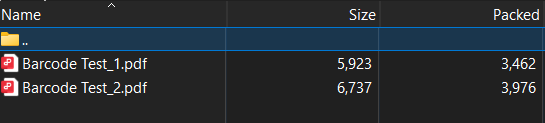
Или один ZIP-архив со всеми разделенными PDF-файлами внутри.
Что вам нужно?
- Запьер, Создайте аккаунт Zapier и запустить новый Zap.
- Ключ API PDF4me, Получите свой API-ключВы подключите его при добавлении действия «Разделить по штрихкоду». Впервые? См. Подключите PDF4me к Zapier.
- DropboxМы используем Новый файл в папке В качестве триггера. Подойдет и любое приложение для хранения данных, срабатывающее при появлении новых файлов.
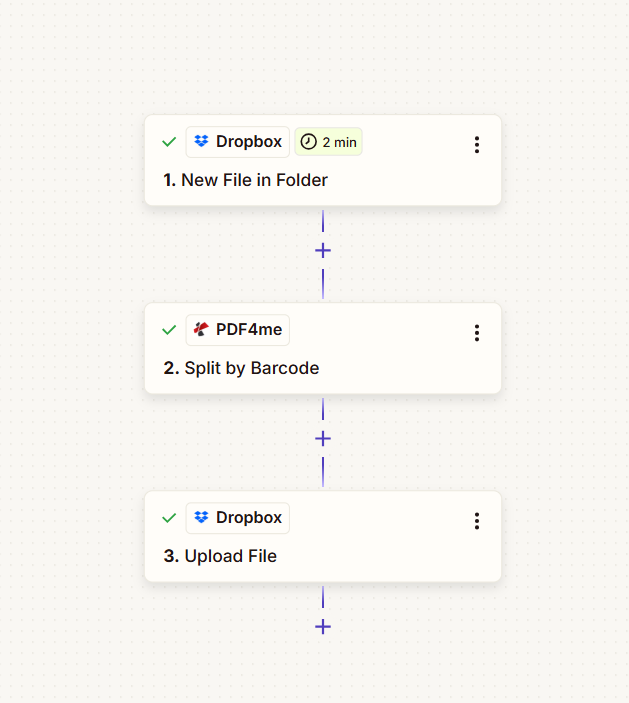
«Заряд в 3 шага»
- Новый файл в папке (Dropbox): Срабатывает, когда PDF-файл попадает в папку, например,
/Blog Data/Split By Barcode. - Разделено по штрихкоду (PDF4me): Разделяет PDF-файл, используя текст штрихкода и настройки фильтра. Возвращает отдельные файлы или ZIP-архив.
- Загрузить файл (Dropbox): Сохраняет результат разделения в папку.
Шаг 1: Создание нового файла в папке (триггер)
Пока что всё работает: Только спусковой крючок.
- Добавлять Dropbox → Новый файл в папке в качестве триггера.
- Космос: По умолчанию (или выберите своё место).
- Папка *:
/Blog Data/Split By Barcode(или в целевую папку). - Включать файлы в подпапки?: ЛОЖЬ (или True для вложенных папок).
- Включить содержимое файла?: ДаНеобходимо установить значение «Да», чтобы содержимое файла было передано в функцию «Разделить по штрихкоду».
- Добавить ссылку для общего доступа?: Да (необязательный).
- Нажмите Продолжать и проверьте спусковой механизм.
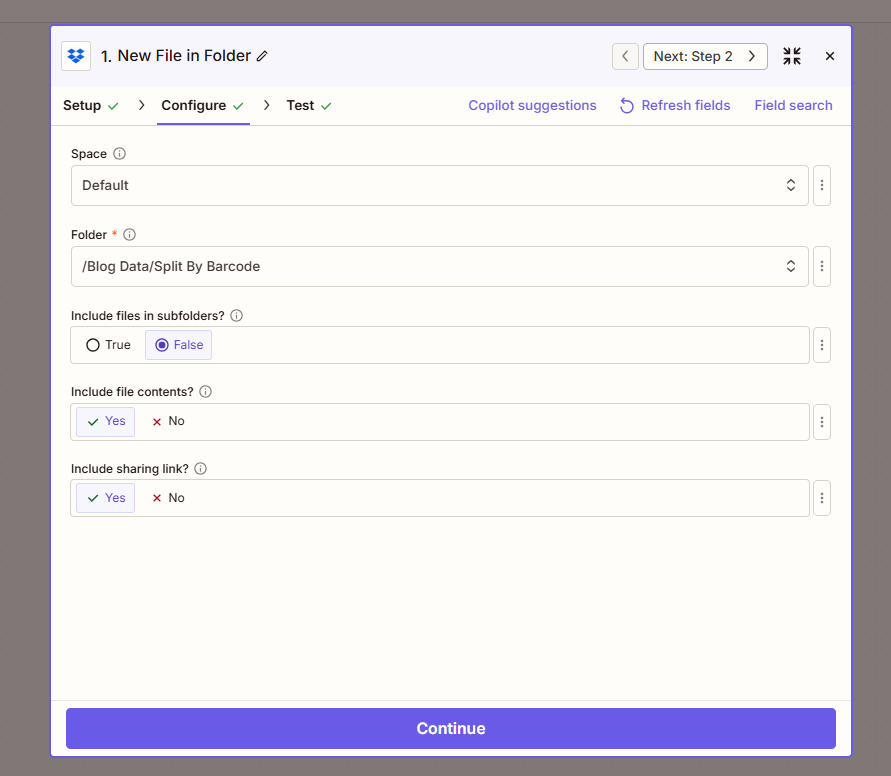
Важный: Набор Включить содержимое файла? к ДаЕсли ответ «Нет», Zapier передаст ссылку вместо файла, и этап разделения завершится ошибкой.
Шаг 2: Разделение по штрихкоду (Действие)
Пока что всё работает: Триггер → Разделение по штрихкоду.
- Добавлять PDF4me → Разделено по штрихкоду.
- Файл *Карта 1. Файл Используйте поле с фактическим содержимым файла, а не «Файл: (Существует, но не отображается)».
- Укажите имя файлаКарта 1. Имя файла и 1. Расширение файла (например.
Barcode Test+.pdf). - Текст штрихкода *:
PDF4me(или текст, по которому вы хотите выполнить фильтрацию). - Фильтр штрихкодов *: Начинается с (или Содержит, Заканчивается на, Точно).
- Тип штрихкода *: Любой тип.
- Разделенная страница штрихкода *: Перед штрихкодом (или После этого удалите страницу).
- Разрешение рендеринга PDF *:
150(Увеличьте количество до 200+, если штрихкоды маленькие или размытые). - Объединение страниц с одинаковыми штрихкодами: ЛОЖЬ.
- Возвращать в виде почтового индекса: Истинный получить один почтовый индекс, или ЛОЖЬ для отдельных файлов (Zapier может возвращать один элемент для каждого файла).
- Нажмите Продолжать и провести тест.
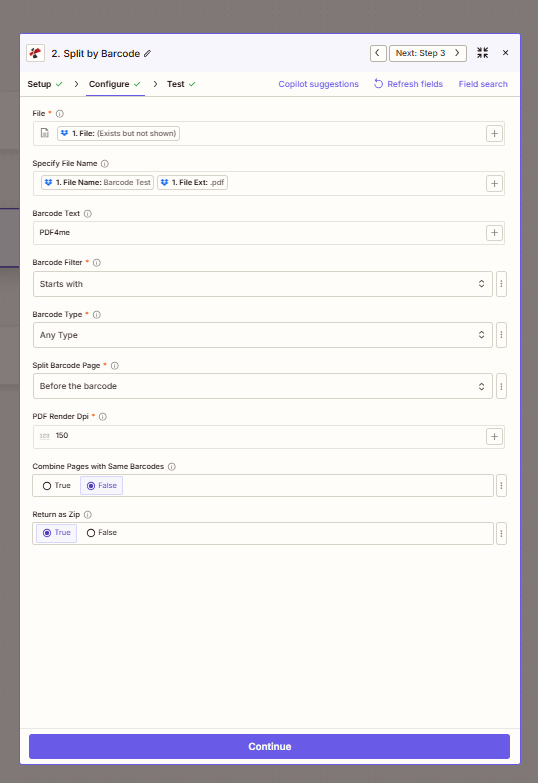
Совет: С Возвращать в виде почтового индекса = ИстинныйВ этом случае действие возвращает один ZIP-файл, который проще загрузить за один шаг. При значении False вы получаете несколько выходных файлов; для загрузки каждого из них вам понадобится цикл Zapier.
Шаг 3: Загрузка файла (Действие)
Пока что всё работает: Триггер → Разделить по штрихкоду → Загрузить файл.
- Добавлять Dropbox → Загрузить файл.
- Космос: По умолчанию.
- Папка *Выберите один из вариантов. выходная папка (например.
/Blog Data/Split By Barcode/Outputили по другому пути, отличному от папки триггера). - Файл *Карта 2. URL файла из шага «Разделить по штрихкоду».
- Перезаписать: ЛОЖЬ (или True для замены существующих файлов).
- Укажите имя файла:
Outputs(или использовать динамические данные из триггера). - Укажите расширение файла:
.zip(когда Return as Zip равно True). - Добавить ссылку для общего доступа?: Да (необязательный).
- Нажмите Продолжать и провести тест.
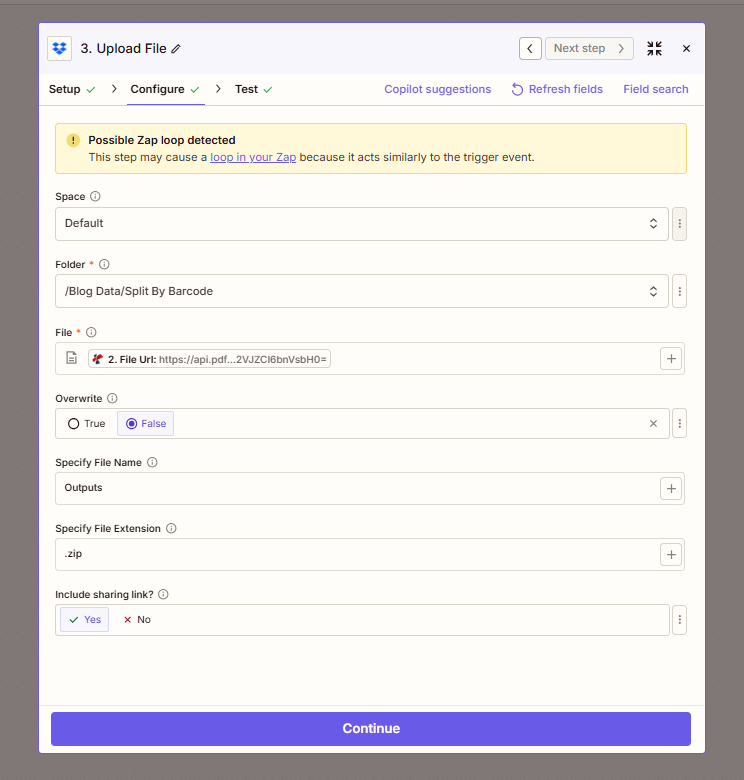
Возможный цикл Zap: Если вы загрузите в та же папка Если это запускает Zap, Zapier может обнаружить зацикливание, и новый файл снова запустит Zap. Используйте другая выходная папка (например, подпапка, такая как /Данные блога/Разделение по штрихкоду/Вывод) чтобы этого избежать.
Краткий справочник: основные параметры
| Параметр | Ценить | Примечания |
|---|---|---|
| Текст штрихкода | PDF4me | Разделение кода происходит только при совпадении штрихкодов. |
| Фильтр штрихкодов | Начинается с | Или заканчивается на, содержит, точно |
| Разделенная страница штрихкода | Перед штрихкодом | Разделить до, после или удалить разделительную страницу |
| Разрешение рендеринга PDF | 150 | Увеличьте количество до 200+, если штрихкоды маленькие или размытые. |
| Возвращать в виде почтового индекса | Истинный | Один ZIP-файл; проще загрузить за один шаг. |
Полную информацию о параметрах см. в соответствующем разделе. Разделено по штрихкоду, Zapier.
Поиск неисправностей
В этом варианте часто передается ссылка вместо самого файла. Выберите поле, содержащее фактическое содержимое файла. См. Советы по использованию Zapier и Power Automate для обработки файлов.
Гарантировать Включить содержимое файла? является Да В триггере проверьте, соответствуют ли текст штрихкода и фильтр тексту в PDF-файле. Если совпадений нет, вы получите один результат (весь файл).
Загрузите файлы в другую папку, отличную от папки, указанной в триггере. Используйте подпапку (например, /Данные блога/Разделение по штрихкоду/Вывод) или отдельный путь, чтобы новый файл не запускал Zap повторно.
Устранение неполадок PDF4me охватывает коды 401 (ключ API), 402 (кредиты) и многое другое.
Попробуйте API сами
Протестируйте API разделения по штрихкоду без создания Zap-приложения:
Следующие шаги
- Скопируйте тестовый PDF-файл со штрихкодами в свою папку и запустите Zap. Проверьте результат шага «Загрузка» для новых файлов.
- Твитнуть Текст штрихкода и Фильтр штрихкодов (Содержит, Точно и т. д.) для соответствия вашим документам.
- Нужны отдельные PDF-файлы вместо ZIP-архива? См. Разделение PDF-файла по штрихкоду в Make для подхода, основанного на итераторах.