Разделение PDF-файлов по штрихкоду в Power Automate: пошаговая инструкция с использованием Dropbox и PDF4me.

У вас есть многодокументный PDFВам нужно обрабатывать пакетно отсканированные счета-фактуры, письма с разделительными листами или отчеты с разделителями в виде штрихкодов, и каждый документ необходимо разделить на отдельный файл. Делать это вручную утомительно. PDF4me Разделение PDF по штрихкоду Обнаруживает штрихкоды в PDF-файле, фильтрует по тексту (например, начинается с...). PDF4me), и разделяет данные до, после или на странице со штрихкодом. В Power Automate это настраивается в пять шагов: курок → получить содержимое файла (Dropbox) → Штрихкод, разделение документа по штрихкоду (PDF4me) → Примените к каждому → Создать файл (Dropbox).
Это руководство проверенные факты против пользовательского интерфейса Power Automate и Разделение PDF-файла по штрихкоду (см. ссылку на действие)Каждый параметр, путь и выходное поле соответствуют реальному запуску. В конце мы приводим структуру исходного ответа и ссылки для интерактивного тестирования API.
Что вам нужно
- Power Automate: Открытая энергетическая автоматизацияВойдите в систему (Microsoft 365 / Power Platform) и создайте новый поток облаков (Мгновенно или автоматически).
- Ключ API PDF4me: Получите свой API-ключ PDF4meСоздайте соединение при добавлении Штрихкод, разделение документа по штрихкоду Действие. Впервые? Смотрите. Подключите PDF4me к Power Automate.
- DropboxМы используем Dropbox для Получить содержимое файла и Создать файлВы можете заменить SharePoint, OneDriveили другой коннектор, предоставляющий содержимое файлов и действия по созданию файлов.
Схема работы вкратце (5 шагов)
- Запуск потока вручнуюЗапуск процесса по запросу (или использование) Когда файл создается (в Dropbox для автоматизации).
- Получить содержимое файла по пути (Dropbox): Извлекает PDF-файл из пути, например:
/blog data/split by barcode/barcode.pdf. - Штрихкод: Разделение документа по штрихкоду (PDF4me): Разделяет PDF-файл по обнаруженным штрихкодам. Результат: splitedDocuments массив (каждый элемент имеет) имя файла, streamFile, barcodeText).
- Примените к каждомуЦикл перебирает каждый разделенный документ.
- Создать файл (Dropbox): Сохраняет каждый разделенный PDF-файл в выходную папку, используя имя файла и streamFile из цикла.
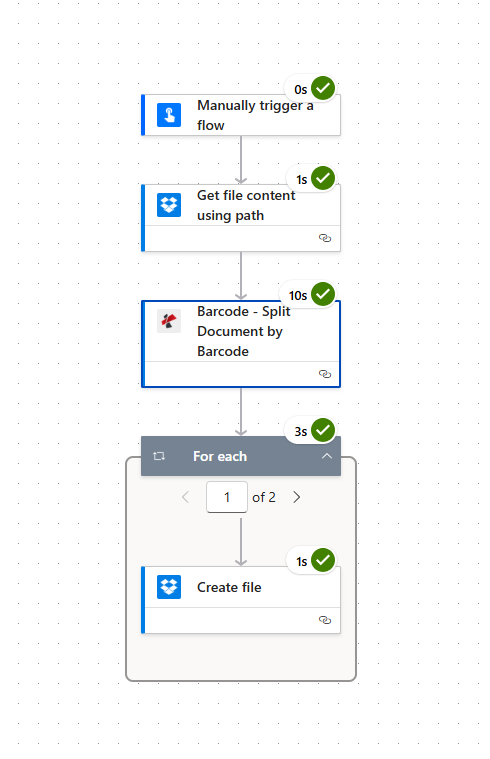
Вход: Один PDF (barcode.pdf) содержащий несколько документов, разделенных штрихкодами. Выход: Несколько PDF-файлов (например, PDF4me Barcode 1.pdf, PDF4me Barcode 2.pdf) в той же папке.

Вход: штрихкод.pdf

Выход: PDF4me Barcode 1.pdf, PDF4me Barcode 2.pdf
Шаг 1: Запуск + Получение содержимого файла
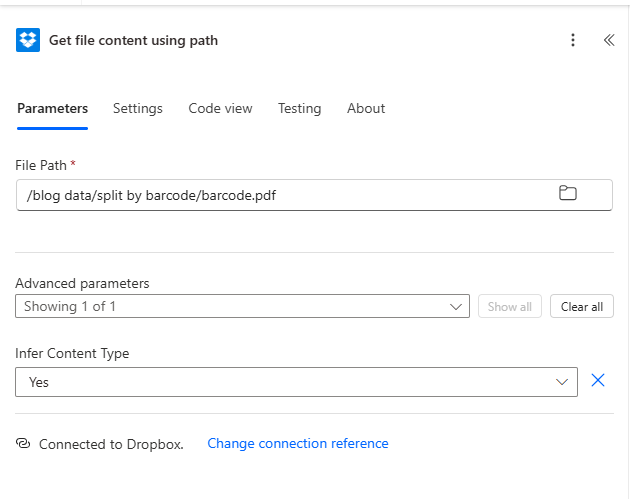
Текущий поток: Триггер → Получить содержимое файла.
- Добавлять Запуск потока вручную (или Когда файл создается (в Dropbox для автоматизации).
- Добавлять Dropbox → Получить содержимое файла по пути.
- Параметры:
- Путь к файлу *Введите путь к вашему PDF-файлу, например:
/blog data/split by barcode/barcode.pdfПри необходимости воспользуйтесь значком папки для просмотра содержимого. - Расширенные параметры → Определить тип содержимого: Установить на Да.
- Связь: Гарантировать Подключено к Dropbox.
Результатом является содержимое файла (в двоичном формате). Сопоставьте его с... Содержимое файла в действии «Разделить».
Шаг 2: Штрихкод: Разделение документа по штрихкоду (PDF4me)
Текущий поток: Триггер → Получить содержимое файла → Разделить документ по штрихкоду.
- Добавлять PDF4me → Штрихкод: Разделение документа по штрихкоду.
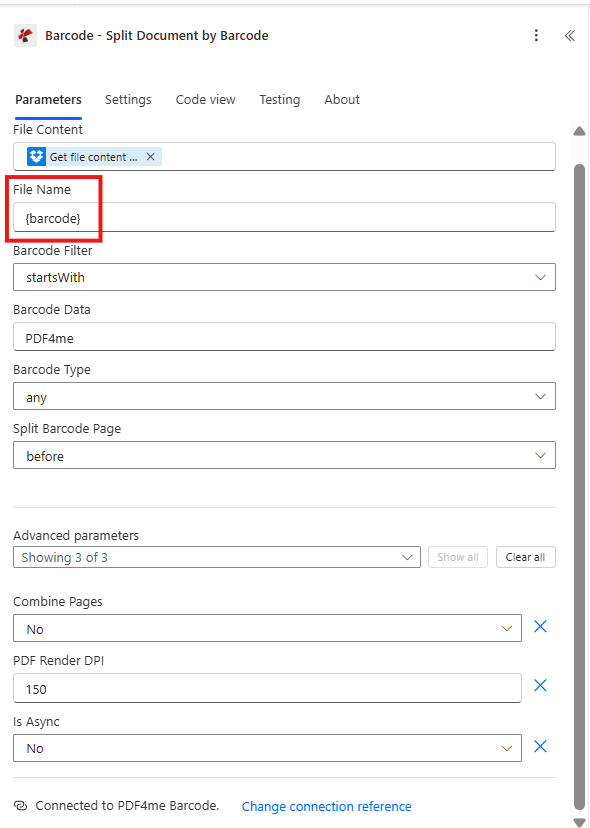
- Параметры (проверено по скриншоту):
- Содержимое файла *Карта Получить содержимое файла по пути выходной файл (бинарный PDF-файл).
- Имя файла *Введите шаблон, например:
{barcode}или имя исходного файла (например,barcode.pdfДанное действие использует это для генерации имен выходных файлов. - Фильтр штрихкодов *, Выбирать Начинается с (или Заканчивается на, Содержит, Точный).
- Данные штрихкода *Введите текст для сопоставления (например,
PDF4meРазделение происходит только при наличии штрихкодов, текст которых соответствует этому фильтру. - Тип штрихкода *, Любой (или QR-код, Матрица данных (если вы хотите ограничить).
- Разделенная страница штрихкода *, До (разделено перед страницей со штрихкодом), После (разделить после) или Удалять (Разделите страницу и удалите штрихкод).
- Расширенные параметры (при необходимости разверните):
- Объединить страницы: Нет (разделение по каждому совпадающему штрихкоду) или Да (Объединить страницы, расположенные подряд и имеющие одинаковый штрихкод).
- Разрешение рендеринга PDFнапример: 150 (чем выше значение, тем лучше распознавание штрихкода, но медленнее обработка).
- Является ли асинхронным процесс: Нет для синхронного режима (рекомендуется для потоков).
- Связь: Подключено к штрихкоду PDF4me.
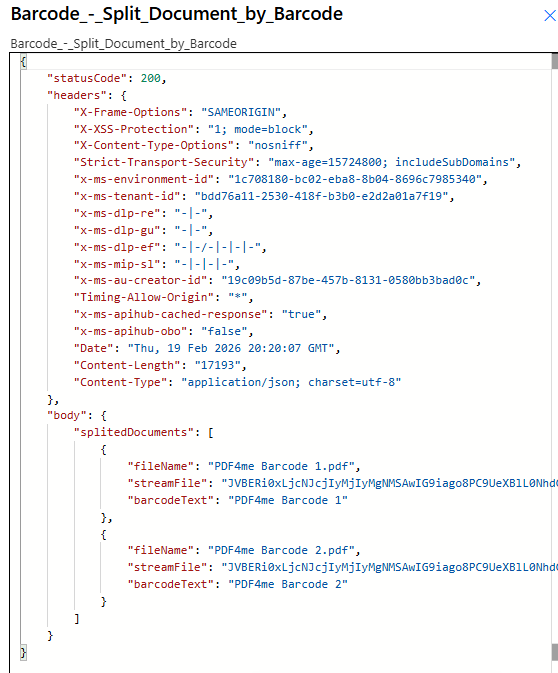
Выход: Действие возобновляется тело с splitedDocuments: массив. Каждый элемент содержит:
- имя файла: Название разделенного PDF-файла (например,
PDF4me Barcode 1.pdf). - streamFile: Содержимое PDF-файла, закодированное в Base64.
- barcodeText: Значение штрихкода, вызвавшее это разделение (например,
PDF4me Barcode 1).
Шаг 3: Применить к каждому + Создать файл
Текущий поток: … → Разделить документ по штрихкоду → Применить к каждому → Создать файл.
- Добавлять Примените к каждому.
- Выберите результат из предыдущих шагов.: Выбирать тело → splitedDocuments (или эквивалент из Штрихкод: Разделение документа по штрихкоду).
- Внутри цикла добавьте Dropbox → Создать файл.
- Параметры:
- Путь к папке *Целевая папка (например,
/blog data/split by barcode). - Имя файла *Карта имя файла из текущего элемента (динамическое содержимое из действия «Разделить»).
- Содержимое файла *Карта streamFile из текущего элемента (динамическое содержимое из действия «Разделить»).
- Связь: Подключено к Dropbox.
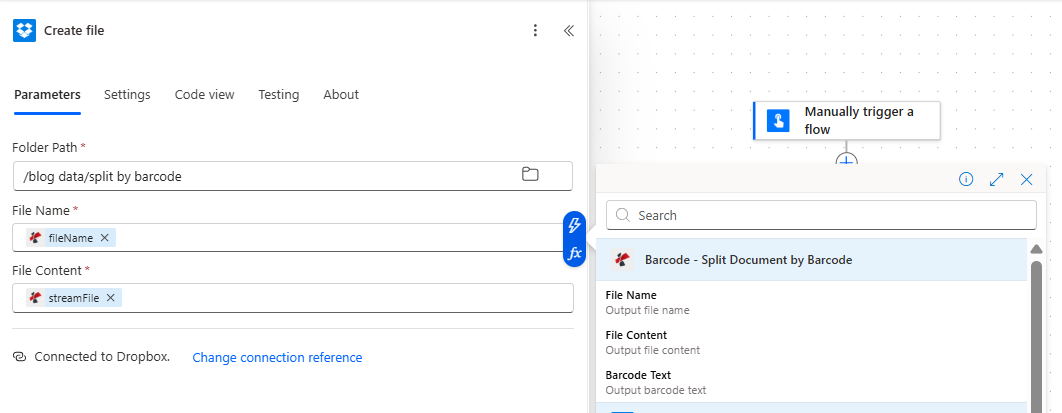
Каждая итерация создает один файл. После завершения цикла в выходной папке будет один PDF-файл для каждого обнаруженного штрихкода.
Краткое содержание: Параметры и выходные данные (проверено фактами)
| Параметр | Ценность в нашем примере | Описание |
|---|---|---|
| Фильтр штрихкодов | Начинается с | Сопоставьте штрихкоды, текст которых начинается с Данные штрихкода |
| Данные штрихкода | PDF4me | Текст для фильтрации штрихкодов |
| Разделенная страница штрихкода | До | Разделить страницу перед страницей, содержащей штрихкод |
| Выход | splitedDocuments | Массив { fileName, streamFile, barcodeText } |
Полную информацию о параметрах и опциях см. в соответствующем разделе. Разделение PDF-файлов по штрихкоду, Power Automate.
Попробуйте API в интерактивном режиме.
Вы можете протестировать API разделения PDF-файлов по штрихкоду без использования Power Automate, воспользовавшись нашим сервисом. Тесты APIЗагрузите PDF-файл, установите фильтр по штрихкоду и тексту и посмотрите ответ:
Следующие шаги
- Запустите процессДобавьте тестовый PDF-файл со штрихкодами в папку Dropbox и запустите процесс. Проверьте папку с результатами на наличие разделенных PDF-файлов.
- Настройте фильтры: Изменять Данные штрихкода и Фильтр штрихкодов (Содержит, Точно и т. д.) для соответствия вашим документам.
- Автоматизация: Заменять Ручной запуск с Когда файл создается (Dropbox) и сопоставьте путь к файлу триггера с Получить содержимое файла.