Разделение PDF-файлов по штрихкоду в Make: Iterator + PDF4me Разделение по штрихкоду (пошаговая инструкция)
При сканировании большого количества документов в один PDF-файл, пакетной обработке счетов-фактур, отправке писем с разделительными листами или отчетах с разделителями в виде штрихкодов, каждый документ должен находиться в отдельном файле. PDF4me Разделено по штрихкоду Модуль распознает штрихкоды и фильтрует их по тексту (например, по начальным буквам). PDF4me), а также разделяет страницы до, после или на странице со штрихкодом, и Make’s Итератор Преобразует результаты разделения в отдельные файлы, которые можно загрузить в Dropbox, Google Drive или любое другое хранилище.
В этом руководстве подробно описаны модули, поля и значения, необходимые для преобразования одного PDF-файла во множество отдельных файлов, при этом каждый фрагмент сохраняется как отдельный файл.
Что вам нужно?
- Делать, Создать аккаунт и открыть новый сценарий.
- Ключ API PDF4me, Получите свой API-ключ и подключите его к PDF4me.
- DropboxМы используем его здесь, но подойдет любое хранилище с возможностью загрузки и выгрузки (Google Drive, OneDrive и т. д.).
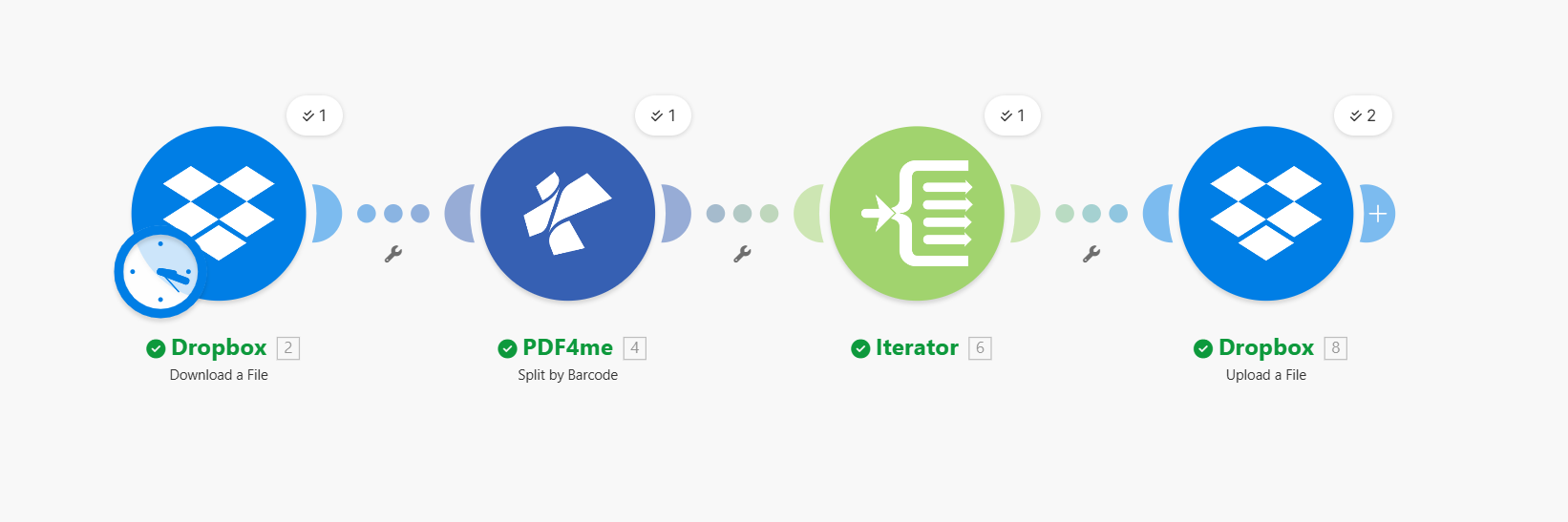
Обзор процесса (4 модуля).
- Dropbox: Скачать файл: Загрузки
barcode.pdfиз вашей папки. - PDF4me: Разделение по штрихкодуРазделяет PDF-файл, используя текст штрихкода и настройки фильтра.
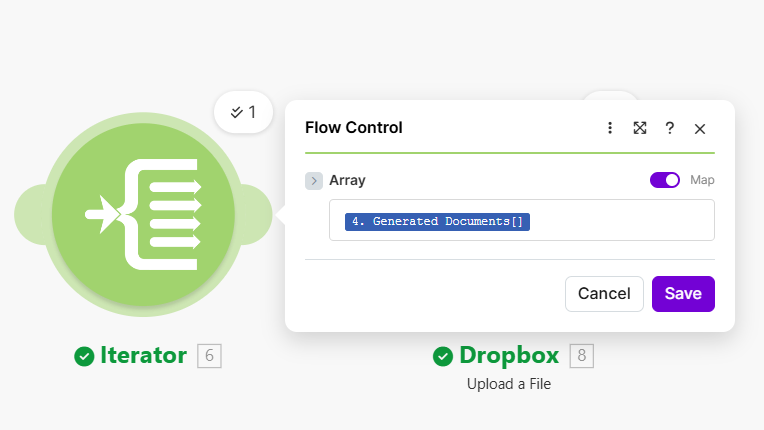
- Итератор: Проходит циклом через Сгенерированные документы[] массив, возвращаемый функцией PDF4me.
- Dropbox: Загрузка файла: Загружает каждый разделенный PDF-файл.
Вход против выхода.
Вход: один PDF-файл с названием barcode.pdf

Выход: несколько файлов (barcode_1.pdf, barcode_2.pdf, и т. д.)

Шаг 1: Dropbox: Скачайте файл.
Текущий поток: Скачать файл.
- Добавлять Dropbox → Скачать файл.
- СвязьВыберите ваше подключение к Dropbox.
- Способ выбора файлов: Выберите файл.
- Файл:
/Blog Data/Split By Barcode/barcode.pdf.
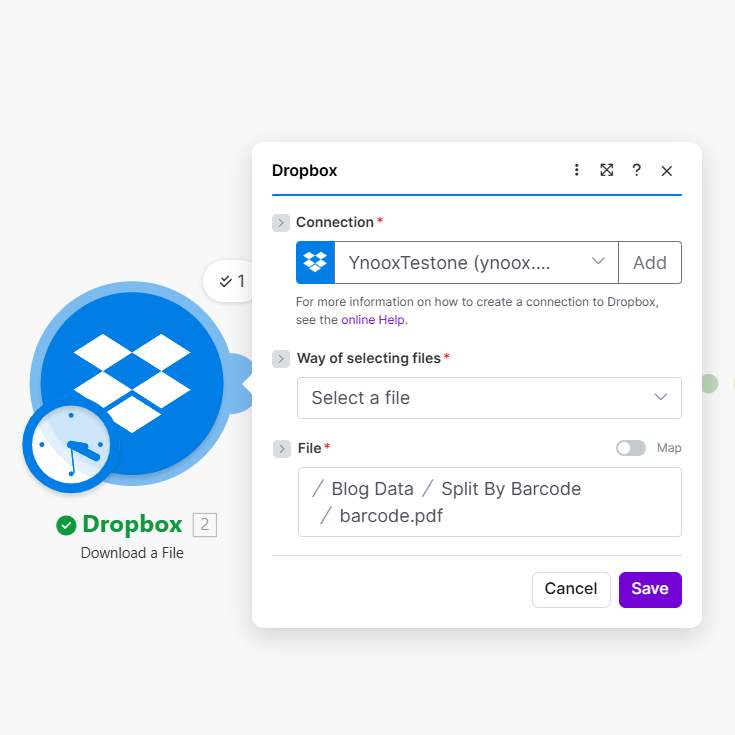
Эти результаты содержимое файла для действия «Разделить».
Шаг 2: PDF4me: Разделение по штрихкоду.
Текущий поток: Скачать файл → Разделить по штрихкоду.
- Добавлять PDF4me → Разделено по штрихкоду.
- СвязьВыберите способ подключения к PDF4me.
- ФайлКарта Dropbox: Скачать файл.
- Текст штрихкода:
PDF4me - Фильтр штрихкодов: Начинается с
- Тип штрихкода: Любой тип
- Разделенная страница штрихкода: Перед штрихкодом
- Разрешение рендеринга PDF:
150 - Объедините страницы с одинаковыми штрихкодами.: Нет
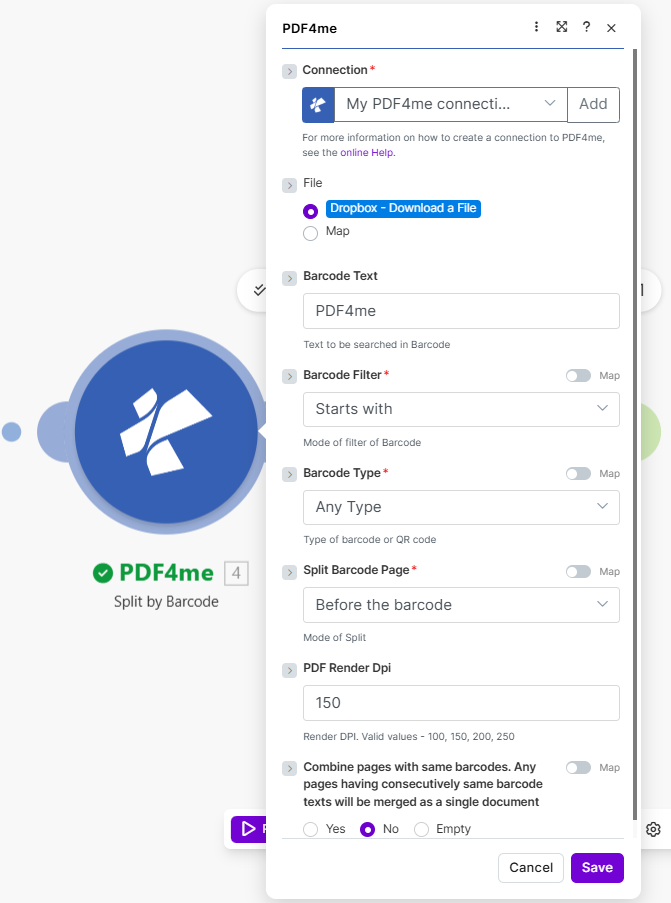
Выход: Множество Сгенерированные документы[] (каждый файл представляет собой разделенный PDF-файл).
Шаг 3: Итератор (управление потоком).
Модуль PDF4me возвращает Сгенерированные документы[]. Вы должны итерация для загрузки каждого файла через массив.
Функция Make возвращает массив разделенных PDF-файлов. Вы не можете загрузить массив в неизмененном виде, вам нужно пройтись по нему в цикле и загрузить каждый элемент. Именно это и делает итератор.
- Добавлять Управление потоком → Итератор.
- МножествоКарта 4. Сгенерированные документы[] из модуля «Разделение по штрихкоду».
Шаг 4: Dropbox: Загрузите файл.
Внутри маршрута Iterator загрузите каждый разделенный файл.
- Добавлять Dropbox → Загрузить файл.
- Папка:
/Blog Data/Split By Barcode. - Файл: Выбирать Управление потоком: итератор (текущий разделенный файл).
- Перезаписать: Нет (или Да, если вы хотите заменить).
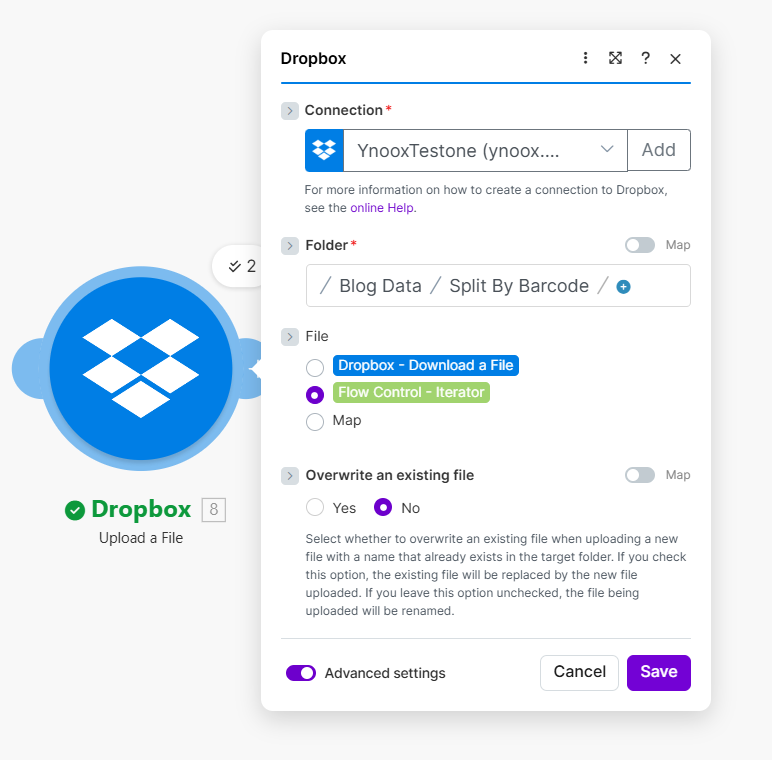
В каждой итерации загружается один разделенный PDF-файл.
Краткий справочник: основные параметры.
В модуле Split by Barcode есть несколько полезных настроек. Вот что мы использовали:
| Параметр | Ценить | Примечания |
|---|---|---|
| Текст штрихкода | PDF4me | Разделение кода происходит только при совпадении штрихкодов. |
| Фильтр штрихкодов | Начинается с | Или заканчивается на, содержит, точно, выберите то, что подходит для ваших штрихкодов. |
| Разделенная страница штрихкода | Перед штрихкодом | Разделить до, после или удалить разделительную страницу |
| Разрешение рендеринга PDF | 150 | Увеличьте количество до 200+, если штрихкоды маленькие или размытые. |
| Массив итераторов | Сгенерированные документы[] | Результат выполнения команды Split by Barcode — это то, что нужно перебрать в цикле. |
Совет: Он Итератор Этот шаг часто вызывает затруднения: Make не позволяет загрузить весь массив сразу. Необходимо выполнить итерацию по всем элементам массива. Сгенерированные документы[] и загрузить каждый элемент. Именно это мы и сделали на шаге 4.
Полную информацию о параметрах см. в соответствующем разделе. Разделить по штрихкоду, сделать.
Поиск неисправностей.
Убедитесь, что вы передаете фактическое содержимое файла из Dropbox, а не путь к нему. Проверьте, соответствуют ли текст штрихкода и фильтр содержимому PDF-файла; если совпадений нет, вы получите один результат (весь файл). См. Советы по использованию Zapier и Power Automate для обработки файлов.
Попробуйте API в интерактивном режиме.
Хотите провести тестирование без создания сценария? Загрузите PDF-файл и посмотрите результат:
Дальнейшие шаги.
- Поместите тестовый PDF-файл со штрихкодами в свою папку и запустите сценарий; в выходной папке вы должны увидеть разделенные файлы.
- Твитнуть Текст штрихкода и Фильтр штрихкодов (Содержит, Точно и т. д.) в соответствии со структурой ваших документов.
- Менять Скачать файл для Смотрите файлы (Dropbox) для автоматического запуска при поступлении новых PDF-файлов в папку.