Разделение электронных таблиц Excel на отдельные файлы с помощью Make: без VBA, только Dropbox и PDF4me.

PDF4me Excel - Отдельные листы Это действие «Создать», которое разделяет один файл .xlsx на отдельные рабочие книги для каждого листа, без использования VBA или макросов. Этот сценарий, состоящий из четырех модулей, считывает файл Excel из Dropbox, разделяет его на рабочие книги для каждого листа, перебирает возвращенный массив и загружает каждый новый файл .xlsx обратно в Dropbox с собственным именем файла.
Если вам когда-либо доставалась рабочая книга с двадцатью вкладками, и вам нужно было создать отдельный файл для каждой вкладки, вы, вероятно, прибегали к VBA, платным программам для разделения файлов на рабочем столе или к очень трудоемкому ритуалу «Переместить или скопировать... в новую книгу». Все эти варианты предполагают, что вы будете сидеть за ноутбуком и делать это один раз. В этом пошаговом руководстве все это заменено сценарием Make, который запускается по расписанию, работает через Dropbox и предоставляет вам чистые файлы .xlsx для каждого листа без единого щелчка мышью после первой настройки.
Укажите путь к файлу Excel из Dropbox, обработайте его с помощью функции PDF4me Excel - Separate Worksheets, передайте полученный массив в итератор и загрузите каждый файл .xlsx с каждого листа в выходную папку. Четыре модуля. Никакого VBA. Запускается каждые пятнадцать минут по расписанию или по запросу.
Вопросы и ответы, основанные на принципе «Почему?»
Почему вообще стоит отказаться от VBA? VBA зависит от наличия установленной на компьютере версии Excel, включенных макросов и присутствия пользователя за компьютером в момент поступления файла. В сценарии Make таких ограничений нет. Он работает в облаке по расписанию, поэтому рабочая книга, загруженная в Dropbox в 3 часа ночи, уже будет разделена к 3:15 утра.
Зачем нужен итератор между операциями разделения и загрузки? Функция PDF4me Excel - Separate Worksheets возвращает МАССИВ файлов (по одному на лист), а не один файл. Dropbox Upload принимает только один файл за один запуск, поэтому итератор преобразует массив в отдельные пакеты, которые модуль загрузки может обрабатывать по одному.
Почему параметр "Культура" остается в значении en-US даже для европейских рабочих книг? Этот параметр определяет, как обрабатываются числовые ячейки и ячейки с датами, а не как они хранятся. Содержимое листа сохраняется побайтно, поэтому немецкий счет-фактура с десятичными знаками-запятыми по-прежнему будет отображаться в каждом файле для отдельного листа без изменений.
Почему каждый выходной файл автоматически содержит имя листа? Итератор выдает каждый элемент с помощью File Name свойство уже установлено на имя исходного листа плюс .xlsxСопоставление этого с полем имени файла в Dropbox Upload дает удобочитаемый результат, например: Q1.xlsx, Q2.xlsx, Q3.xlsx без каких-либо выразительных работ.
Что вы получите
Вход: одна рабочая книга Excel в /pdf4metest/Excel/Separate Worksheets/Separate.xlsx содержит несколько листов (Q1, Q2, Q3, Сводка и т. д.). Выход: один файл .xlsx на лист, перетащенный в /pdf4meoutput/Каждый из них назван в честь соответствующего рабочего листа.
Что вам нужно
- Make (ранее Integromat). Открыть MakeБесплатный тарифный план запускает этот сценарий каждые 15 минут, чего вполне достаточно для большинства задач разделения данных в Excel.
- Ключ API PDF4me. Получите свой API-ключПодключите его при первом добавлении действия PDF4me в Excel.
- Аккаунт DropboxПодойдет любой уровень. Вам нужно будет создать две папки: одну для исходной рабочей книги, другую для разделенных выходных файлов.
- Многостраничный файл Excel для тестирования.Любой файл .xlsx с двумя или более вкладками. Если у вас нет под рукой такого файла, воспользуйтесь приведенным ниже примером.
Сначала возьмите образец. Перед созданием сценария поместите исходную рабочую книгу в папку ввода Dropbox, чтобы триггер мог увидеть что-либо при первом запуске.
Краткий обзор потока
- Скачать файл через Dropbox (триггер и источник).
- PDF4me Excel - Отдельные листы с файлом, подключенным на шаге 1.
- Итератор управления потоком обернутый вокруг возвращенного
Splitted Worksheet[]множество. - Dropbox Загрузить файл с указанием имени файла и двоичных данных, полученных из каждого элемента итератора.
Полный обзор процесса
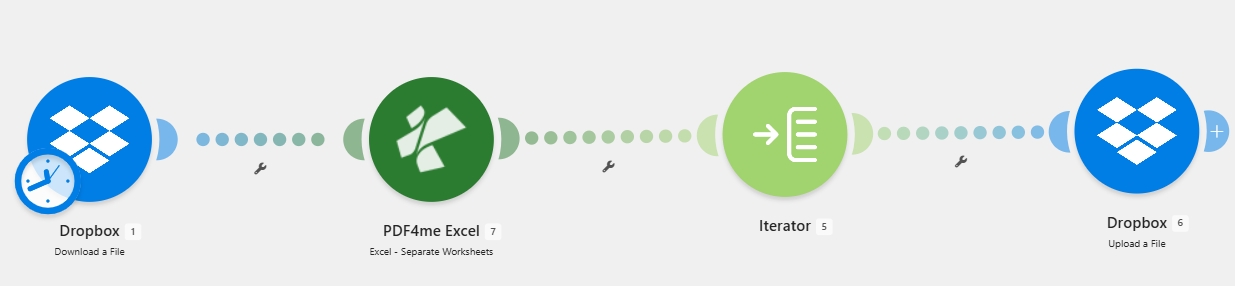
Всего четыре модуля. Стрелка между шагом 3 и шагом 4 расходится: одна загрузка на каждый лист, найденный в исходном файле.
Шаг 1: Как загрузить файл Excel из Dropbox в Make?
Текущий поток: Нет, это исходный модуль.
Добавить Dropbox - Скачать файл и укажите модуль, который вы хотите разделить.
- Искать Dropbox в окне выбора модуля выберите Скачать файл.
- Настройка:
- Связь:
YnooxTestone(или нажмите) Добавлять (Первая аутентификация в Dropbox). - Способ выбора файлов:
Select a file. - Файл:
/pdf4metest/Excel/Separate Worksheets/Separate.xlsx.
- Связь:
- Нажмите Сохранять и запустите модуль один раз, чтобы подтвердить загрузку файлов.
Конфигурация загрузки Dropbox
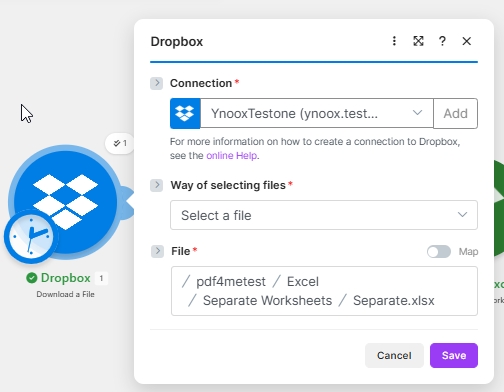
Укажите здесь единственный путь к файлу, чтобы разделение выполнялось детерминированно. При желании, чтобы функция отслеживания файлов запускалась при поступлении новых файлов, переключитесь на нее позже.
Кончик. Если вы хотите, чтобы сценарий запускался при каждом создании новой рабочей книги, замените этот модуль на Dropbox - Просмотр файлов Указывает на ту же папку. Остальная часть процесса работает без изменений, поскольку объект файла обрабатывается идентично.
Шаг 2: Как функция PDF4me Excel Separate Worksheets разделяет рабочую книгу?
Текущий поток: Скачать файл через Dropbox.
Добавить PDF4me Excel действие Excel - Отдельные листы и передайте ей байты файла из шага 1. Она вернет массив, где каждый элемент представляет собой один рабочий лист, упакованный в отдельный файл .xlsx.
- Добавить модуль, выполнить поиск PDF4me Excel, выбирать Excel - Отдельные листы.
- Настройка:
- Связь:
My PDF4me Excel connection(или нажмите) Добавлять и вставьте свой API-ключ PDF4me). - Файл:
Map(включить). - Имя файла:
1. File Nameиз модуля Dropbox. - Документ:
1. Dataиз модуля Dropbox. - Культурные и языковые условия:
en-US.
- Связь:
- Сохраните. В выходных данных модуля будет содержаться
Splitted Worksheet[]массив после запуска сценария.
Настройка отдельных листов в Excel с помощью PDF4me
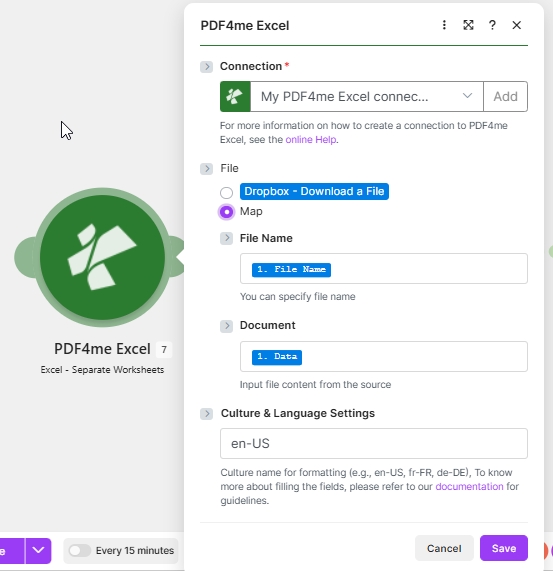
В имени файла используется исходное имя шага 1, чтобы последующие журналы оставались читаемыми. Документ содержит двоичный файл, который фактически разделяет PDF4me.
Справочник параметров
| Параметр | Тип | Необходимый | Что это делает | Пример |
|---|---|---|---|---|
| Связь | Авторизация | да | Подключение к API PDF4me. Добавьте один раз, используйте повторно в разных сценариях. | Моё подключение PDF4me к Excel |
| Имя файла | Нить | да | Имя исходного файла с .xlsx Расширение. Передано для регистрации данных и последующего картирования. | Separate.xlsx |
| Документ | Двоичный | да | Размер .xlsx-файла для разделения. Карта из любого предыдущего модуля, который создает файл. | 1. Data |
| Культурные и языковые условия | Нить | да | Локаль используется для анализа числовых ячеек и ячеек с датами. НЕ изменяет сохраненные значения. | en-US |
Это единственная строка, которая выполняет разделение. Действие считывает рабочую книгу, проходит по каждому листу и записывает по одному файлу .xlsx с каждого листа в массив с именем Разделенный рабочий лист[]Всё, что находится после этого модуля, — это сантехника.
Шаг 3: Итератор — преобразование возвращенного массива в отдельные запуски.
Текущий поток: Скачать с Dropbox плюс PDF4me, отдельные рабочие листы Excel.
Итератор принимает массив и по одному извлекает его элементы, поэтому любой модуль, который вы разместите после него, будет выполняться один раз для каждого элемента.
- Добавить модуль, выполнить поиск Регулирование потока, выбирать Итератор.
- Настройка:
- Множество:
7. Splitted Worksheet[](из выходных данных модуля PDF4me).
- Множество:
- Сохранять.
Конфигурация итератора
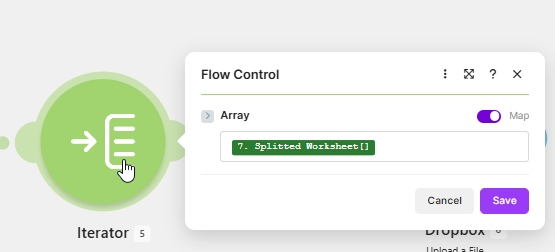
Одна строка конфигурации. Номер модуля перед массивом Splitted Worksheet[] будет соответствовать номеру, присвоенному модулем PDF4me в вашем сценарии.
Шаг 4: Как загрузить каждый разделенный файл обратно в Dropbox?
Текущий поток: Загрузка из Dropbox, а также PDF4me, отдельные рабочие листы Excel и итератор.
Добавить заключительный Dropbox - Загрузка файла и передать ему свойства файла итератора. Поскольку он располагается после итератора, он запускается один раз для каждого рабочего листа.
- Добавлять Dropbox - Загрузка файла.
- Настройка:
- Связь:
YnooxTestone. - Папка:
/pdf4meoutput/. - Файл:
Flow Control - Iterator(Это напрямую сопоставляет текущий элемент итератора с полем файла — ручное разделение имени/бинарного файла не требуется).
- Связь:
- Сохраните модуль и сохраните сценарий.
Настройка загрузки в Dropbox
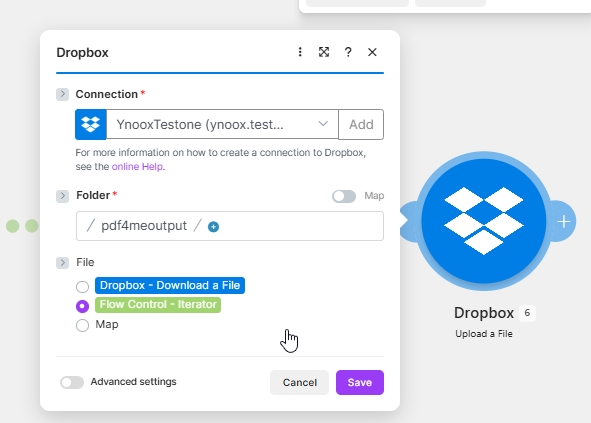
Использование итератора для управления потоком вместо раздельного сопоставления имени файла и данных позволяет Dropbox использовать имя листа PDF4me, уже присвоенное каждому элементу.
Кончик. Если вы предпочитаете добавлять префикс или суффикс к имени файла (например, 2026-Q1.xlsx вместо Q1.xlsx), переключить файл обратно на Карта и сформируйте имя с помощью выражения, подобного этому. {{formatDate(now; "YYYY")}}-{{2.File Name}}.
Запустите процесс и проверьте.
- Сохранять сценарий в правом верхнем углу.
- Нажмите Запустите один раз в нижней левой панели.
- Откройте историю выполнения: на каждом из четырех модулей должна отображаться зеленая галочка. На четвертом модуле вы увидите числовой значок, равный количеству рабочих листов в исходном файле.
- Откройте Dropbox по адресу
/pdf4meoutput/и подтверждайте наличие одного файла .xlsx на каждом листе.
Что именно вы построили? Облачный инструмент для разделения файлов Excel, не требующий установки Microsoft Excel. Та же четырехмодульная структура (загрузка + действие PDF4me в Excel + итератор + загрузка) лежит в основе экспорта PDF-файлов постранично, извлечения CSV-файлов по строкам и любых других операций Excel, где PDF4me возвращает массив файлов. Замените средний модуль, и вы получите новую возможность без изменения базовой архитектуры.
Распространенные варианты, которые можно добавить без перестройки.
/eu/, "США" к /us/Один разветвление, множество направлений.PDF4me + Make против альтернатив
| Подход | Усилия по подготовке | Работает без присмотра | Обрабатывает рабочие книги с несколькими вкладками. | Расходы |
|---|---|---|---|---|
| PDF4me + Make (этот блог) | Четыре модуля, ~10 минут | Да, по расписанию или по триггеру. | Да, любой счетчик вкладок | Бесплатный тарифный план PDF4me плюс бесплатный план |
| Макрос VBA в настольной версии Excel | 30-60 минут копирования и вставки плюс подписание. | Нет, необходимо открыть Excel на компьютере и включить макросы. | Да | Бесплатно, но с ручным управлением |
| Онлайн-инструмент для разделения файлов Excel | Загрузка каждого файла занимает 2 минуты. | Нет, пофайловое ручное управление. | Да | Бесплатно, но данные остаются под вашим контролем. |
| Alteryx / Power Query | Настройка занимает около 1 часа, требуется платформа. | Да, но привязано к лицензии для рабочей станции. | Да | Лицензия предприятия |
Часто задаваемые вопросы
Как разделить электронную таблицу Excel на несколько отдельных листов без использования VBA?
Используйте облачное действие, например: PDF4me Excel - Отдельные листы Внутри Make, Zapier, n8n или Power Automate. Действие считывает байты .xlsx, разбивает каждый лист на отдельную рабочую книгу и возвращает массив, по которому можно пройтись циклом. Никаких макросов, VBA, локальной установки Excel не требуется. Полный сценарий Make из четырех модулей, представленный в этом пошаговом руководстве, работает на бесплатном тарифе и завершает каждое разделение за считанные секунды.
Как автоматически разделить файл Excel на несколько файлов?
Направь и собери Смотрите файлы модуль в папке, куда попадают новые рабочие книги, цепочка PDF4me Excel - Отдельные листы После этого оберните возвращенный массив в Итератор управления потокомзатем загрузите каждый элемент обратно в целевую папку с помощью Dropbox Загрузить файлТеперь каждая рабочая книга, помещенная в эту папку, автоматически разделяется в течение заданного интервала опроса (15 минут в бесплатном плане, быстрее в платном).
Может ли программа самостоятельно преобразовывать отдельные листы Excel в разные файлы?
Программа Make сама по себе может перемещать, переименовывать и повторно загружать файлы Excel, но она не может проверять или изменять содержимое рабочей книги. Для этого требуется действие, совместимое с Excel. PDF4me Excel соединитель обеспечивает Excel - Separate WorksheetsИменно эта операция используется в данном пошаговом руководстве. После установки и подключения Make делегирует разделение PDF4me и управляет дальнейшей обработкой данных.
Изменяет ли функция PDF4me Excel - Separate Worksheets какие-либо данные внутри листов?
Нет. Действие работает со структурой рабочей книги, а не со значениями ячеек. Оно считывает листы, сохраняет каждый из них как отдельный файл .xlsx и возвращает их в неизменном виде. Форматирование, формулы, типы ячеек, объединенные ячейки и именованные диапазоны внутри каждого листа сохраняются. Межлистовые формулы, ссылающиеся на другие листы, будут работать некорректно в разделенных файлах (это неизбежно, поскольку листы, на которые они ссылались, теперь находятся в отдельных рабочих книгах), поэтому добавьте последующий проход по ссылкам на ячейки, если вам нужно пересчитать эти формулы.
Поиск неисправностей
Поле «Массив» сопоставлено с неправильным выходным значением. Подтвердите свой выбор. Разделенный рабочий лист[] из модуля PDF4me Excel, а не из отдельного файла. Doc Data вывод. Если селектор массива содержит Doc DataУдалите сопоставление и добавьте его заново из правильного источника.
Это происходит, когда поле «Файл» сопоставляется с текстовым значением, а не с пакетом файлов итератора. В поле «Файл» выберите... Управление потоком - Итератор сам предмет, а не ребенок. File Name строка. Затем Make передаст имя и двоичное содержимое вместе.
В исходной рабочей книге есть листы с повторяющимися или пустыми именами. PDF4me переключается на автоматическую нумерацию, если имя листа отсутствует. Откройте исходный файл .xlsx, присвойте каждому листу отдельное имя и повторите сценарий.
Вы всё ещё используете Скачать файл (который считывает фиксированный путь при каждом запуске). Переключиться на Смотрите файлы для триггера или добавить Переместить файл модуль после загрузки в Dropbox, который перемещает исходную рабочую книгу в /processed/ папка, чтобы следующий опрос не выявил ничего нового.
Следующие шаги
Та же четырехэтапная схема (загрузка + разделение с помощью PDF4me + итерация + загрузка) обрабатывает любую автоматизацию Excel по принципу «один файл на входе, множество файлов на выходе», которую вам когда-либо понадобится создать.