Заполните форму и поставьте подпись. Power Automate сделает и то, и другое: без написания кода!

У вас есть заполняемая PDF-форма, данные в формате JSON и изображение для подписи. Делаем это вручную: заполняем поля, ставим подпись, сохраняем. Power Automate плюс PDF4me автоматизирует этот процесс: получает шаблон, JSON и подпись из Dropbox или SharePoint; запускает Заполните PDF-форму и Подписать PDFЗатем сохраните подписанный документ. Без кода. Идеально подходит для контрактов, соглашений и форм, которые необходимо заполнить и подписать за один раз.
Вкратце: Получить файл шаблона (В формате PDF) → Получить файл данных в формате JSON → Получить изображение подписи → PDF4me, Заполните PDF-форму (шаблон + JSON) → PDF4me, Подписать PDF (заполненный PDF-файл + изображение подписи) → Создать файлРезультат: заполненный, подписанный PDF-файл, готовый к сохранению или отправке.
Вопросы и ответы, основанные на принципе «Почему?»
Зачем сначала заполнять, а потом подписывать? Заполнение формы в формате JSON позволяет получить готовый документ; добавление изображения подписи сверху делает его готовым к исполнению. Один процесс: ввод данных, вывод подписанного PDF-файла. Никаких промежуточных шагов вручную.
Зачем использовать изображение подписи в Power Automate? PDF4me Подписать PDF Изображение (например, отсканированная подпись или PNG-файл) размещается в PDF-документе с точным позиционированием и размером. Сохраненное в SharePoint или Dropbox, это изображение может автоматически подписывать множество документов, что идеально подходит для согласований и стандартизированных контрактов.
Почему именно PDF4me для заполнения и подписания? Заполнение PDF-формы и подписание PDF-файла — это отдельные действия; результат первого является входными данными для второго. Один коннектор, один поток: шаблон + JSON + изображение подписи → заполненный и подписанный PDF-файл.
Что вы получите
Вход: Заполняемая PDF-форма, JSON-файл (или строка) со значениями полей и файл изображения подписи. Выход: Один PDF-файл со всеми заполненными полями и размещенным изображением подписи (например, на последней странице), готовый к сохранению или отправке по электронной почте.
Что вам нужно
- Power Automate, Открытая энергетическая автоматизацияСоздайте новый облачный поток (мгновенный или автоматизированный).
- Ключ API PDF4me, Получите свой API-ключИспользуйте его при добавлении действий PDF4me. Впервые? См. Подключите PDF4me к Power Automate.
- Dropbox или SharePointДля шаблона PDF, файла JSON, изображения подписи и выходной папки.
Краткий обзор потока
- Запуск потока вручную (или Когда файл создается для автоматизации).
- Получить файл шаблонаПустая заполняемая PDF-форма.
- Получить файл данных в формате JSONДанные для заполнения полей формы.
- Получить изображение подписи: Файл изображения (например, PNG), который нужно разместить в PDF-файле.
- PDF4me: Заполните PDF-формуШаблон + JSON → заполненный PDF-файл.
- PDF4me: Подписать PDF: Заполненный PDF-файл + изображение подписи → подписанный PDF-файл.
- Создать файлСохраните подписанный PDF-файл в свою папку.
Полный обзор процесса
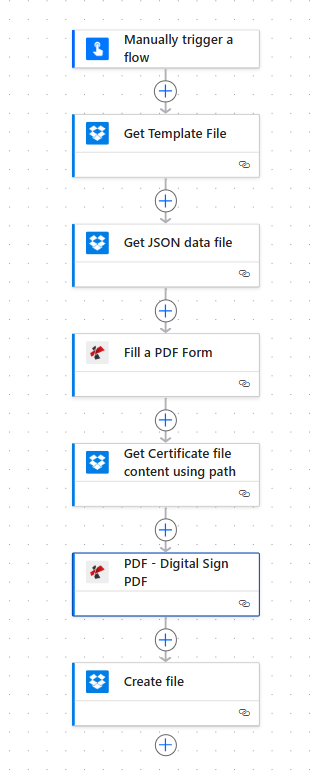
Семь шагов: Триггер, три действия «Получить файл» (шаблон, JSON, изображение подписи), Заполнить PDF-форму, Подписать PDF, Создать файл. Заполненный PDF-файл из шага 5 помещается в поле «Подписать PDF»; подписанный PDF-файл из шага 6 помещается в поле «Создать файл».
Шаг 1: Получите файл шаблона
Текущий поток: Запустите и получите файл шаблона.
- Добавлять Запуск потока вручную (или Когда файл создается (в Dropbox/SharePoint).
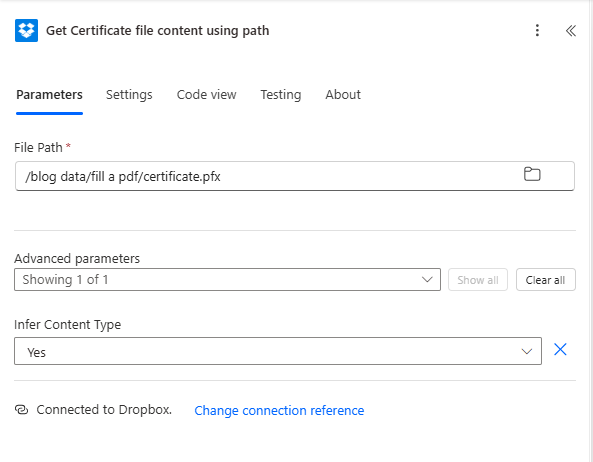
- Добавлять Dropbox (или SharePoint) → Получить содержимое файла по путиНазовите его "Получить файл шаблона".
- Путь к файлунапример:
/blog data/sign and fill pdf/sample_fill_form.pdf. - Выполните действие. Содержимое файла будет использоваться в качестве шаблона при заполнении PDF-формы.
Получить файл шаблона
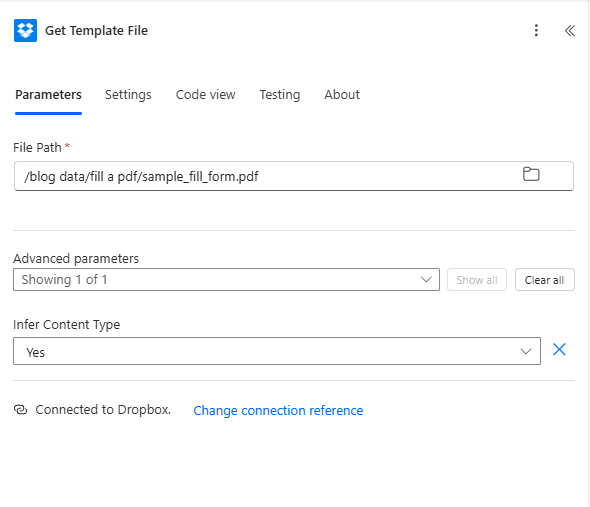
Получение файла шаблона: путь к вашему заполняемому PDF-файлу. Содержимое выходного файла передается в функцию заполнения PDF-формы.
Шаг 2: Получите JSON-файл с данными.
Текущий поток: Получить файл шаблона → Получить файл данных JSON.
- Добавлять Dropbox (или SharePoint) → Получить содержимое файла по путиНазовите его "Получить файл данных в формате JSON".
- Путь к файлунапример:
/blog data/sign and fill pdf/sample_fill_form_data.json. - Выполните действие. Сопоставьте этот контент как Данные формы В разделе «Заполнение PDF-формы». Если коннектор возвращает base64, используйте
base64ToString(...)для получения текста в формате JSON.
Получить файл данных в формате JSON
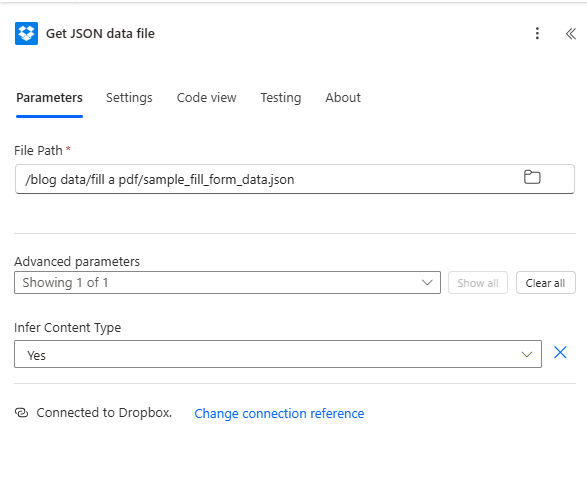
Получение JSON-файла данных: путь к JSON-файлу. Ключи должны совпадать с именами полей PDF-формы. Содержимое передается в функцию «Заполнить PDF-форму» в качестве данных формы.
Шаг 3: Получите изображение подписи
Текущий поток: Получить файл шаблона → Получить файл данных JSON → Получить изображение подписи.
- Добавлять Dropbox (или SharePoint) → Получить содержимое файла по путиНазовите его "Получить изображение подписи".
- Путь к файлунапример:
/blog data/sign and fill pdf/signature.pngИспользуйте форматы PNG или JPG. - Выполните действие. Содержимое файла будет передан в Sign PDF как Изображение вывески.
Получить изображение подписи
Получение изображения подписи: путь к изображению вашей подписи. Результат передается в Sign PDF в качестве изображения подписи.
Шаг 4: Заполните PDF-форму.
Текущий поток: Получить файлы → Заполнить PDF-форму.
- Добавлять PDF4me → Заполните PDF-форму.
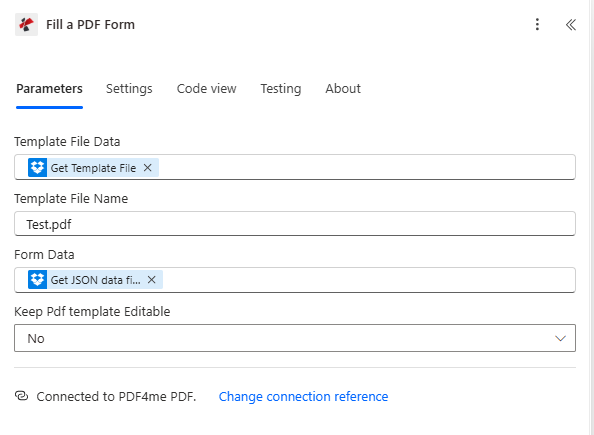
- Данные файла шаблона: Содержимое файла из файла шаблона.
- Название файла шаблонанапример:
sample_fill_form.pdf. - Данные формы (Строка данных): JSON из файла данных JSON (используйте выражение, если содержимое в формате base64).
- Сохраните шаблон PDF в режиме редактирования.: Нет для сглаженного PDF-файла.
- Выполните действие. Выходные документы → первый элемент → Содержимое файла = заполненный PDF-файл. Передайте это в функцию «Подписать PDF».
Заполните PDF-форму
Заполнение PDF-формы: шаблон из шага 1, данные формы из шага 2. Выходные документы содержат заполненный PDF-файл для следующего действия.
Шаг 5: Подпишите PDF-файл
Текущий поток: Получить файлы → Заполнить PDF-форму → Подписать PDF.
- Добавлять PDF4me → Подписать PDF.
- Содержимое файла: Содержимое файла с самого начала Выходные документы пункт «Заполнить PDF-форму» (например,
body('Fill_a_PDF_Form')?['OutputDocuments']?[0]?['FileContent']). - Имя файланапример:
filled_form.pdf(обязательно должен быть файл .pdf). - Изображение вывески: Содержимое файла из Get Signature Image.
- Страницынапример:
последний(или1,все). - Горизонтальное выравнивание / Вертикальное выравниваниенапример: Верно / Нижний.
- Ширина изображения / Высота изображения (мм): например
50/20. - Горизонтальная граница / Вертикальное поле (мм): например
10/10. - Прозрачностьнапример:
100(непрозрачный). - Выполните действие. Содержимое файла и Имя файла = подписанный PDF-файл для создания файла.
Подписать PDF
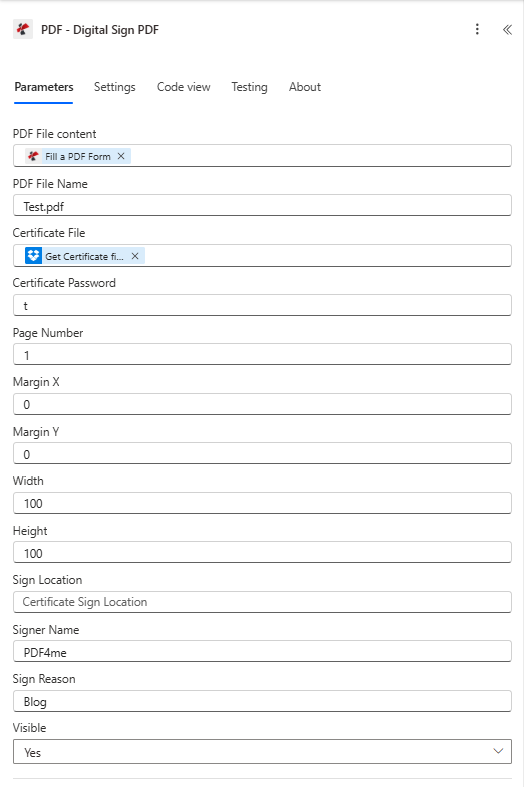
Подпишите PDF-файл: заполненный PDF-файл из шага 4, изображение подписи из шага 3. Установите страницу, выравнивание, размер и поля. В результате вы получите подписанный PDF-файл.
Шаг 6: Создайте файл (сохраните подписанный PDF-файл)
Текущий поток: Получить файлы → Заполнить PDF-форму → Подписать PDF → Создать файл.
- Добавлять Dropbox (или SharePoint) → Создать файл.
- Путь к папкенапример:
/blog data/sign and fill pdf/output. - Имя файланапример:
Sign_Fill_PA.pdf. - Содержимое файла: Содержимое файла из действия «Подписать PDF».
- Запустите процесс. Заполненный и подписанный PDF-файл будет сохранен.
Создать файл
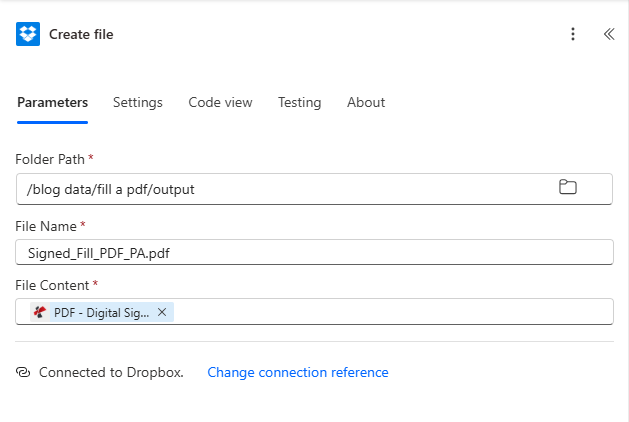
Создать файл: сохранить подписанный PDF-файл из приложения «Подписать PDF» в папку для сохранения результатов.
Вход и выход: что входит, что выходит
Входные данные: PDF-форма и JSON.
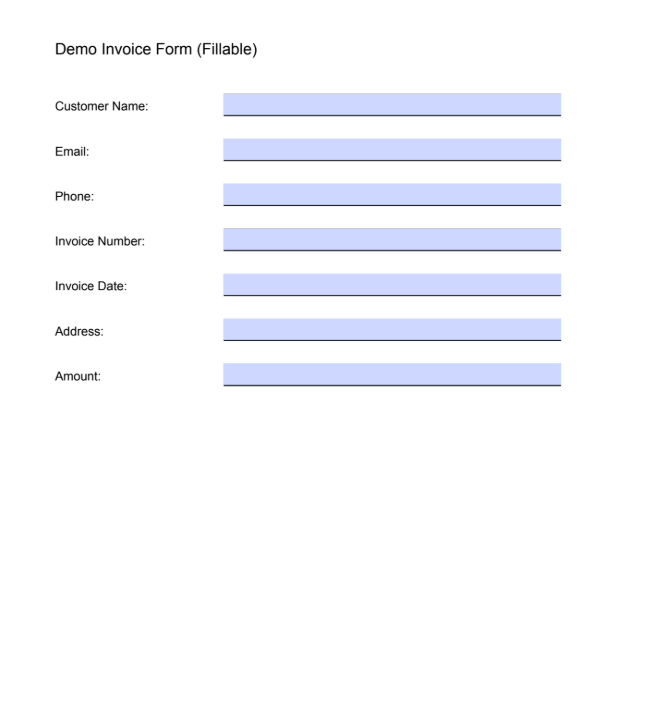
Пустая заполняемая форма: шаблон для заполнения PDF-формы. Названия полей должны совпадать с ключами JSON.
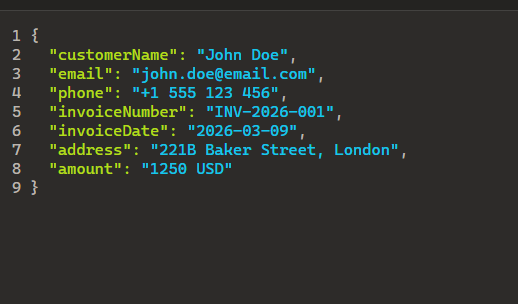
Данные в формате JSON: ключи соответствуют полям формы. Получение файла данных JSON позволяет заполнить PDF-форму.
Результат: Заполненный и подписанный PDF-файл
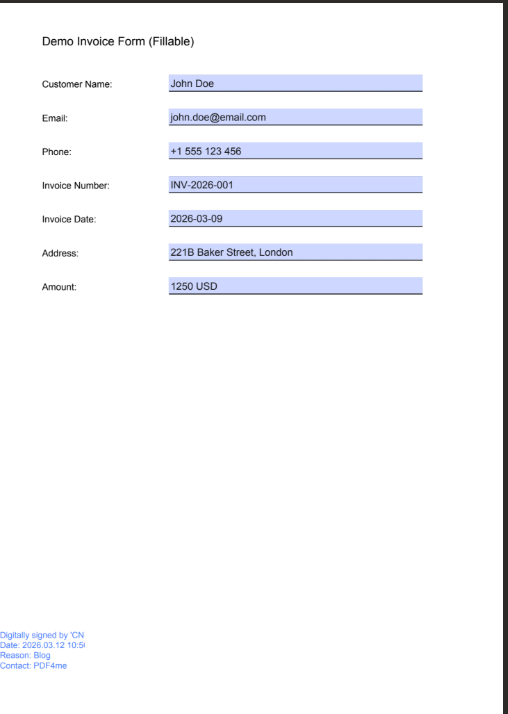
Заполненный и подписанный PDF-файл: поля заполнены из JSON, размещено изображение подписи (например, на последней странице, в правом нижнем углу). Сохранено через функцию «Создать файл».
Примеры использования: Когда следует подписывать и заполнять PDF-файлы в Power Automate
Договоры и соглашения: Данные из CRM или SharePoint; заполните шаблон договора, добавьте изображение авторизованной подписи, сохраните в библиотеке или отправьте по электронной почте.
Счета и коммерческие предложения: Сгенерируйте JSON-файл из Dynamics или Excel; заполните форму, подпишите корпоративной подписью и сохраните или отправьте по электронной почте итоговый PDF-файл.
Процессы утверждения: После утверждения заполните форму данными утверждающего лица, добавьте изображение подписи утверждающего лица и заархивируйте или отправьте уведомление.
Краткий справочник: Основные настройки
| Действие | Параметр | Пример |
|---|---|---|
| 1. Получите файл шаблона. | Путь к файлу | /blog data/sign and fill pdf/sample_fill_form.pdf |
| 2. Получение файла данных в формате JSON. | Путь к файлу | /blog data/sign and fill pdf/sample_fill_form_data.json |
| 3. Получите изображение подписи | Путь к файлу | /blog data/sign and fill pdf/signature.png |
| 4. Заполните PDF-форму. | Данные шаблона файла / Данные формы | Из шагов 1 и 2 |
| 5. Подпишите PDF-файл | Содержимое файла / Изображение подписи | Исходя из результатов шага 4 и шага 3. |
| 6. Создайте файл | Содержимое файла | Из Sign PDF |
Подробности: Заполните PDF-форму, Подписать PDFPower Automate.
Поиск неисправностей
Ключи JSON должны совпадать с именами полей формы PDF (с учетом регистра). Проверьте имена в редакторе PDF.
Карта Содержимое файла из первого элемента в Выходные документы Заполните PDF-форму, а не получите файл шаблона.
Устранение неполадок PDF4me Включает в себя ключ API, кредиты и многое другое.
Что дальше?
- Триггер включен Когда файл создается или Когда элемент создан для автоматической обработки новых пар шаблон/JSON.
- Использовать Примените к каждому Для генерации нескольких заполненных и подписанных PDF-файлов по списку JSON-записей.
- Добавлять Отправить электронное письмо После создания файла, подписанный PDF-файл будет отправлен получателям по электронной почте.
- Та же закономерность в ДелатьВ одном из сценариев: заполнить, а затем подписать.