Заполните, подпишите, отправьте. Make.com автоматизирует весь процесс!

У вас есть заполняемая PDF-форма, данные в формате JSON и изображение подписи. Ручной процесс: заполнить поля, поставить подпись, сохранить, загрузить. Делать плюс PDF4me Это делается в одном сценарии: загружается шаблон, JSON и подпись из Dropbox (или Google Drive); затем запускается Заполните PDF-форму и Подписать PDFЗатем загрузите подписанный документ. Код не требуется. Идеально подходит для контрактов, соглашений и любых форм, которые необходимо заполнить и подписать перед отправкой.
Вкратце: Dropbox, Скачать файл (В формате PDF) → Скачать файл (JSON) → Скачать файл (изображение подписи) → PDF4me, Заполните PDF-форму (шаблон + JSON) → PDF4me, Подписать PDF (заполненный PDF-файл + изображение подписи) → Dropbox, Загрузить файлРезультат: заполненный и подписанный PDF-файл в вашей папке.
Вопросы и ответы, основанные на принципе «Почему?»
Зачем сначала заполнять, а потом подписывать? Заполнение формы данными в формате JSON позволяет получить полный документ; добавление изображения подписи делает его готовым к выполнению. Один из сценариев: ввод данных, вывод подписанного PDF-файла, без каких-либо ручных действий.
Зачем использовать изображение подписи в Make? PDF4me Подписать PDF Размещает изображение (например, отсканированную подпись или PNG-файл) в PDF-документе с возможностью управления положением и размером. Сохраняет его в Dropbox или Google Drive и использует повторно в различных сценариях, что отлично подходит для согласований и стандартизированных контрактов.
Почему именно PDF4me для заполнения и подписания? Заполнение PDF-формы и подписание PDF-файла — это отдельные модули; результат работы первого модуля является входными данными для второго. Одно соединение, один сценарий: шаблон + JSON + изображение подписи → заполненный и подписанный PDF-файл.
Что вы получите
Вход: Заполняемая PDF-форма, JSON-файл (или строка) со значениями полей и файл изображения подписи. Выход: Один PDF-файл со всеми заполненными полями и размещенным изображением подписи (например, на последней странице), готовый к загрузке или передаче в следующий модуль.
Что вам нужно
- Делать, Создать аккаунт и открыть новый сценарий.
- Ключ API PDF4me, Получите свой API-ключИспользуйте его при добавлении модулей PDF4me. Впервые? См. Подключите PDF4me, чтобы создать.
- Dropbox или Google DriveДля шаблона PDF, файла JSON, изображения подписи и выходной папки.
Краткий обзор ситуации
- Dropbox: Скачать файл (1): Пустая заполняемая PDF-форма.
- Dropbox: Скачать файл (2): JSON-данные для полей формы.
- Dropbox: Скачать файл (3): Изображение подписи (PNG/JPG).
- PDF4me: Заполните PDF-формуШаблон + JSON → заполненный PDF-файл.
- PDF4me: Подписать PDF: Заполненный PDF-файл + изображение подписи → подписанный PDF-файл.
- Dropbox: Загрузка файлаСохраните подписанный PDF-файл в свою папку.
Полный обзор сценария
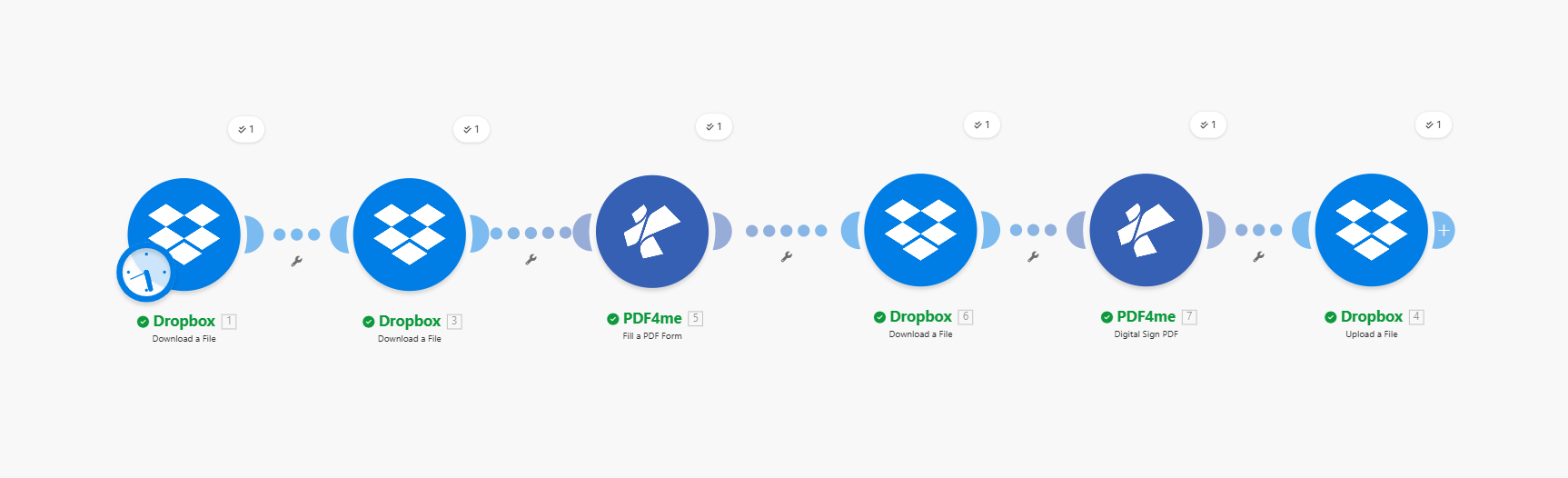
Шесть шагов: три модуля загрузки, заполнение PDF-формы, подписание PDF-файла, загрузка. Заполненный PDF-файл из шага 4 переходит в модуль «Подписать PDF»; подписанный PDF-файл из шага 5 переходит в модуль «Загрузить».
Шаг 1: Скачайте PDF-форму (шаблон)
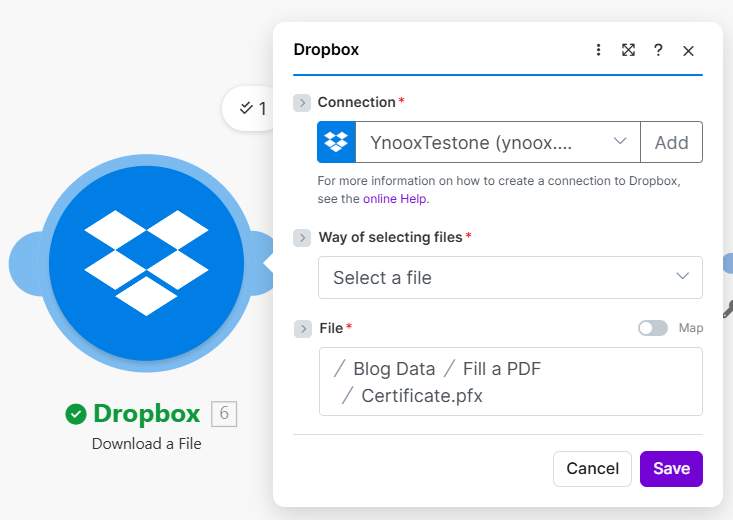
На данный момент ситуация такова: Только для первого скачивания.
- Добавлять Dropbox → Скачать файл.
- СвязьВыберите ваше подключение к Dropbox.
- Способ выбора файлов: Выберите файл (или Map для динамических путей).
- ФайлПуть к вашей заполняемой PDF-форме, например:
/Данные блога/Подпишите и заполните pdf/sample_fill_form.pdf. - Запустите модуль. Вывод (например, Данные или Файл) — это шаблон для заполнения PDF-формы.
Скачать файл: PDF-форма
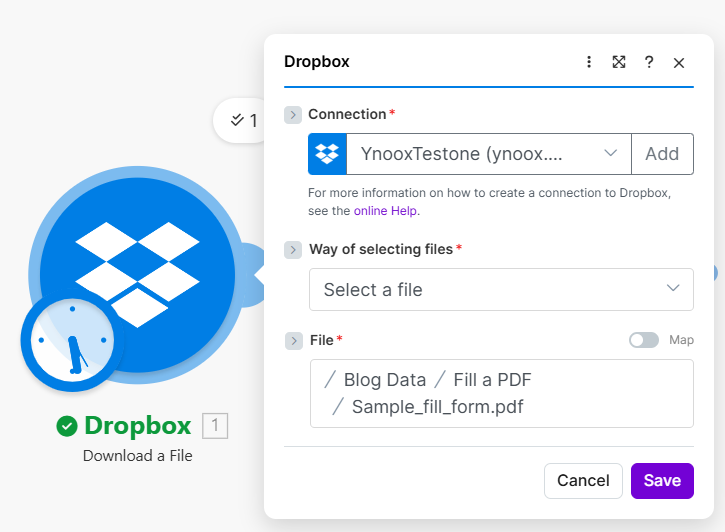
Скачайте шаблон PDF-формы. Сопоставьте выходные данные с шаблоном «Заполнить PDF-форму».
Шаг 2: Загрузка данных в формате JSON
На данный момент ситуация такова: Скачать PDF → Скачать JSON.
- Добавить вторую Dropbox → Скачать файл.
- ФайлПуть к вашему JSON-файлу, например:
/Данные блога/Подпишите и заполните pdf/sample_fill_form_data.json. - Запустите модуль. Содержимое файла (или разобранный JSON) будет передано в модуль «Заполнить PDF-форму». Убедитесь, что ключи соответствуют именам полей PDF-формы.
Скачать файл: данные в формате JSON
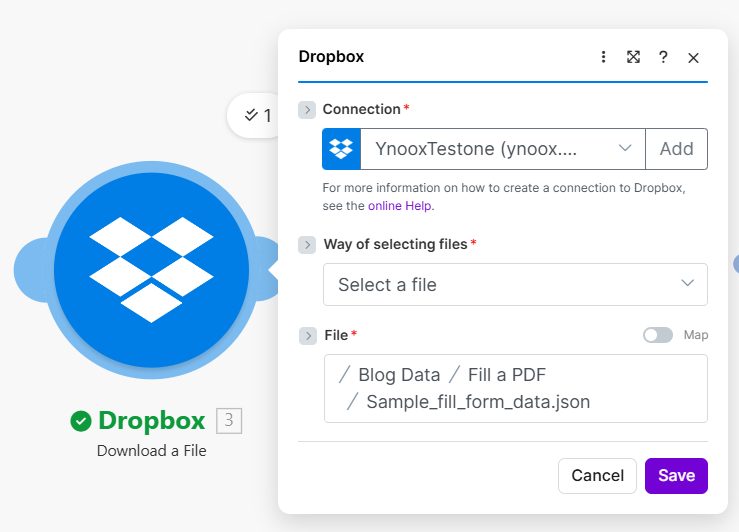
Загрузите данные в формате JSON. Ключи должны совпадать с именами полей формы. Содержимое передается в функцию «Заполнить PDF-форму» (тип ввода: JSON).
Шаг 3: Загрузите изображение подписи
На данный момент ситуация такова: Скачать PDF → Скачать JSON → Скачать подпись.
- Добавить третью Dropbox → Скачать файл.
- ФайлПуть к изображению вашей подписи, например:
/Данные блога/Подпись и заполнение pdf/подпись.png. PNG или JPG. - Запустите модуль. Результат будет передан в Sign PDF в качестве... Файл изображения.
Скачать файл: Изображение подписи
Загрузите изображение подписи. Результат будет передан в Sign PDF в виде файла изображения.
Шаг 4: Заполните PDF-форму.
На данный момент ситуация такова: Три загрузки → Заполните PDF-форму.
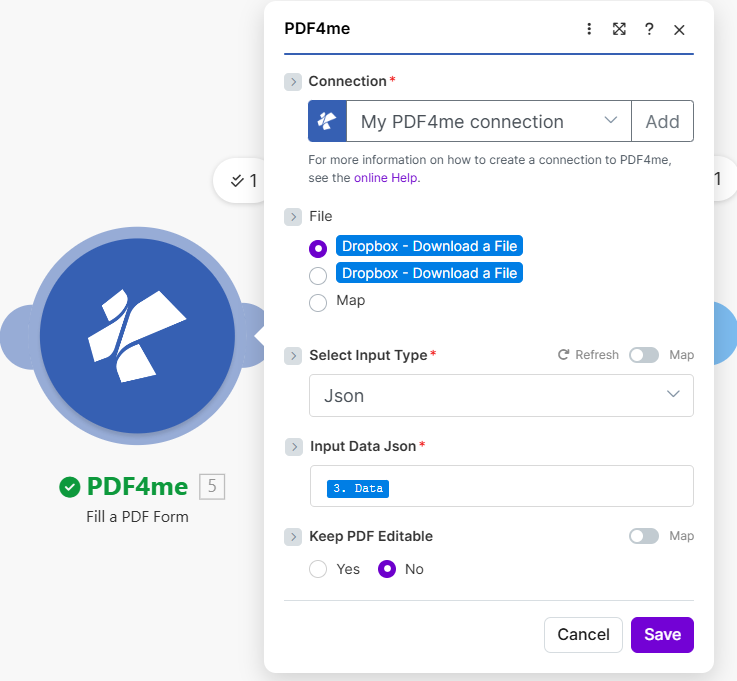
- Добавлять PDF4me → Заполните PDF-форму.
- Шаблон: Сопоставьте PDF-файл из первой загрузки (например, Данные или Файл).
- Название шаблонанапример:
sample_fill_form.pdf. - Выберите тип ввода: Джсон.
- Данные (или ввод JSON): Сопоставьте содержимое из второго файла загрузки. Если Make возвращает буфер, вам может потребоваться использовать инструмент для получения текста или сопоставления JSON из выходных данных файла загрузки.
- Запустите модуль. Документ (или Дата документа) = заполненный PDF-файл. Передайте это в функцию «Подписать PDF как» PDF-файл.
Заполните PDF-форму
Заполнение PDF-формы: шаблон из шага 1, JSON из шага 2. Результатом является заполненный PDF-файл для подписи.
Шаг 5: Подпишите PDF-файл
На данный момент ситуация такова: Три загрузки → Заполнить PDF-форму → Подписать PDF-файл.
- Добавлять PDF4me → Подписать PDF.
- PDF-файл: Сопоставьте заполненный PDF-файл с формой заполнения PDF (например, Документ или Дата документа).
- Название PDF-файланапример:
filled_form.pdf. - Файл изображенияКарта из третьего загруженного файла (изображение-подпись).
- Название изображениянапример:
signature.png. - Страницынапример:
последний(илипервый,все). - Горизонтальное выравнивание / Вертикальное выравниваниенапример: Верно / Нижний.
- Ширина изображения в мм / Высота изображения в ммнапример:
50/20. - Горизонтальное поле в мм / Вертикальное поле в ммнапример:
15/15. - Прозрачностьнапример:
100. - Запустите модуль. Дата документа (или Имя) = подписанный PDF-файл для загрузки.
Подписать PDF
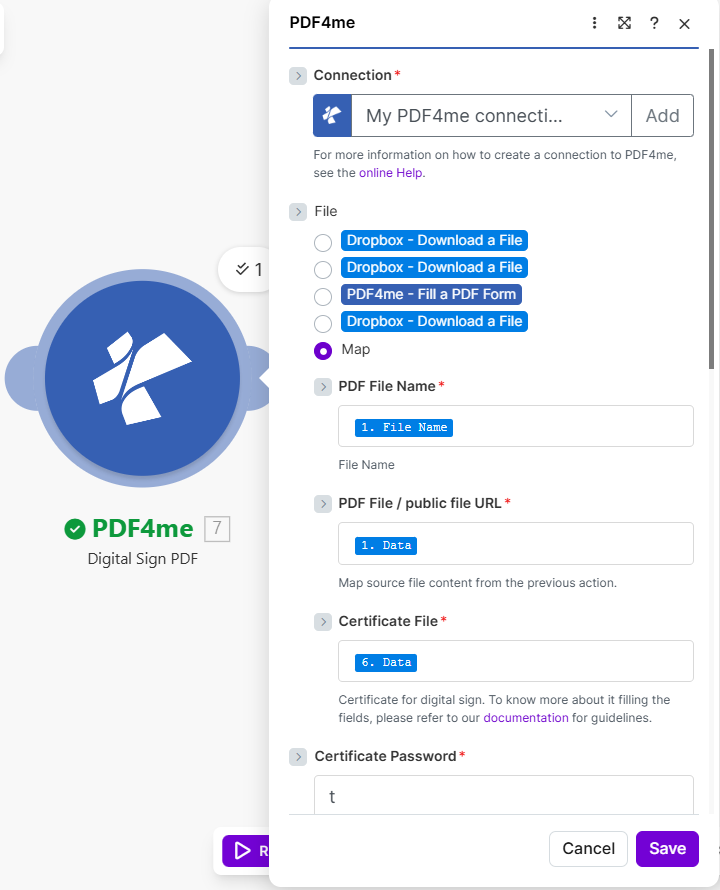
Подпишите PDF-файл: заполненный PDF-файл из шага 4, изображение подписи из шага 3. Установите страницу, выравнивание, размер и поля.
Параметры подписи PDF-файла (положение и размер)
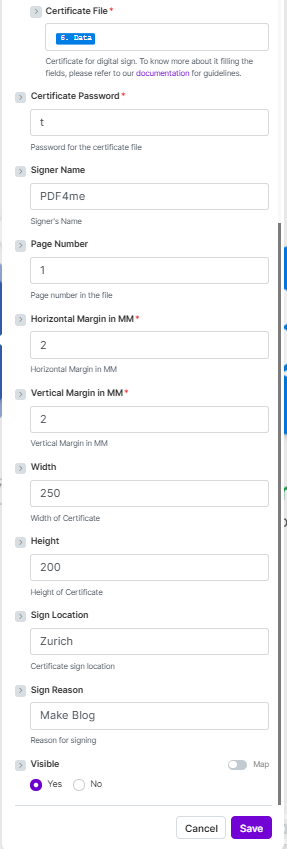
Точная настройка положения (выравнивание, поля) и прозрачности. Результатом является буфер PDF-файла со знаком.
Шаг 6: Загрузите подписанный PDF-файл.
На данный момент ситуация такова: Три загрузки → Заполнить PDF-форму → Подписать PDF-файл → Загрузить.
- Добавлять Dropbox → Загрузить файл.
- Связь: То же самое подключение к Dropbox.
- Папканапример:
/Данные блога/Подписать и заполнить PDF-файл/Вывод. - ФайлКарта Дата документа (или подписанный PDF-буфер) из Sign PDF.
- Имя файланапример:
Sign_Fill_Make.pdf. - Запустите сценарий. Заполненный и подписанный PDF-файл будет сохранен в вашей папке.
Загрузить файл
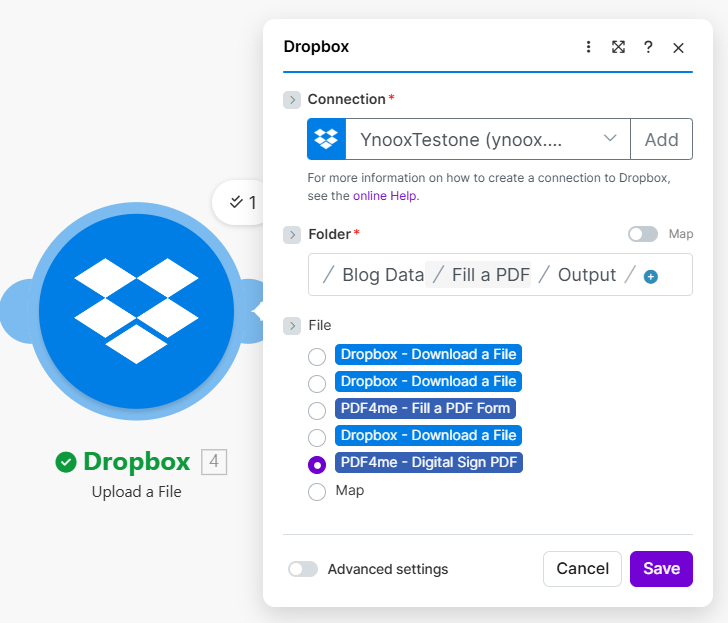
Загрузите подписанный PDF-файл из приложения Sign PDF в папку с выходными файлами.
Вход и выход: что входит, что выходит
Входные данные: PDF-форма и JSON.
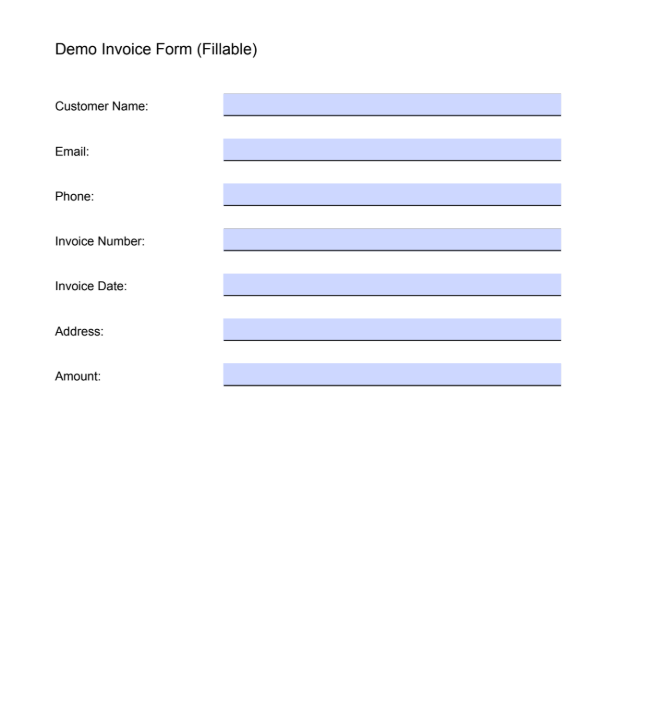
Пустая заполняемая форма: шаблон для заполнения PDF-формы. Названия полей должны совпадать с ключами JSON.
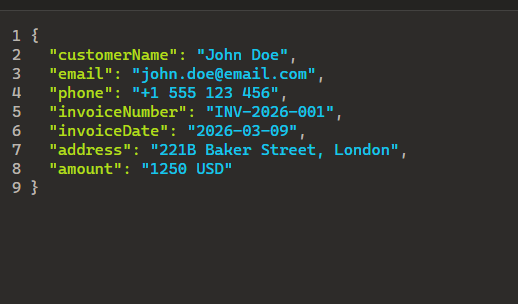
Данные в формате JSON: ключи соответствуют полям формы. Second Download предоставляет эту возможность для заполнения PDF-формы.
Результат: Заполненный и подписанный PDF-файл
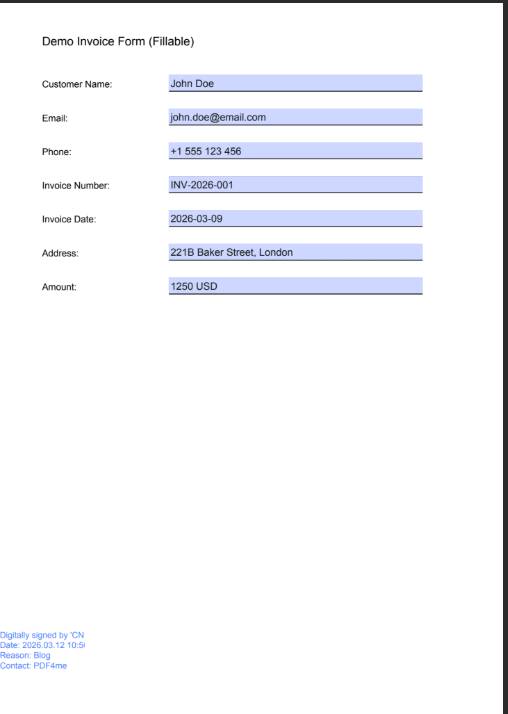
Заполненный и подписанный PDF-файл: поля из JSON и изображение подписи размещены (например, на последней странице). Сохранено через загрузку.
Примеры использования: Когда следует подписывать и заполнять PDF-файлы в Make
Договоры и соглашения: Данные из CRM, Airtable или Google Sheets; заполните шаблон договора, добавьте изображение авторизованной подписи, загрузите в Dropbox или отправьте по электронной почте.
Счета и коммерческие предложения: Инициировать новую сделку или заказ; заполнить форму с указанием позиций и итоговых сумм, подписать подписью компании и сохранить или уведомить.
Сертификаты и разрешения: Данные о мероприятии или обучении в таблице; заполните сертификат, поставьте подпись лица, выдавшего сертификат, и загрузите или отправьте по электронной почте окончательный PDF-файл.
Краткий справочник: Основные настройки
| Модуль | Параметр | Пример |
|---|---|---|
| 1. Скачать (PDF) | Файл | /Данные блога/Подпишите и заполните pdf/sample_fill_form.pdf |
| 2. Скачать (JSON) | Файл | /Данные блога/Подпишите и заполните pdf/sample_fill_form_data.json |
| 3. Скачать (подпись) | Файл | /Данные блога/Подпись и заполнение pdf/подпись.png |
| 4. Заполните PDF-форму. | Шаблон / Данные (JSON) | Из шагов 1 и 2 |
| 5. Подпишите PDF-файл | PDF-файл / Файл изображения | Исходя из результатов шага 4 и шага 3. |
| 6. Загрузите файл | Файл | Из Sign PDF |
Подробности: Заполните PDF-форму, Подписать PDF, Делать.
Поиск неисправностей
Ключи JSON должны совпадать с именами полей формы PDF (с учетом регистра). Проверьте имена в редакторе PDF.
Карта PDF-файл из Документ (или Дата документаРезультатом выполнения команды «Заполнить PDF-форму» является не первый загруженный файл.
Устранение неполадок PDF4me Включает в себя ключ API, кредиты и многое другое.
Что дальше?
- Используйте Google Таблицы или Airtable триггер и Итератор Заполнять и подписывать несколько PDF-файлов из отдельных строк.
- Добавить Электронная почта или Слэк После загрузки добавляется модуль, уведомляющий о готовности документа.
- Сохраните путь к изображению подписи в переменной или базе данных и динамически сопоставляйте его при каждом запуске.
- Та же закономерность в Power AutomateЗаполните и подпишите все данные в одном процессе.