Рабочая тетрадь, содержащая 5, 50 или 500 листов, может быть разделена на отдельные листы. .xlsx файлы в одном потоке Power Automate. PDF4me Excel - Отдельные листы возвращает массив, в котором на каждом листе находится один файл; Примените к каждому Цикл распределяет записи в Dropbox, SharePoint, OneDrive или Dataverse. В этом руководстве подробно описан процесс, показанный на скриншотах: 5 вкладок. Separate.xlsx в Dropbox становится Sheet1.xlsx через Sheet5.xlsx в выходной папке. Общий поток: 4 действия, без кода, выполняется примерно за 9 секунд от начала до конца..
Обзор ситуации вкратце
1. Manual trigger
Manually trigger a flow. Swap for any trigger that produces a workbook.
PDF4me action. Splits the 5-sheet workbook into 5 single-sheet XLSXes.
4. Apply to each → Create file
Loop outputDocuments. Each iteration writes one sheet as its own .xlsx to Dropbox.
Краткая версия
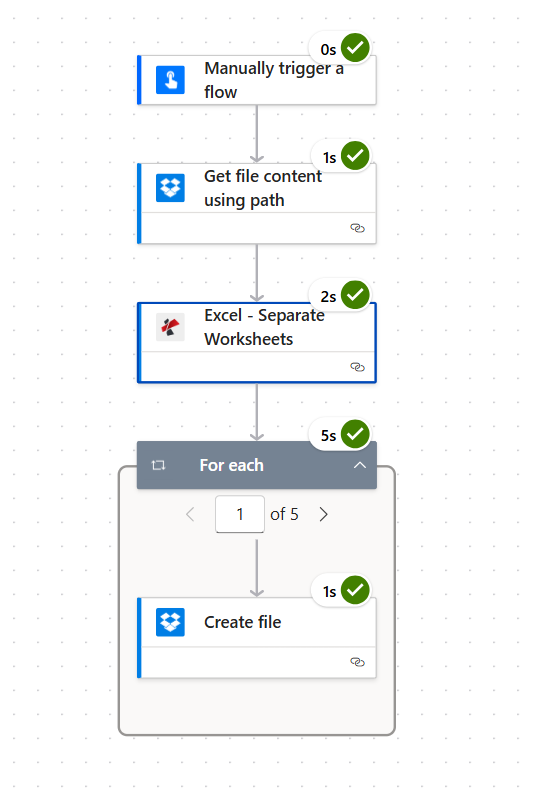
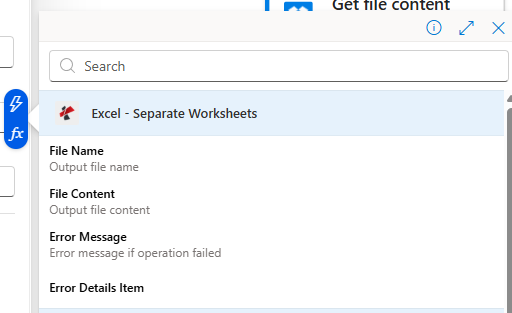
Процесс запускается вручную. Dropbox Получить содержимое файла по пути читает Separate.xlsx (5 листов, на каждом из которых представлен разный список записей о сотрудниках). Excel - Отдельные листы возвращает выходные документы Массив из 5 элементов: {fileName: "Sheet1.xlsx", streamFile: "<base64>"} через Sheet5.xlsx. Примените к каждому Функция outputDocuments запускается один раз для каждого листа (на скриншоте показано следующее). 1 из 5 счетчик итераций) и использует Создать файл вставить каждый файл XLSX в /pdf4metest/excel/separate worksheets/output. Перейдите в папку с результатами, и вы увидите там 5 разделенных файлов, отсортированных по алфавиту.
Чего людям не хватает: Примените к каждому не является необязательным
Excel - Разделение листов возвращает множествоНи одного файла. Количество записей зависит от исходной рабочей книги (2 листа → 2 записи; 50 листов → 50 записей). Всегда заключайте следующий шаг в оператор «Применить к каждому». выходные документы. Сбор Содержимое файла Извне цикла ничего полезного не возвращается. Внутри цикла динамический выбор контента предоставляет доступ к Имя файла и Содержимое файла по текущему пункту.
Это помогает решать распространенные вопросы из реальной жизни.
Люди ищут решение этой проблемы, используя удивительно специфические формулировки. Вот реальные запросы, на которые отвечает этот алгоритм:
«Как автоматически разделить файл Excel с несколькими листами на отдельные файлы?» Да. Этот процесс делает именно это. Просто перетащите исходную рабочую книгу в Dropbox, а разделение и загрузка произойдут автоматически.
"Может ли Power Automate сохранять каждый лист в отдельный файл Excel?" Да, с помощью действия PDF4me Connect и цикла «Применить к каждому». Без VBA и скриптов Office.
«Мне нужно писать по одному действию на каждом листе?» Нет. Функция «Применить к каждому» обрабатывает любое количество листов. Тело потока никогда не изменяется.
«А что, если в рабочей тетради 100 листов?» Последовательность действий та же. Цикл просто выполняется 100 раз. Каждая итерация занимает примерно 1 секунду.
"Можно ли переименовать выходные файлы?" Да, новое имя следует создать с помощью шага «Составить» или выражения внутри цикла перед созданием файла. См. раздел устранения неполадок.
Четырехэтапный процесс Power Automate, который обрабатывает любые многостраничные документы. .xlsx и записывает один файл с каждого листа в целевую папку. Может использоваться для составления кадровых списков, анализа воронки продаж по регионам, составления ежемесячных отчетов по месяцам — для всего, что находится в нескольких вкладках в одной рабочей книге.
Полный алгоритм работы. Цикл For each выполняется 5 раз (по одному разу для каждого выходного листа); каждая итерация занимает примерно 1 секунду.
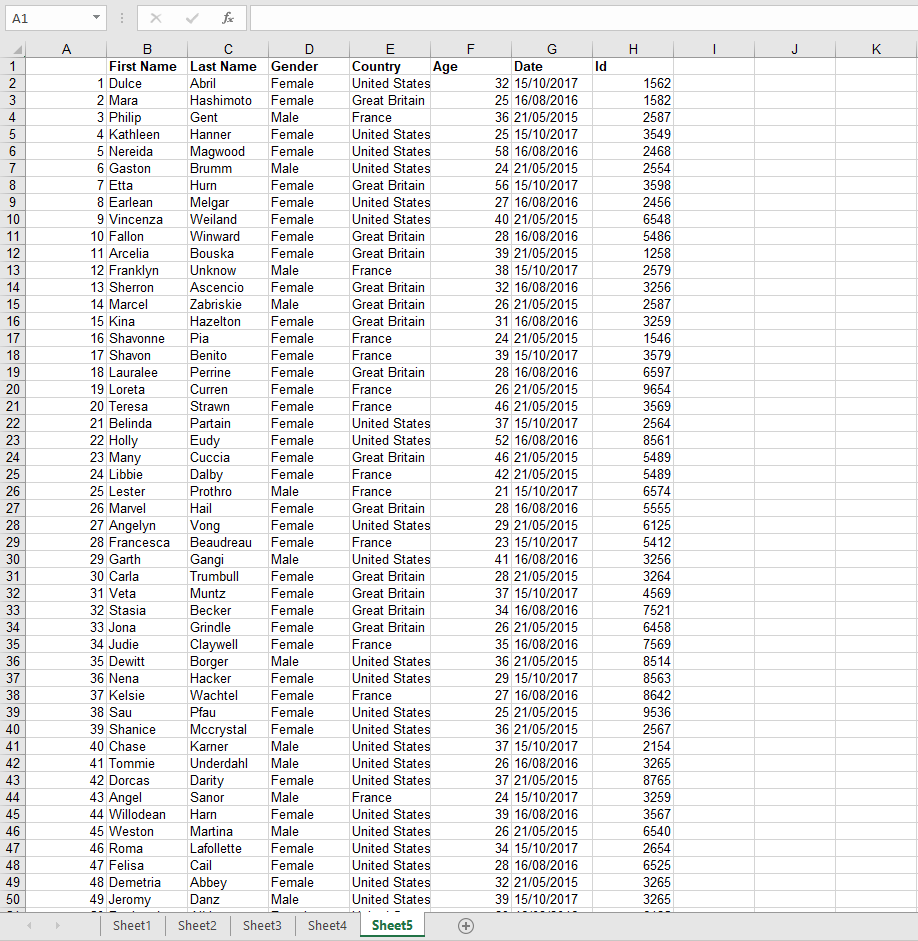
Открыть Separate.xlsx В Excel. Он имеет 5 вкладок листов (Лист 1–5), каждая из которых заполнена строками записей о людях: Имя, Фамилия, Пол, Страна, Возраст, Дата, Идентификатор.
Исходная рабочая книга. Пять вкладок листов внизу, каждая примерно по 50 строк записей о людях.Исходная папка перед запуском процесса. Только одна рабочая книга.
Для тестирования ручной запуск — самый быстрый вариант. В производственной среде замените его на Когда создается файл (Dropbox), При создании элемента (SharePoint), Когда приходит новое электронное письмо (Outlook), Рецидивили любой другой триггер.
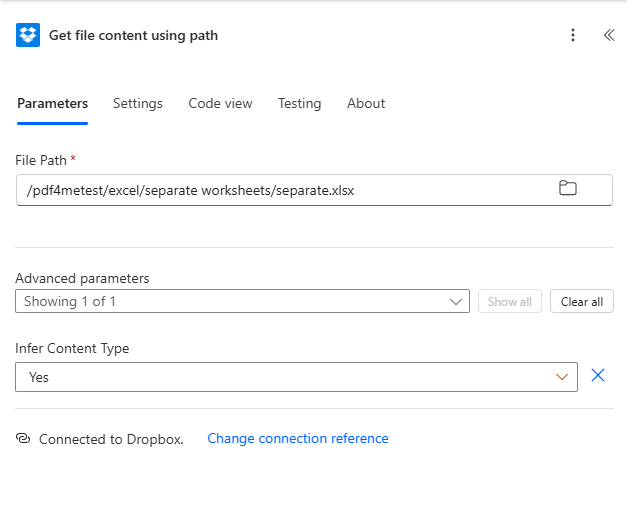
Действие 2: Dropbox - Получение содержимого файла по пути
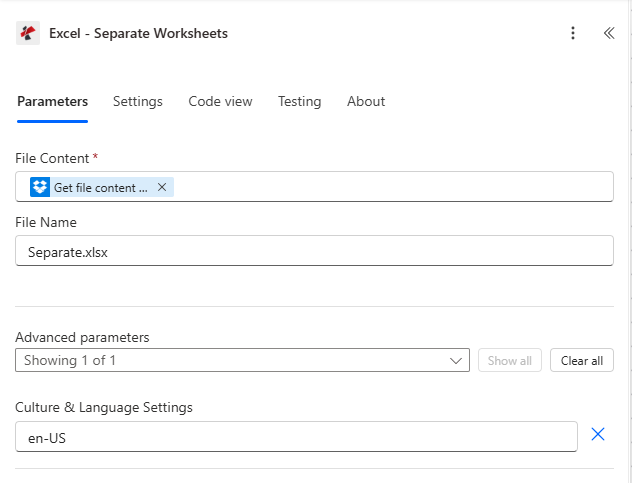
Искать PDF4me в окне выбора действий и выбрать Excel - Отдельные листыНастройка:
Поле
Значение, использованное в этом запуске
File Content
File Content from the previous Dropbox step (dynamic content)
File Name
Separate.xlsx
Culture & Language Settings (Advanced)
en-US (default. change only for non-US locales)
Настройка действий. Культура по умолчанию — en-US. Переключиться на фр-ФР, Вот и всё., И-JP и т.д. только если содержимое листа использует неамериканские форматы чисел/дат.
Действие 4: Применить к каждому → Dropbox - Создать файл
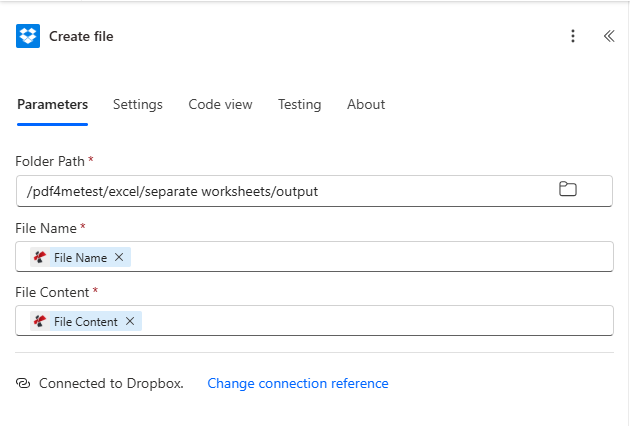
После действия «Разделить рабочие листы» добавьте Примените к каждому и выберите выходные документы из динамического средства выбора контента. Внутри цикла перетащите элемент Dropbox. Создать файл Настройте это действие следующим образом:
Поле
Значение, использованное в этом запуске
Folder Path
/pdf4metest/excel/separate worksheets/output
File Name
File Name (dynamic content from the current item)
File Content
File Content (dynamic content from the current item)
Метод Apply to each перебирает элементы outputDocuments. Имя файла и содержимое файла текущего элемента отображаются в динамическом средстве выбора содержимого внутри цикла.Внутри цикла. Имя файла и содержимое файла берутся из текущего элемента.
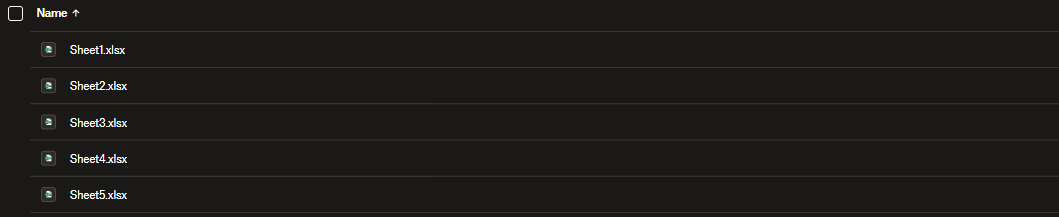
Откройте папку с выходными файлами в Dropbox. В результате вы получите 5 отдельных рабочих книг, каждая из которых названа в соответствии с исходным листом:
Пять отдельных рабочих тетрадей, по одной на каждый лист с исходными данными, отсортированы в алфавитном порядке.
Apply to each does not show File Name / File Content
Make sure the loop is iterating outputDocuments, not the action itself. Click the Apply to each dropdown, search "outputDocuments", and pick it.
Only one file appears in the output folder
Create file is OUTSIDE the loop. Drag it inside the Apply to each container so it runs once per item.
Output files all overwrite each other
Two causes: (a) File Name is hardcoded instead of mapped to dynamic content. delete and re-pick File Name from the inner item; (b) two sheets in the source share the same name. rename them in Excel or build a unique name in a Compose step.
Decimals read as text or dates
A sheet using 1.234,56 (comma decimal) gets misinterpreted because Culture & Language Settings is en-US. Switch to your locale (fr-FR, de-DE, pt-BR, etc).
Cross-sheet formula came out as #REF!
Expected. After splitting, =Sheet2!A1 from a Sheet1 output cannot resolve because Sheet2 is now in a different file. Plan each sheet to be self-contained, or pre-compute the values upstream.
Need a date prefix on each output file name
Inside the Apply to each, add a Compose before Create file with: concat(formatDateTime(utcNow(),'yyyy-MM-dd'),'_',items('Apply_to_each')?['fileName']). Point File Name at the Compose output. Result: 2026-06-02_Sheet1.xlsx.
How do I split an Excel file with multiple sheets into separate files automatically in Power Automate?+
Use the PDF4me Excel - Separate Worksheets action. It takes a single multi-sheet .xlsx as input and returns an outputDocuments array with one file per sheet. Wrap the result in an Apply to each loop and write each item with Create file. Four actions total: trigger, Get file content, Separate Worksheets, Apply to each → Create file.
Can Power Automate save each sheet as a separate Excel file without code?+
Yes. The PDF4me Excel - Separate Worksheets action is a no-code cloud connector. There is no VBA, no Office Script, no Power Automate Desktop required. it runs entirely in the Power Automate cloud designer and outputs ready-to-save .xlsx files.
What happens if the source workbook has a different sheet count next run?+
Nothing breaks. The action dynamically returns one outputDocuments entry per sheet present, and the Apply to each iterates whatever the array length is. Build the flow once with a 5-sheet sample and it will handle 2-sheet or 200-sheet workbooks identically.
Do the output files keep their sheet names?+
Yes. Each output file is named after its source sheet name plus the .xlsx extension. Sheet5 → Sheet5.xlsx. If you have custom sheet names (e.g. "Q1 2025"), the output file is "Q1 2025.xlsx" accordingly.
Will my formulas still work after the split?+
Intra-sheet formulas (everything that references cells on the same sheet) work as expected. the engine preserves cell values, number formats, and styles. Cross-sheet references like =Sheet2!A1 cannot survive because Sheet2 is no longer in the same file; expect those to become #REF!. Plan the workbook so each sheet is self-contained, or pre-compute the values upstream.
Can I use SharePoint, OneDrive, or Dataverse instead of Dropbox?+
Yes. Swap the Dropbox actions for SharePoint Get file content / Create file, OneDrive Get file content / Create file, or Dataverse Download file / Add file. The PDF4me action and its parameters are identical regardless of source.
How do I rename the output files (add a date prefix, replace spaces, etc.)?+
Inside the Apply to each loop, add a Compose step before Create file. Build the new name with concat() and formatDateTime() expressions, then bind Create file → File Name to the Compose output. Example: concat(formatDateTime(utcNow(),'yyyy-MM-dd'),'_',items('Apply_to_each')?['fileName']) produces 2026-06-02_Sheet1.xlsx.
Is there a limit on the number of sheets I can split?+
Practical limits are bounded by Power Automate run-time and action body size. A single workbook with hundreds of sheets is fine; the loop just iterates more times. For thousands of sheets, consider Power Automate concurrency settings or batching the work across multiple runs.
Does this work in Power Automate Desktop?+
PDF4me Connect is a cloud connector available in Power Automate (the web flow designer). For Power Automate Desktop, call the same Separate Worksheets REST endpoint with the HTTP action.