Dropbox полон швейцарских платежных квитанций? Давайте назовем их по кредитору или по номеру ссылки.
Вы получаете PDF-файлы, счета-фактуры, платежные квитанции, каждая из которых содержит швейцарский QR-код, указывающий, кто платит, сколько и по какому номеру счета. Вам нужно переименовать эти файлы, чтобы быстро находить и сортировать их. Делать это вручную неэффективно в больших масштабах.
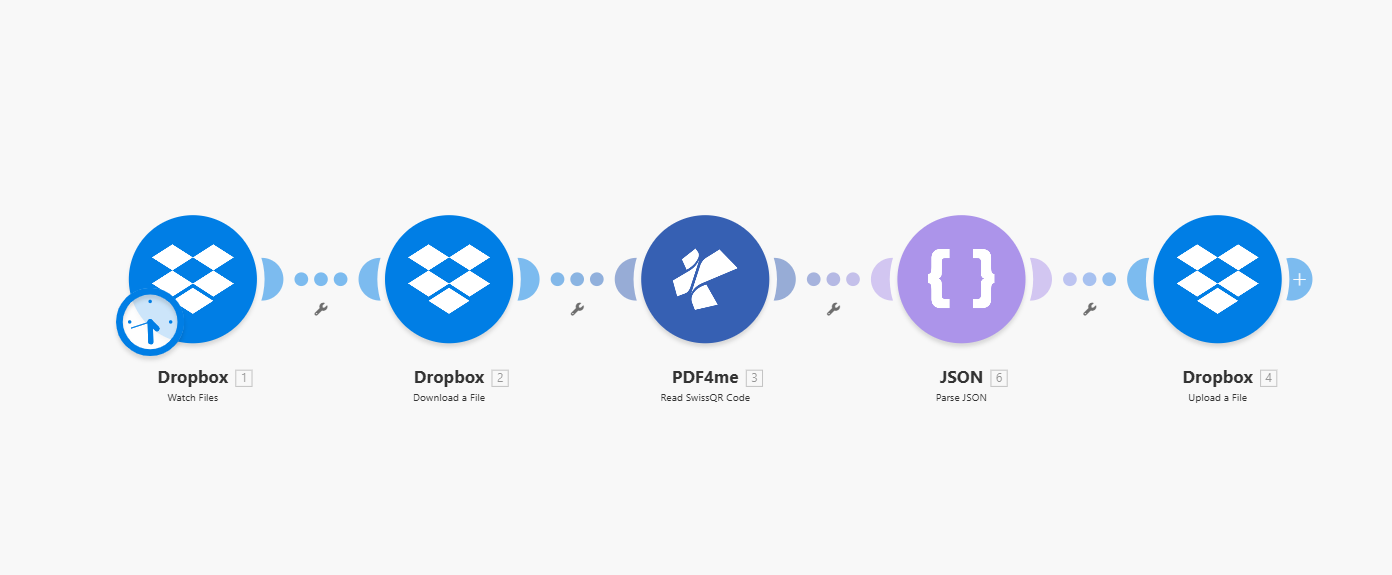
Решение: А Делать сценарий с пятью модулями: Смотрите файлы (Dropbox) → Скачать файл (Dropbox) → Прочитайте код SwissQR (PDF4me) для извлечения данных швейцарской QR-кассы → Разбор JSON Таким образом, такие поля, как имя кредитора и IBAN, просты в использовании → Загрузить файл (Dropbox) тот же PDF-файл, но с новым именем файла, созданным на основе этих полей. Тот же файл, лучшее имя файла, никакого ручного переименования.
Это руководство шаг за шагом проведет вас через весь процесс. Все параметры, указанные ниже, проверены на основе данных пользовательского интерфейса Make UI, представленных на скриншотах, поэтому вы можете уверенно следовать инструкциям.
Что вам нужно
- А Делать счет, Создайте бесплатный аккаунт Make Если у вас его нет. Чтобы использовать PDF4me в Make, добавьте приложение из... Интеграция PDF4me на Make.com.
- А Ключ API PDF4me: Получите свой API-ключ PDF4me (Бесплатно для начала). Подключаетесь впервые? Подпишитесь Подключите PDF4me, чтобы создать для создания соединения в вашем сценарии.
- DropboxМы используем Dropbox для просмотра, скачивания и загрузки файлов, поэтому шаги соответствуют нашим скриншотам. Вы можете использовать Google Диск, OneDriveили любой модуль Make, который отслеживает папку, загружает файл и выгружает файл с динамическим именем. Замените модули на нужные, и процесс (отслеживание → загрузка → чтение швейцарского QR-кода → загрузка с новым именем) останется тем же.
Краткий обзор потока
В вашем сценарии Make пять модулей подряд:
- Dropbox: Отслеживание файлов: Триггер: отслеживает папку (например,
/Blog Data/) для новых или измененных файлов. Вы задаете путь к папке, ограничение и указываете, следует ли отслеживать подпапки. Когда появляется файл, сценарий запускается. - Dropbox: Скачать файлПолучает PDF-файл по указанному вами пути (например, по пути из выходных файлов отслеживания). Вывод: Данные (содержимое файла), Имя файла, Размер файлаВы проходите Данные Для считывания швейцарского QR-кода и повторной загрузки файла.
- PDF4me: Чтение швейцарского QR-кодаОтправляет этот PDF-файл в PDF4me и возвращает данные швейцарской QR-кассы в виде Текст штрихкода (JSON). Поля включают имя кредитора (
cr_Name), IBAN, сумма, ссылка и многое другое. Подробная информация: Прочитайте SwissQR-код, сделайте. - JSON: Анализ JSON: Анализирует Текст штрихкода из предыдущего модуля, чтобы вы могли использовать отдельные поля (например,
cr_Name,IBAN) при формировании имени загружаемого файла. строка JSON сопоставлено с 3. Текст штрихкода. - Dropbox: Загрузка файлаЗагружает тот же PDF (из раздела "Загрузки") в папку. Вы карта содержимое файла из 2. Данные и установить Имя файла используя выражение, объединяющее поля швейцарских QR-кодов (например,
add(3.'Barcode Text'.cr_Name, 3.'Barcode Text'.IBAN, '.pdf')). Тот же файл, новое имя: каждый раз.
Шаг 1: Отслеживание файлов (Dropbox)
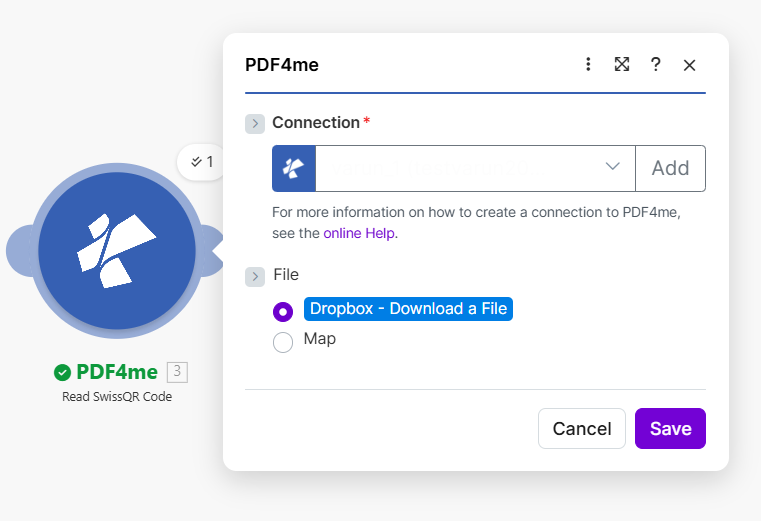
Настройте Dropbox, Watch Files Этот модуль запускает сценарий при появлении нового файла в папке. курокНа следующем шаге будет загружен обнаруженный файл.
Текущий поток: Dropbox отслеживает файлы.
- Добавлять Dropbox → Смотрите файлы.
- Связь *Выберите способ подключения к Dropbox (например, создайте его через Добавлять (при необходимости). За помощью обращайтесь по адресу: онлайн-помощь ссылка в диалоговом окне.
- Метод поиска по папкам: Установить на Выберите из списка (или опция, позволяющая выбрать папку).
- Путь к папке *: Введите папку для отслеживания, например:
/Blog Data/Используйте средство выбора папок (значок плюса), если оно доступно. Модуль может обрабатывать до 4000 товаров за цикл выполнения. - Смотрите также подпапки: Нет отслеживать только выбранную папку; установить Да Включая подпапки.
- Лимит *Максимальное количество результатов за один запуск (например, 2 (на скриншоте). В пользовательском интерфейсе это указано как максимальное количество результатов, с которыми можно работать за один цикл выполнения.
- СохранятьКогда в этой папке добавляется или обновляется файл, сценарий запускается и передает информацию о файле следующему модулю.
Шаг 2: Скачайте файл (Dropbox)
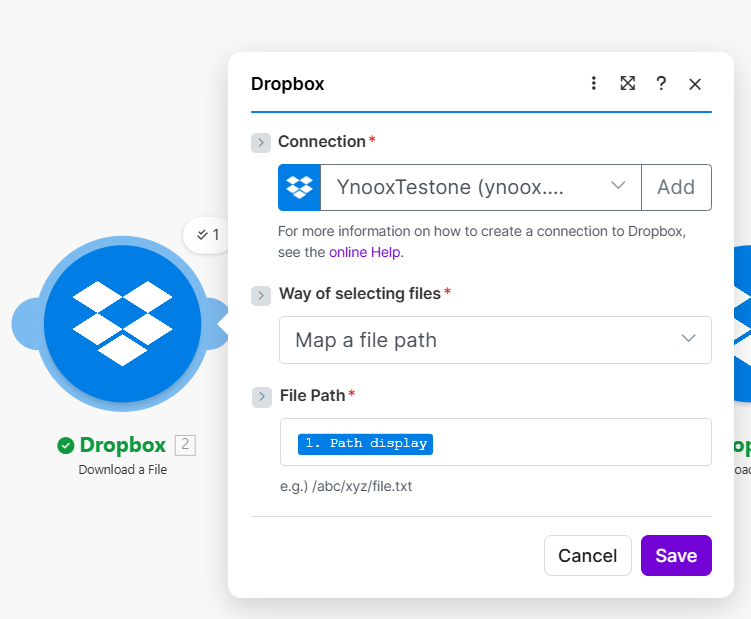
На этом шаге загружается PDF-файл, который вы можете отправить в PDF4me, а затем загрузить под новым именем. Укажите путь к файлу из... Смотрите файлы Вывод (например, путь к файлу, который запустил выполнение).
Текущий поток: Dropbox Watch Files → Dropbox Download a File.
- Добавлять Dropbox → Скачать файл.
- Связь *: То же подключение к Dropbox, что и на шаге 1.
- Способ выбора файлов *: Выбирать Сопоставление пути к файлу Таким образом, вы можете сопоставить путь из предыдущего модуля (например, путь к отслеживаемому файлу).
- Путь к файлу *: Нажмите карта и выберите путь из Dropbox: Отслеживание файлов (например, поле для отображения пути или поле для пути к файлу). Пример формата:
/abc/xyz/file.pdf. - СохранятьМодуль выводит Данные (содержание PDF-файла), Имя файла, и Размер файлаВы сдадите экзамен. Данные к Прочитайте код SwissQR и на шаге 5, Данные снова к Загрузить файл как 2. Данные.
Шаг 3: Прочитайте SwissQR-код (PDF4me)
Он PDF4me, чтение швейцарского QR-кода Модуль принимает PDF-файл и возвращает структурированные данные швейцарского QR-счета (название и город кредитора, сумма, ссылка, IBAN и т. д.). Вы будете использовать одно или несколько из этих полей в качестве нового имени файла на шаге 4.
Текущий поток: Dropbox Watch Files → Dropbox Download a File → PDF4me Read SwissQR Code.
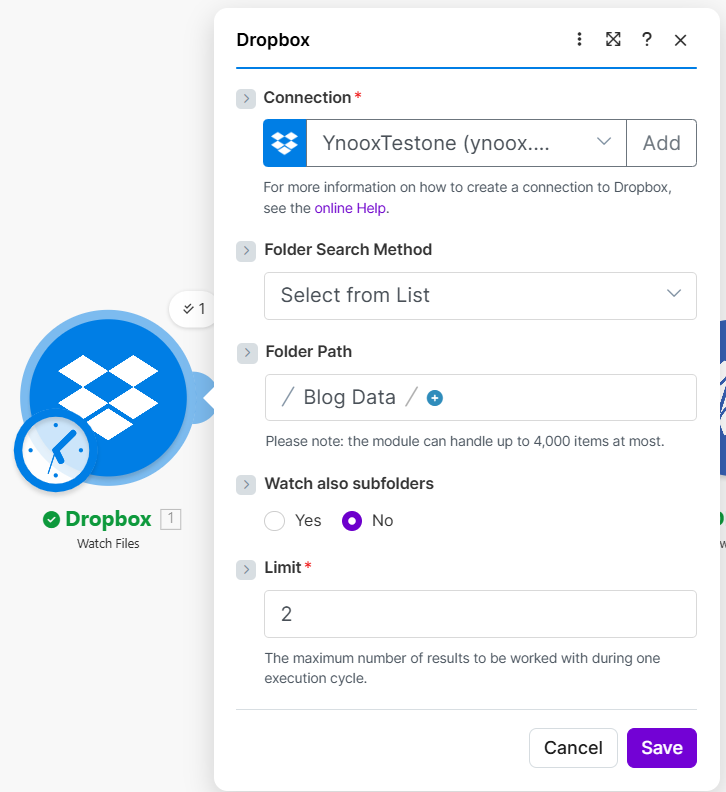
- Добавлять PDF4me → Прочитайте код SwissQR (под штрихкодом).
- Связь *Выберите ваше подключение к PDF4me (создайте его с помощью вашей учетной записи). ключ API (при необходимости). Для получения дополнительной информации см. онлайн-помощь ссылка в диалоговом окне.
- Файл: Выбирать Dropbox - Скачать файл Таким образом, содержимое PDF-файла берется из модуля «Загрузка», который вы добавили на шаге 2. (В качестве альтернативы можно использовать Карта и составить карту Данные и Имя файла (Из Dropbox: Скачать файл.)
- Сохранять и запустите модуль. В результате выполнения будет получена следующая информация: swissQrData (или аналогичные) с полями, такими как имя кредитора, город, страна, сумма, валюта, ссылка. Используйте их при сопоставлении данных. Имя файла на этапе загрузки.
Для получения информации обо всех параметрах и выходных полях см. раздел Ознакомьтесь с справочной информацией по модулю SwissQR Code. в нашей документации Make.
Шаг 4: Анализ JSON
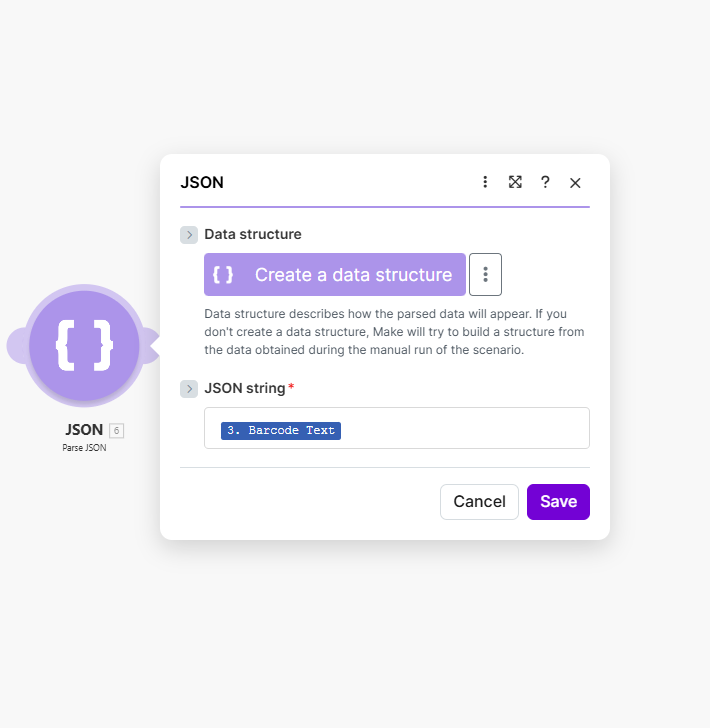
Прочитайте код SwissQR возвращает данные швейцарской QR-кассы в виде Текст штрихкода (Строка JSON). JSON, разбор JSON Этот модуль преобразует строку в структурированные поля, которые вы можете выбрать на следующем шаге (например, cr_Name, IBANТаким образом, вы можете сформировать имя загружаемого файла из определенных полей, не пытаясь угадать его структуру.
Текущий поток: Dropbox Watch Files → Dropbox Download a File → PDF4me Read SwissQR Code → JSON Parse JSON.
- Добавлять JSON → Разбор JSON.
- Строка JSON *: Нажмите карта и выберите 3. Текст штрихкода от PDF4me: Чтение швейцарского QR-кодаЭто необработанный JSON-вывод из предыдущего модуля. Make проанализирует его, выделив такие поля, как...
cr_Name,IBANА другие варианты доступны для этапа загрузки. - Структура данных: Необязательно. Вы можете нажать Создайте структуру данных. Чтобы задать форму выходных данных, можно оставить это поле пустым; Make также может определить структуру при запуске сценария.
- СохранятьОбработанные поля появятся в этом модуле, а также в выходных данных модуля «Чтение SwissQR-кода» при выполнении сопоставления на следующем шаге.
Шаг 5: Загрузите файл (Dropbox)
Он Dropbox, Загрузить файл модуль сохраняет тот же PDF (тот, который вы скачали на шаге 2) в папку и присвойте ей имя, используя поля для швейцарских QR-кодов. Содержимое файла всегда берется из Скачать файл; название происходит от Прочитайте код SwissQR (Текст штрихкода).
Текущий поток: Dropbox Watch Files → Dropbox Download a File → PDF4me Read SwissQR Code → JSON Parse JSON → Dropbox Upload a File.
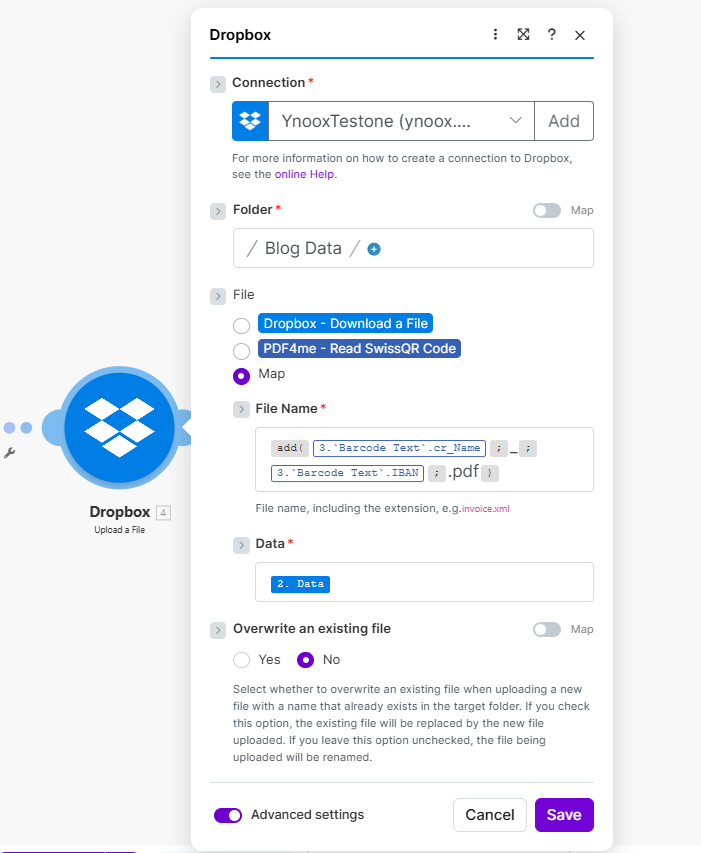
- Добавлять Dropbox → Загрузить файл.
- Связь *: То же подключение к Dropbox, что и на шагах 1 и 2 (например, создайте его через Добавлять при необходимости).
- Папка *Введите путь к целевой папке, например:
/Blog Data/Здесь будет сохранен переименованный PDF-файл. - Файл: Выбирать КартаВы сопоставляете содержимое файла из предыдущего модуля, а не выбираете в качестве источника «Скачать файл» или «Прочитать SwissQR-код». Фактические байты должны поступать из загруженного PDF-файла.
- Имя файла *: Сформируйте имя файла из полей швейцарского QR-кода. Щелкните панель сопоставления и используйте добавлять() функция для объединения полей и
.pdfРасширение. Пример со скриншота:add(3.'Barcode Text'.cr_Name, 3.'Barcode Text'.IBAN, '.pdf')Здесь используются имя кредитора и IBAN из модуля 3 (Чтение SwissQR-кода). Вы можете использовать другие поля (например, ссылку, сумму) или добавить разделители, такие как'_'внутри добавлять()Всплывающая подсказка напоминает: «Имя файла, включая расширение, например, invoice.xml». - Данные *Карта к 2. Данные от Dropbox: Скачать файлЭто содержимое PDF-файла, которое вы загружаете. Сделайте это. нет Здесь используйте вывод модулей Read SwissQR Code или Parse JSON, поскольку эти модули возвращают данные, а не сам файл.
- Перезаписать существующий файл: Установить на Нет Если вы хотите, чтобы Make переименовывал новый файл, если в папке уже существует файл с таким же именем, установите этот параметр. Да заменить существующий файл.
- Расширенные настройки: Необязательно; разверните, если вам нужны дополнительные параметры.
- Сохранять и запустите сценарий. PDF-файл появится в папке с новым именем (например,
CompanyName_CH93....pdf).
Краткое содержание: Данные = 2. Данные (Скачать файл). Имя файла = выражение с использованием 3. Текст штрихкода поля (например) cr_Name, IBAN) плюс .pdfЗначки гаечного ключа на соединениях являются необязательными фильтрами; для данного процесса вы можете оставить их как есть.
Почему это работает
Основные выводы
- Смотрите файлы Этот сценарий запускается при появлении нового файла в папке. Вы задаете путь к папке и ограничение, чтобы при каждом запуске обрабатывались только нужные вам файлы.
- Скачать файл предоставляет вам PDF-файл в таком виде ДанныеВы проходите Данные для считывания швейцарского QR-кода и повторной загрузки файла (например, 2. Данные).
- Прочитайте код SwissQR возвращает данные швейцарской QR-карты в качестве Текст штрихкода (JSON): имя кредитора (
cr_Name), IBAN, сумма, ссылка и т. д. - Разбор JSON анализирует 3. Текст штрихкода Таким образом, вы можете использовать отдельные поля при формировании файла для загрузки. Имя файла (например, в
добавлять()выражение). - Загрузить файл карты Данные к 2. Данные (PDF) и Имя файла к выражению, подобному
add(3.'Текст штрихкода'.cr_Name, 3.'Текст штрихкода'.IBAN, '.pdf')Тот же файл, новое имя. Нужна помощь в подключении PDF4me к Make? См. Подключите PDF4me, чтобы создать.
Реальные сценарии
Сценарий 1: Счета-фактуры переименованы кредитором
Проблема: Входящие счета-фактуры в формате PDF имеют общие названия; вам необходимо найти их по поставщику (кредитору) и местонахождению.
Решение: Переименовать, указав название кредитора, город и страну (например, Test AG_Zurich_Switzerland.pdf). В каждом файле можно выполнить поиск по тому, кто отправил счет.
Извлечь поля: Имя, город и страна кредитора (получено с помощью SwissQR Code) Курок: Dropbox отслеживает файлы в папке, куда попадают счета-фактуры.
Сценарий 2: Платежные квитанции с указанием суммы и номера ссылки.
Проблема: Для сверки платежные квитанции в формате PDF необходимо архивировать по сумме и номеру платежа.
Решение: Переименуйте по сумме, валюте и ссылке (например, 1000_CHF_REF123.pdfСопоставьте документы с банковскими транзакциями.
Извлечь поля: Сумма, валюта, ссылка из прочитанного SwissQR-кода Курок: Dropbox Watch Files
Сценарий 3: Подача заявления о взыскании задолженности на основании данных должника.
Проблема: Для целей бухгалтерского учета необходимо сгруппировать PDF-файлы по клиенту (конечному дебитору).
Решение: Переименовать по имени должника (например, Test Debt AG.pdf) или имя должника + город. Прямое сопоставление с записями клиентов.
Извлечь поля: Имя и город должника, полученные с помощью швейцарского QR-кода. Курок: Dropbox Watch Files
Краткий раздел часто задаваемых вопросов
- Какое поле для швейцарского QR-кода следует использовать для имени файла? Используйте то, что подходит для вашего процесса: ссылка, имя кредитора (
cr_Name), IBAN, сумма + валюта или их комбинация. В модуле загрузки Имя файлаиспользуйте добавлять() функциональные и картографические поля из 3. Текст штрихкода (например.add(3.'Текст штрихкода'.cr_Name, 3.'Текст штрихкода'.IBAN, '.pdf')). - Что делать, если швейцарский QR-код не найден? Модуль чтения швейцарского QR-кода может вернуть ошибку или пустые данные. Вы можете добавить резервное имя на более позднем этапе или использовать маршрутизатор, чтобы в модуль загрузки попадали только файлы с действительными швейцарскими QR-кодами.
- Могу ли я использовать Google Drive или OneDrive вместо Dropbox? Да. Используйте любой модуль Make, который может отслеживать папку, загружать PDF-файл и загружать файл с пользовательским именем. Процесс тот же: Отслеживание → Загрузка → Чтение SwissQR-кода → Анализ JSON → Загрузка, с полями для SwissQR-кода в файле. добавлять() выражение для имени файла.
Следующие шаги
Краткое содержание: Отслеживание файлов → Загрузка файла → Чтение швейцарского QR-кода → Анализ JSON → Загрузка файла. Имя файла формируется из полей швейцарского QR-кода (например, cr_Name, IBAN) с использованием добавлять() выражение; содержимое файла всегда 2. Данные Из папки «Скачать». Каждый PDF-файл сохраняется под новым именем в выбранной вами папке.
- Получить ключ API: Откройте панель управления ключами API PDF4me. (Бесплатно для начала). Используйте его в Make после добавления модуля PDF4me.
- Впервые пользуетесь Make + PDF4me?: Подключите PDF4me, чтобы создать В этом руководстве показано, как установить соединение и добавить первый модуль PDF4me. Чтобы добавить приложение в Make, откройте... Интеграция PDF4me на Make.com.
- Создайте сценарийДобавьте пять модулей (Dropbox Watch Files → Dropbox Download a File → PDF4me Read SwissQR Code → JSON Parse JSON → Dropbox Upload a File) и сопоставьте поля, как в шагах 1-5. В модуле Upload установите Данные к 2. Данные и Имя файла к вашему добавлять() выражение с 3. Текст штрихкода поля.
- Полная справочная информация по модулю: Прочитайте SwissQR-код: Сделайте для всех параметров и опций.