Хотите переименовать PDF-файлы по содержимому? Используйте функцию Parse Document в Zapier!

PDF-файлы, попадающие в вашу папку, выглядят следующим образом: input.pdf или document.pdf Их трудно найти и сопоставить с нужной записью. Вам это нужно. номер счета-фактуры, имя клиента, Идентификатор заказа, или ссылка на договор прямо в имени файла, без открытия каждого файла.
В этом руководстве показана простая последовательность действий: Когда новый PDF-файл попадает в папку Dropbox, PDF4me Анализ документа Извлекает необходимое поле (например, номер счета-фактуры), используя шаблон, который вы определяете на pdf4me.com. Затем вы... загрузите тот же файл с новое имя: извлеченное значение. Содержимое одинаковое, имя файла можно найти. Кода нет.
Первыйсоздать шаблон анализа на pdf4me.com (например. Blog-test с ключом Invoice No). Затем, создайте Zap в Запьер: Создать новый файл в папке → Разобрать документ → Загрузить файл. Все шаги и параметры, описанные ниже, проверены на основе данных из панелей управления Zapier и PDF4me.
Что вам понадобится перед началом строительства?
- Запьер: Запьер Создайте новый Zap с одним триггером и двумя действиями.
- Ключ API PDF4me: Получите свой API-ключ PDF4meПодключите его при добавлении Анализ документа Действие. Впервые? Смотрите. Подключите PDF4me к Zapier.
- DropboxМы используем Dropbox, поэтому шаги соответствуют скриншотам. Тот же принцип работает и с Google Диск, SharePointили любое приложение, которое предлагает Новый файл в папке и Загрузить файл.
Что представляет собой этот поток?
Устройство Zap выполняет три функции:
- Наблюдает за папкойКогда создается новый файл (например,
input.pdf) находится в папке, например,/Blog Data/ParseСрабатывает курок. - Анализирует PDF-файлPDF-файл отправляется по адресу: PDF4me Анализ документа используя ваш шаблон. PDF4me возвращает Анализ информации с помощью ключей (например,
Invoice No=Invoice #Pdf4me-202503-25041). - Загружено под новым именем: The Загрузить файл действие спасает тот же файл (содержимое из шага 1) с Укажите имя файла = разобранное значение (например,
Invoice #Pdf4me-202503-25041.pdf).
Результат: Один PDF-файл (например) input.pdf) → один PDF-файл (например, invoice #Pdf4me-202503-25041.pdf) с тем же содержимым, переименованным на основе извлеченного поля. Каждый запуск анализа документа использует 1 кредит.
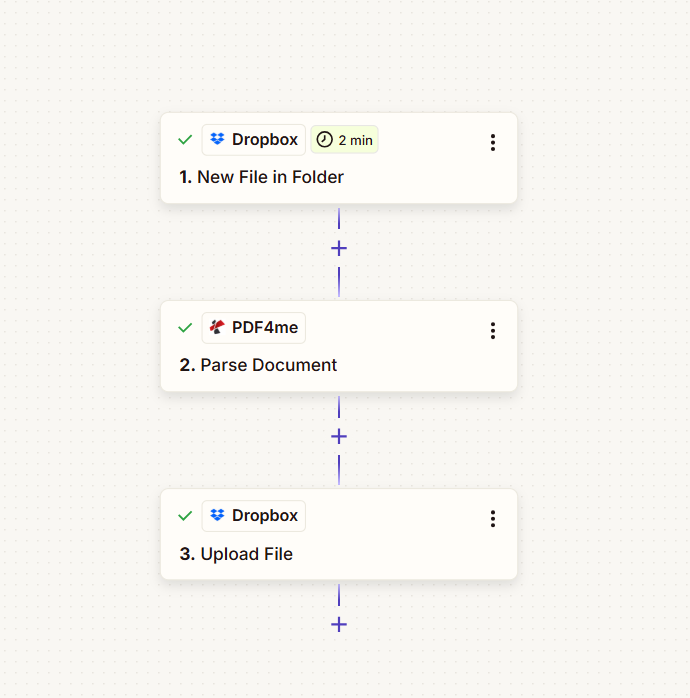
Как выглядит «Зап»? (3 шага)
На всех трех этапах при настройке отображается зеленая галочка:
- 1. Новый файл в папке (Dropbox): Триггер: новый файл в папке. Предоставляет 1. Файл, 1. Имя файла, 1. Расширение файла.
- 2. Анализ документа (PDF4me): Отправлено 1. Файл и 1. Имя файла + 1. Расширение файла в PDF4me; возвращает 2. Анализ информации (например.
Invoice No). - 3. Загрузка файла (Dropbox): Файл = 1. Файл (содержимое из триггера); Укажите имя файла = 2. Анализ информации по номеру счета-фактуры.; Укажите расширение файла =
.pdf.
До и после: какие изменения?
До: PDF-файл в отслеживаемой папке (например, input.pdf).
После: В той же папке находится PDF-файл, имя которого определяется по проанализированному значению (например, invoice #Pdf4me-202503-25041.pdf) с тем же содержимым.
Ввод: input.pdf

Результат: счет-фактура #Pdf4me-202503-25041.pdf

Где задается шаблон анализа?
Во-первых, дайте определение. что извлечь для названий ваших файлов. PDF4me разобрать шаблон Указывает API, какое поле нужно извлечь из каждого документа, например, номер счета-фактуры, имя клиента или номер заказа. Вы будете использовать шаблон. Название шаблона (например. Blog-test) в Zapier при добавлении действия «Анализировать документ».
Используйте одну и ту же учетную запись PDF4me для обоих случаев: войдите в панель управления, чтобы создать шаблон, и используйте эту учетную запись при подключении PDF4me в Zapier.
Создать шаблон
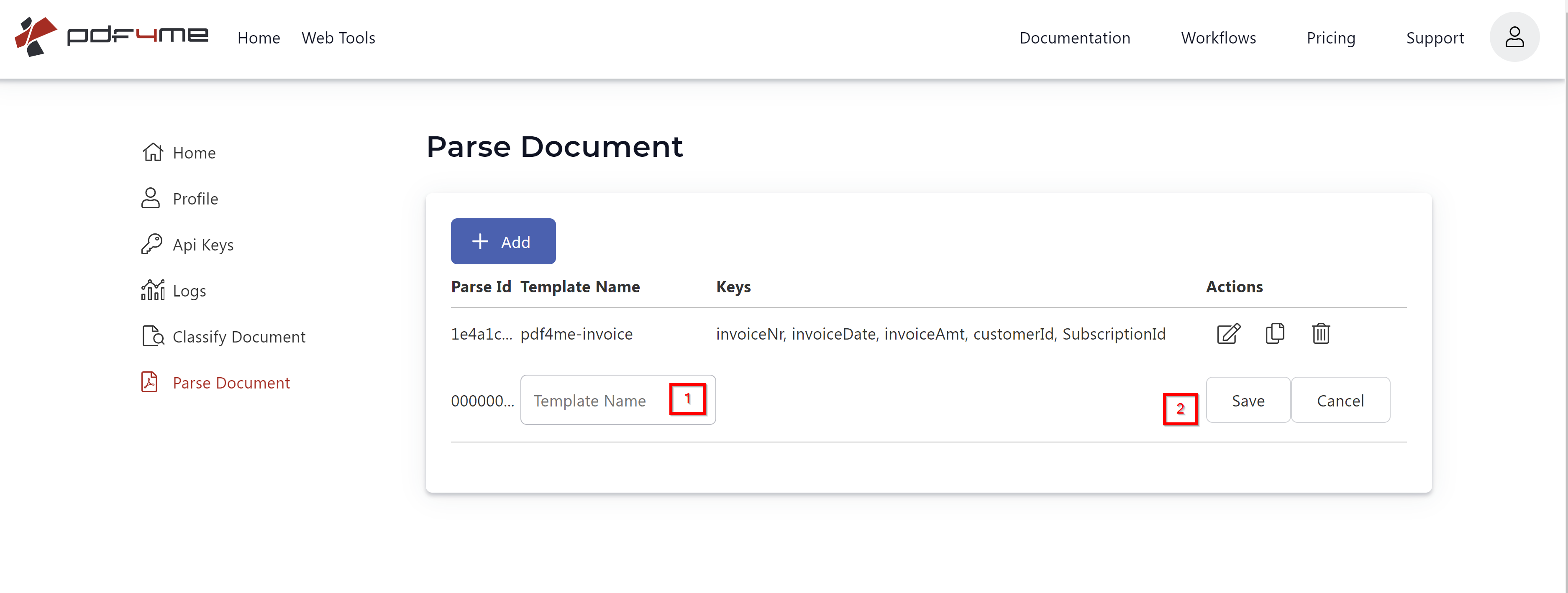
- Перейдите в Анализ документа страница в вашей панели управления PDF4me.
- Нажмите Добавлять и введите название шаблона в соответствующее поле (например,
Blog-test). - Нажмите Сохранять Чтобы сохранить шаблон.
- Нажмите Редактировать Нажмите кнопку, чтобы начать настройку.
Настройка шаблона
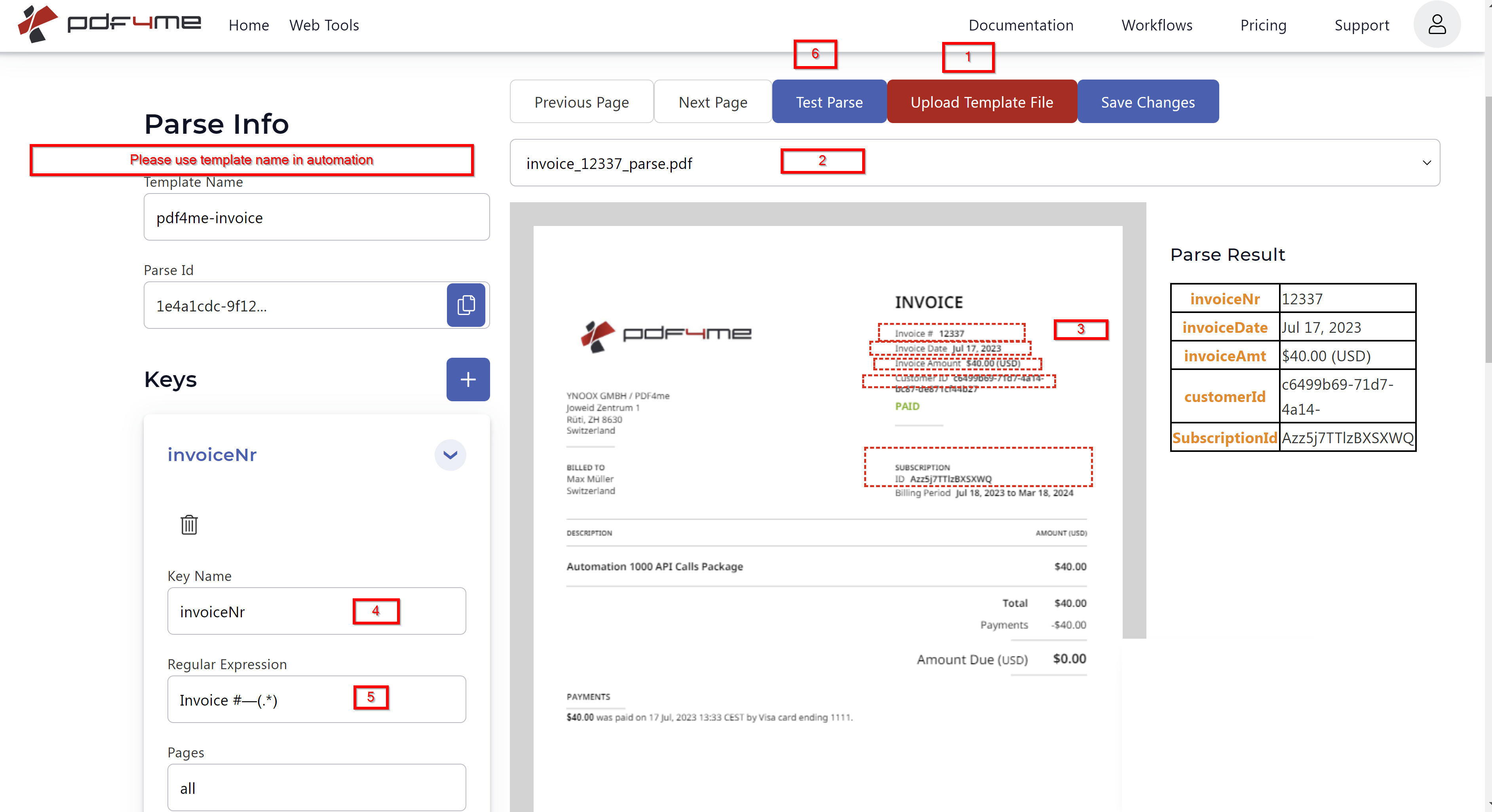
- Нажмите Загрузите файл шаблона и загрузите PDF-файл, который будет соответствовать документам, которые вы получите.
- Выберите необходимый файл шаблона из загруженных файлов.
- Рисовать зоны захвата На странице шаблона выберите прямоугольные области вокруг данных, которые вы хотите извлечь (например, номер счета-фактуры).
- Переименовать ключи слева, чтобы отразить данные, которые они будут содержать (например,
Invoice No,customerName,orderNumber). - При желании укажите регулярное выражение для проверки или форматирования отдельных ключей, извлеченных из данных.
- Нажмите Тестовый разбор для предварительного просмотра результатов анализа.
- Нажмите Сохранить изменения для сохранения конфигурации шаблона.
- Скопируйте название шаблона (например.
Blog-test) с панели управления: вы введете его в действие «Анализировать документ» в Zapier.
Для получения подробной информации о настройке шаблона см. Подготовка информации для анализа документа.
Шаг 1: Для чего нужны ваши PDF-файлы?
Настройте триггер так, чтобы Zap запускался при появлении нового файла в вашей папке. Триггер должен предоставлять содержимое файла Таким образом, на шаге 2 можно отправить PDF-файл в PDF4me, и вы передадите тот же самый файл. 1. Файл перейти к шагу 3 для загрузки.
Текущий поток: 1. Создание нового файла в папке (триггер).
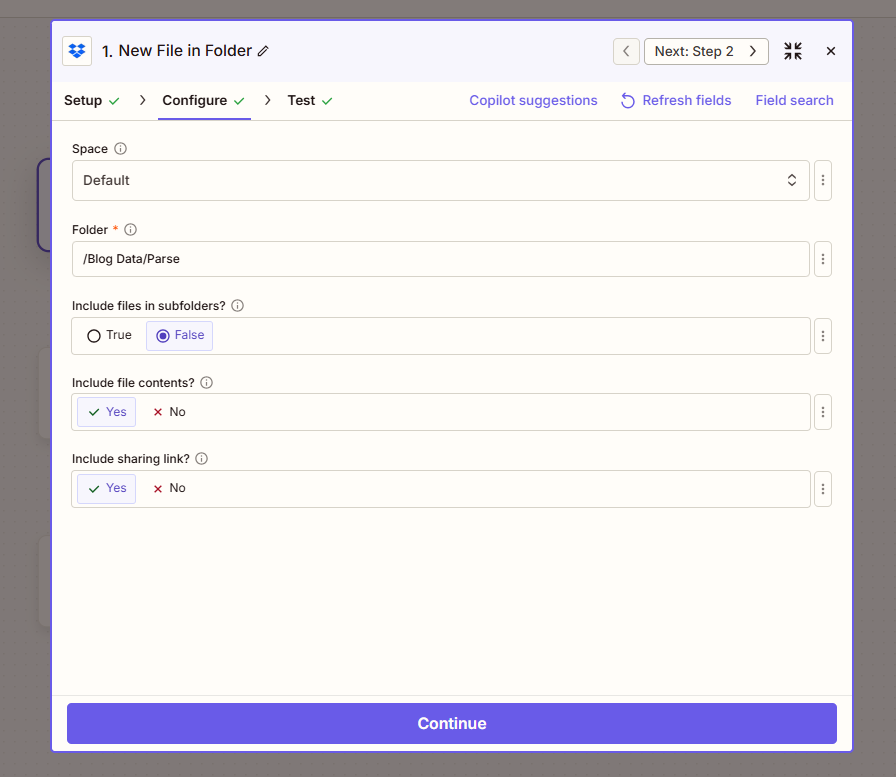
- Добавить триггер: Dropbox → Новый файл в папке.
- Настройка (по скриншоту):
- Космос: По умолчанию (или в вашем хранилище Dropbox).
- Папка (обязательно): Путь к папке для отслеживания, например:
/Blog Data/Parse. - Включать файлы в подпапки?: ЛОЖЬ отслеживать только эту папку; Истинный Включая подпапки.
- Включить содержимое файла?: Да. Это необходимо для того, чтобы байты PDF-файла были доступны для анализа документа и для загрузки файла.
- Добавить ссылку для общего доступа?: Да или Нет по мере необходимости.
- Нажмите Продолжать и запустите тест, чтобы триггер возвращал примерные данные (например, тестовый PDF-файл, такой как...).
input.pdf).
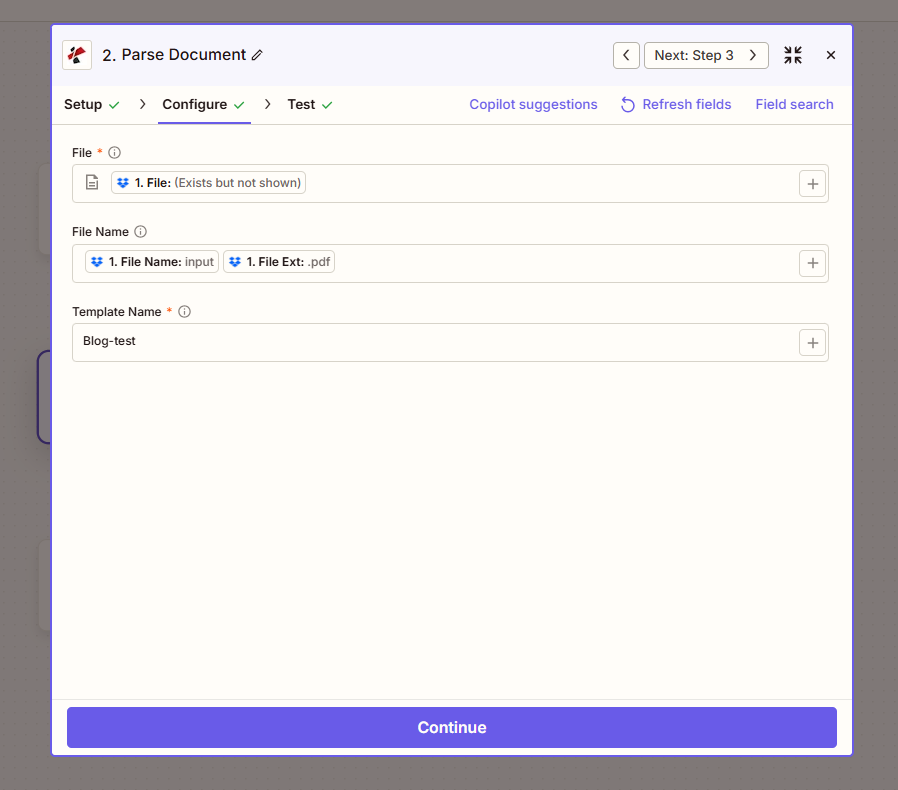
Шаг 2: Как анализировать PDF-файл?
Добавить Анализ документа Выполните действие для извлечения нужного поля (например, номера счета-фактуры), используя созданный вами шаблон на сайте pdf4me.com.
Текущий поток: 1. Создать новый файл в папке → 2. Проанализировать документ.
Важный: Анализ документа возвращает только JSON (Parse Info (с вашими ключами): содержимое файла не передается. Содержимое файла остается с шага 1. На шаге 3 вы будете использовать 1. Файл для загрузки контента и 2. Анализ информации по номеру счета-фактуры. для имени файла.
- Добавить действие: Поиск PDF4me → Анализ документа.
- Настройка (по скриншоту):
- Файл (обязательно): Карта 1. Файл на этапе создания нового файла в папке (Zapier может отобразить сообщение "1. Файл: (Существует, но не отображается)").
- Имя файлаКарта 1. Имя файла и 1. Расширение файла начиная с шага 1, чтобы парсер получил правильное имя и расширение (например,
input+.pdf). - Название шаблона (обязательно): Введите название шаблона, скопированное с панели управления, например:
Blog-test.
- Нажмите Продолжать и протестировать. Результат включает в себя: 2. Анализ информации с помощью ключей (например, 2. Анализ информации по номеру счета-фактуры. =
Invoice #Pdf4me-202503-25041Каждый синтаксический анализ использует 1 кредит.
Шаг 3: Куда следует поместить переименованный файл?
Используйте Загрузить файл действия по спасению тот же файл с новое имя. Файл должно исходить из 1. Файл (шаг 1): не из функции Parse Document, которая возвращает только JSON. Укажите имя файла происходит от 2. Анализ информации по номеру счета-фактуры. (или ваш ключ шаблона).
Текущий поток: 1. Создать новый файл в папке → 2. Разобрать документ → 3. Загрузить файл.
- Добавить действие: Dropbox → Загрузить файл.
- Настройка (по скриншоту):
- Космос: По умолчанию (или в вашем хранилище Dropbox).
- Папка (обязательно): Та же папка, что и триггер, например:
/Blog Data/Parseили в другую папку для сохранения выходных файлов. - Файл (обязательно): Карта 1. Файл из шага «Создать новый файл в папке». Не Используйте функцию «Разобрать документ»: она возвращает JSON, а не PDF.
- Перезаписать: Истинный заменить существующий файл с тем же именем; ЛОЖЬ для сохранения существующих файлов.
- Укажите имя файлаКарта 2. Анализ информации по номеру счета-фактуры. из этапа анализа документа (например,
Invoice #Pdf4me-202503-25041Используйте свой шаблонный ключ; если в ключе есть пробел, он отображается какParse Info Invoice No. - Укажите расширение файла: Установить на
.pdf. - Добавить ссылку для общего доступа?: Да или Нет по мере необходимости.
- Нажмите Продолжать и проверьте. Вы должны увидеть переименованный файл в папке (например,
invoice #Pdf4me-202503-25041.pdf).
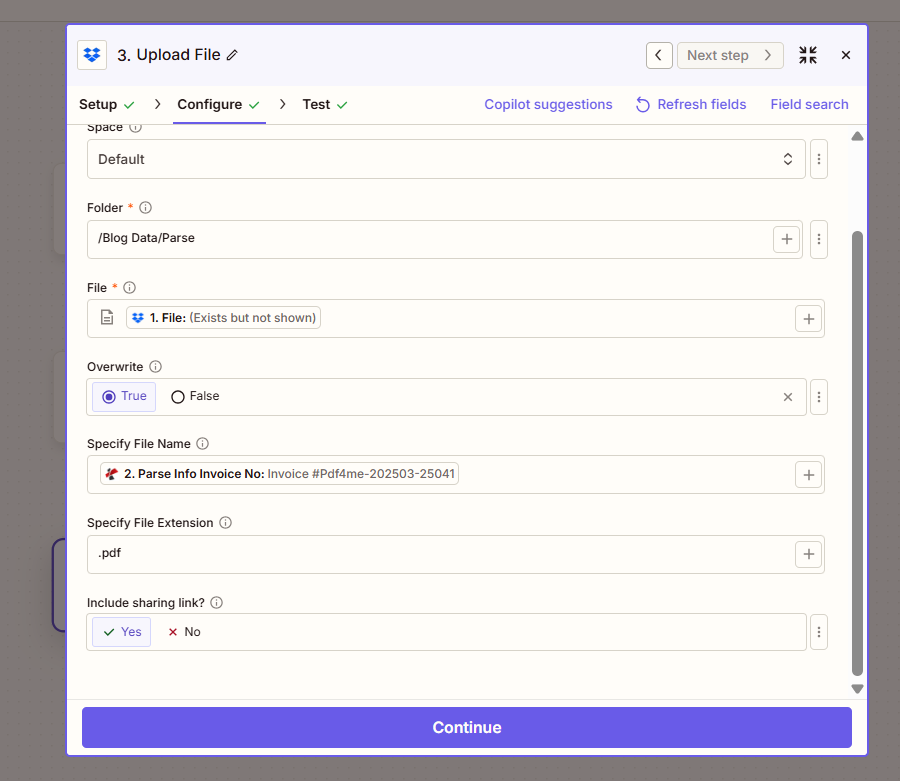
Краткое содержание: Файл в файле для загрузки = 1. Файл (курок). Укажите имя файла = 2. Анализ информации по номеру счета-фактуры. (или ваш ключ шаблона). Укажите расширение файла = .pdfСодержание осталось прежним, но название новое.
Застряли? Какие карты куда?
Краткий справочник: Составление карт полей
- Новый файл в папке запасы 1. Файл (Содержание в формате PDF), 1. Имя файла, и 1. Расширение файла. Набор Включить содержимое файла? Да.
- Анализ документа берет 1. Файл (необходимый), 1. Имя файла + 1. Расширение файла, и Название шаблона (например.
Тест блога). Возвращает 2. Анализ информации с помощью ключей (например, 2. Анализ информации по номеру счета-фактуры.Да, это так. нет Возвращает файл: только в формате JSON. - Загрузить файл использует 1. Файл для Файл (содержание) и 2. Анализ информации по номеру счета-фактуры. для Укажите имя файлаТот же файл, новое имя.
Основные выводы!
Как это работает
- Шаблон анализа определен на сайте pdf4me.com. Создайте шаблон с ключами (например,
Номер счета-фактуры), скопируйте Название шаблона (например.Тест блога), и используйте его в Zapier. - Функция Parse Document возвращает только JSON. Содержимое файла не запускается триггером. Для загрузки файла требуется... 1. Файл для контента и 2. Анализ информации [Ключ] для имени файла.
- Один кредит за каждый анализ. Каждый запуск функции «Анализ документа» расходует 1 кредит.
- Ключи шаблона с пробелами отображаются как
Анализ информации. Номер счета-фактуры.В Zapier. Используйте ключ, соответствующий вашему шаблону.
Где это можно использовать?
Переименовывайте PDF-файлы по номеру счета-фактуры, имени клиента, идентификатору заказа или любому другому полю, определенному в шаблоне анализа:
Обработка счетов-фактур поставщиков
Проблема: Счета-фактуры поступают по мере необходимости. document.pdfСложно сопоставить с платежами.
Решение: Разберитесь с номером счета-фактуры (например, INV-202601-32324и сохранить как INV-202601-32324.pdfКаждый файл доступен для поиска и отслеживания.
Документы заказа на покупку
Проблема: PDF-файлы заказов на покупку имеют стандартные имена; их сложно связать с ERP-системой.
Решение: Переименуйте каждый PDF-файл заказа на покупку, указав номер заказа (например, PO-98765.pdf).
Договоры с клиентами
Проблема: Для поиска конкретного контракта по клиенту или идентификатору контракта необходимо открывать файлы по одному.
Решение: Переименовать по имени клиента или идентификатору договора (например, Acme-Corp-202601.pdf).
Что делать дальше?
- Создайте свой шаблон парсинга: Панель мониторинга анализа документовДобавить ключи (например,
Invoice No), скопируйте Название шаблона. - Получить ключ API: Панель управления ключами API PDF4meИспользуйте его в Zapier для подключения к PDF4me.
- Впервые используете PDF4me + Zapier?: Подключите PDF4me к Zapier.
- Создайте Зап: Новый файл в папке → Анализ документа → Загрузка файла. Карта Файл от 1. Файл, Укажите имя файла от 2. Анализ информации по номеру счета-фактуры..
- Полная ссылка на действие: Анализ документа: Zapier.