Переименование PDF-файлов в Make с помощью Parse Document: автоматическое именование файлов по номеру счета-фактуры.
PDF-файлы с именами input.pdf или document.pdf Их сложно искать. Вам нужно номер счета-фактуры, имя клиента, или Идентификатор заказа в имени файла автоматически. Это руководство демонстрирует чистый сценарий Make, который анализирует PDF-файл и переименовывает его. используя извлеченное значение.
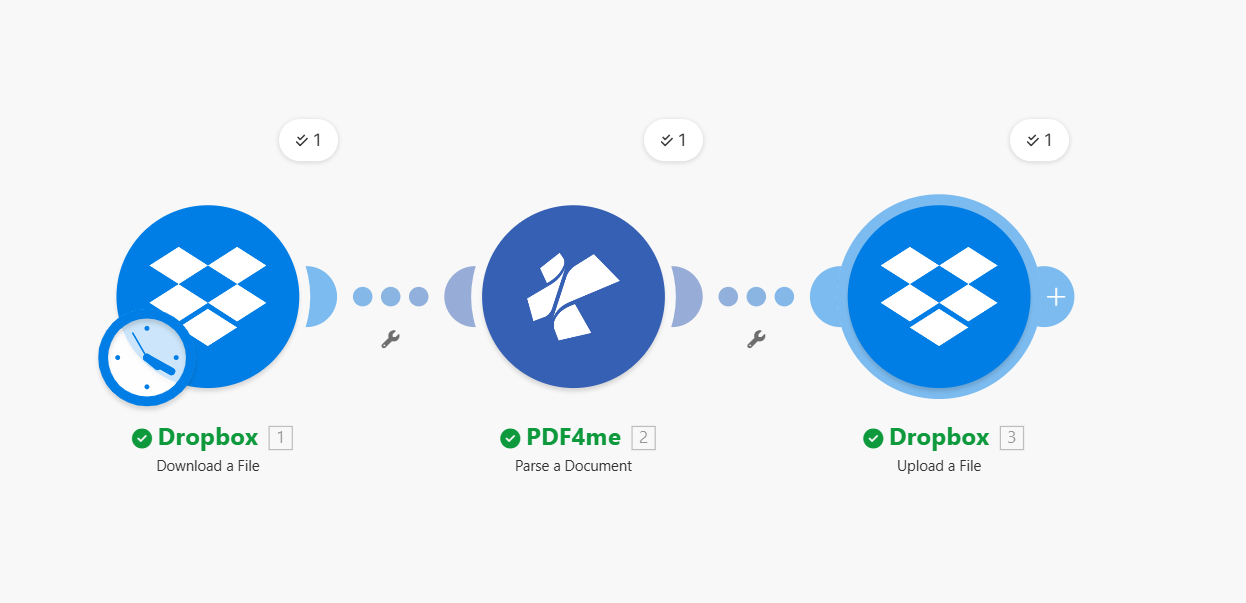
Поток (3 модуля): Dropbox, Скачать файл → PDF4me, анализ документа → Dropbox, Загрузить файл.
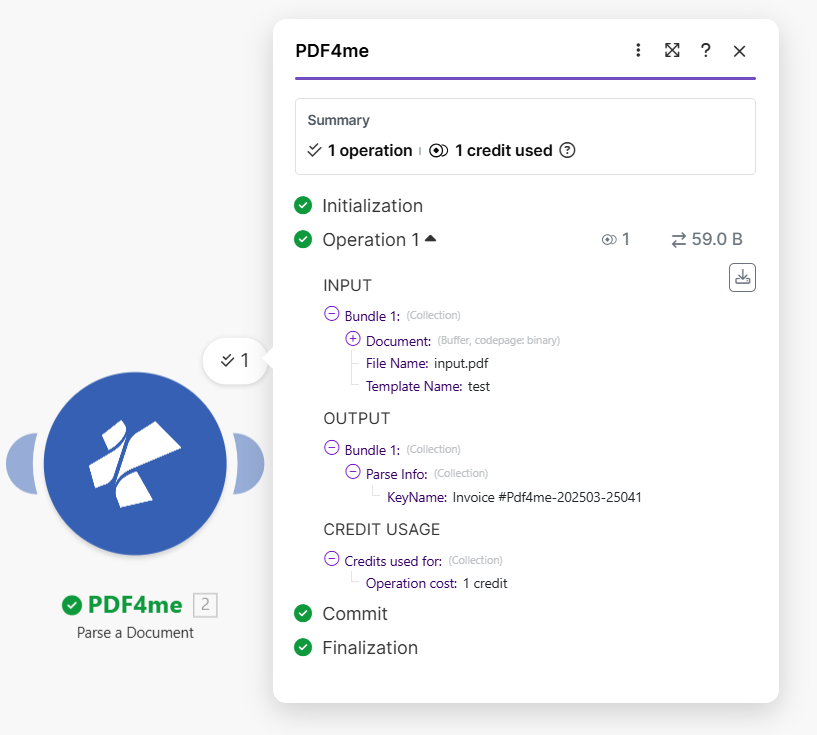
Действие Parse возвращает результат. Анализ информации (например. KeyName: Invoice #Pdf4me-202503-25041), и вы используете это значение в качестве нового имени файла.
Что вам нужно?
- Делать, Создать аккаунт и открыть новый сценарий.
- Ключ API PDF4me, Получите свой API-ключВпервые? Смотрите. Подключите PDF4me, чтобы создать.
- DropboxМы используем его здесь; Google Drive или OneDrive работают так же, если у вас есть возможность скачивать и загружать файлы.
Что делает этот сценарий?
- Скачать PDF из Dropbox.
- Анализ PDF-файла с вашим шаблоном (например,
test) и экстракт Анализ информации. - Загрузите тот же PDF-файл. с новым именем, основанным на извлеченном значении (например,
Invoice #Pdf4me-202503-25041.pdf).
Результат: PDF-файл, переименованный в соответствии с его содержимым, без использования кода.
Обзор сценария (3 шага).
- Dropbox: Скачать файлПолучает входной PDF-файл (
/Blog Data/Parse/input.pdf). - PDF4me: Анализ документаИспользует ваш шаблон (
test) и возвращается Анализ информации. - Dropbox: Загрузка файла: Сохраняет тот же файл под новым именем, полученным из Parse Info.
До и после (входные и выходные данные).

Где задается шаблон анализа?
Он шаблон Определяет, что нужно извлечь (номер счета, имя клиента, идентификатор заказа). Вы создаете его один раз. pdf4me.comЗатем укажите его по имени в Make. Никакого кода, просто обведите нужные поля рамками.
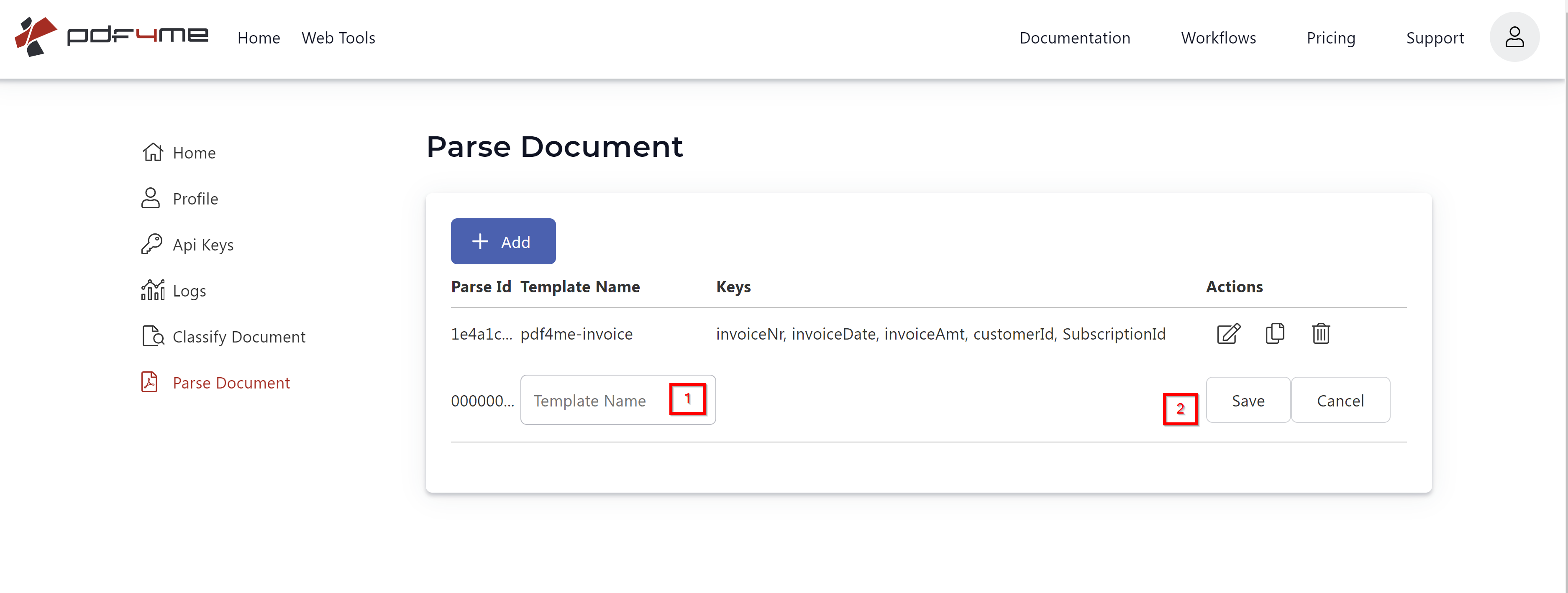
Создать шаблон.
- Перейти к Анализ документа.
- Нажмите Добавлять → введите название шаблона (например,
test) → Сохранять. - Нажмите Редактировать для настройки.
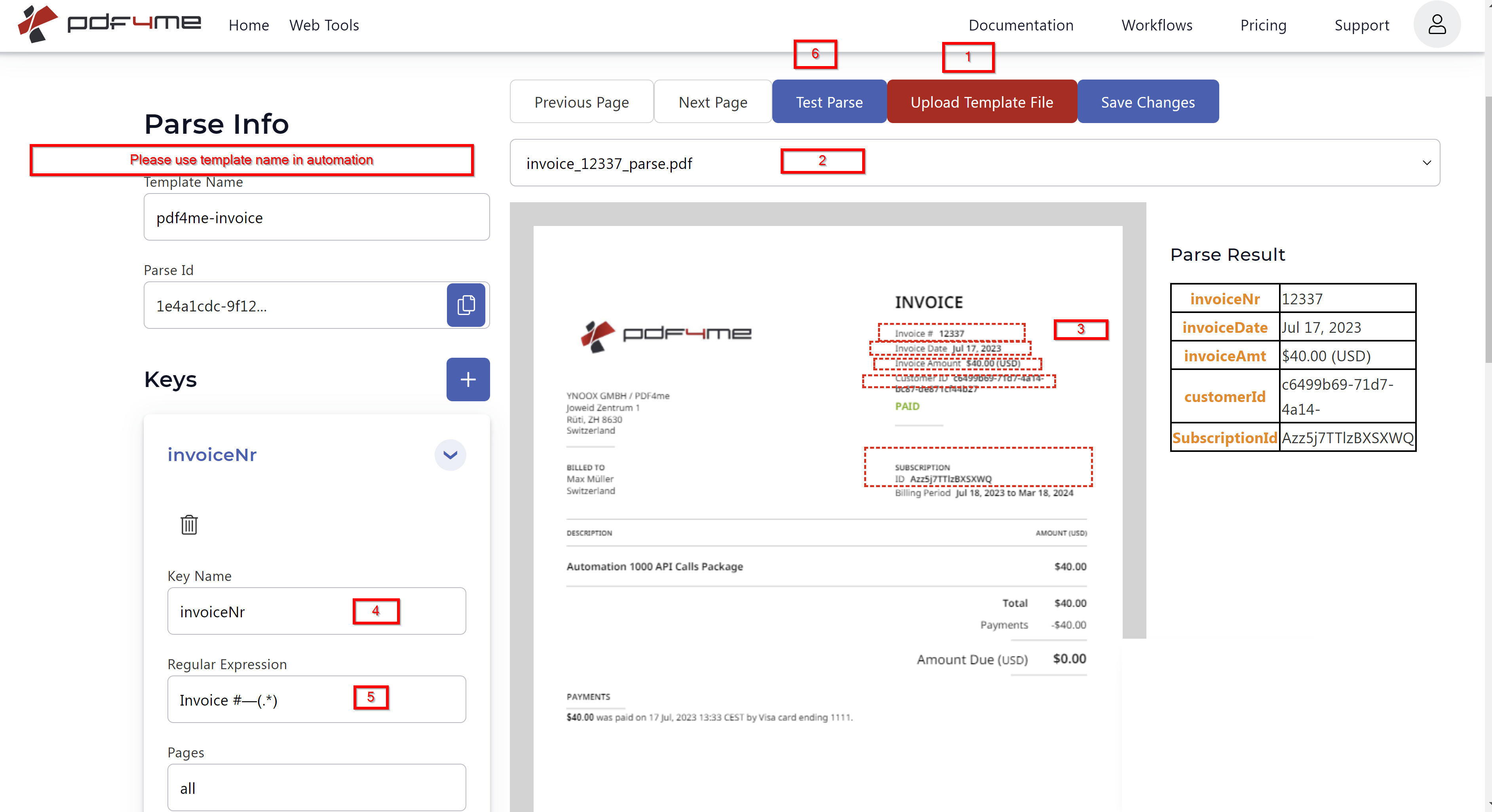
Настройка шаблона.
- Загрузите образец PDF-файла.
- Обведите области захвата вокруг нужных полей.
- Назовите клавиши (например,
KeyName,Invoice No,Order ID). - Тестирование и Сохранить изменения.
Подробности см. Подготовка информации для анализа документа.
Шаг 1: Dropbox: Скачайте файл.
Текущий поток: Скачать файл.
- Добавлять Dropbox → Скачать файл.
- СвязьВыберите ваше подключение к Dropbox.
- Способ выбора файлов: Выберите файл.
- Файл: Выбирать
/Blog Data/Parse/input.pdf.
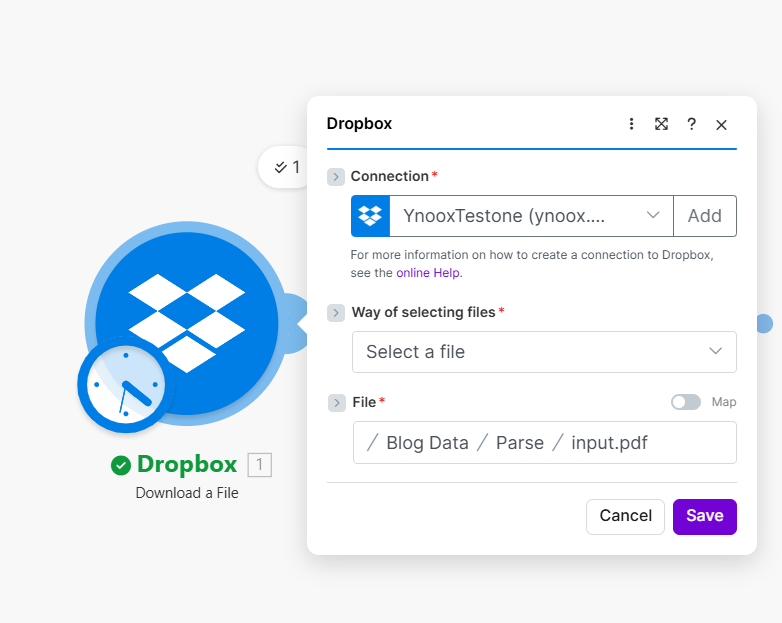
Эти результаты Данные (содержимое файла) и Имя файла для этапа анализа.
Шаг 2: PDF4me: Анализ документа.
Текущий поток: Скачать файл → Разобрать документ.
- Добавлять PDF4me → Анализ документа.
- СвязьВыберите способ подключения к PDF4me.
- ФайлКарта Dropbox: Скачать файл.
- Parse Id [Устарело]Оставьте пустым.
- Название шаблона: введите название вашего шаблона (например,
test).
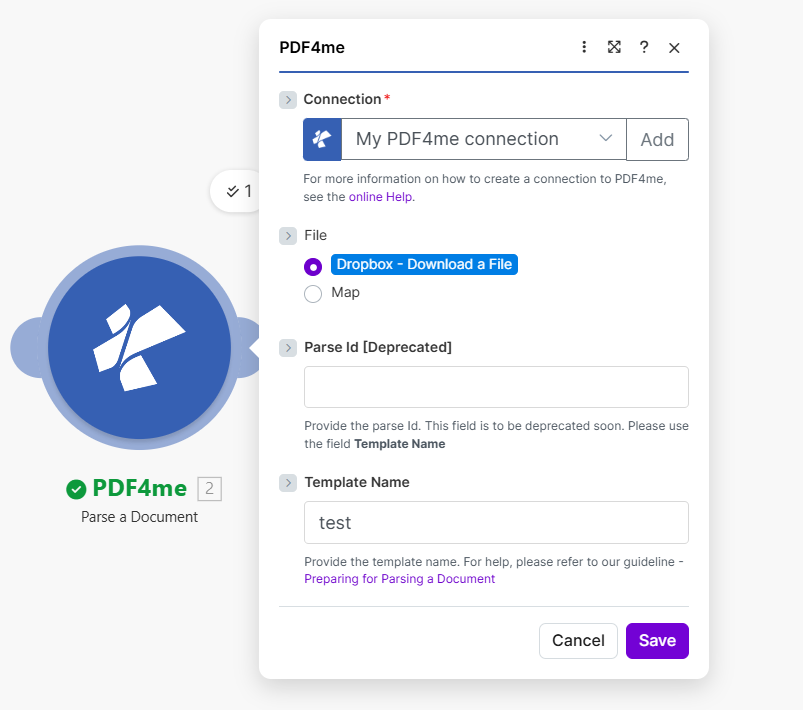
Результат выполнения модуля: Функция Parse Info возвращает ключ, который вы хотите использовать для переименования. В нашем примере она возвращает... KeyName: Invoice #Pdf4me-202503-25041.
Шаг 3: Dropbox: Загрузите файл (переименуйте его).
Текущий поток: Скачать → Разобрать → Загрузить.
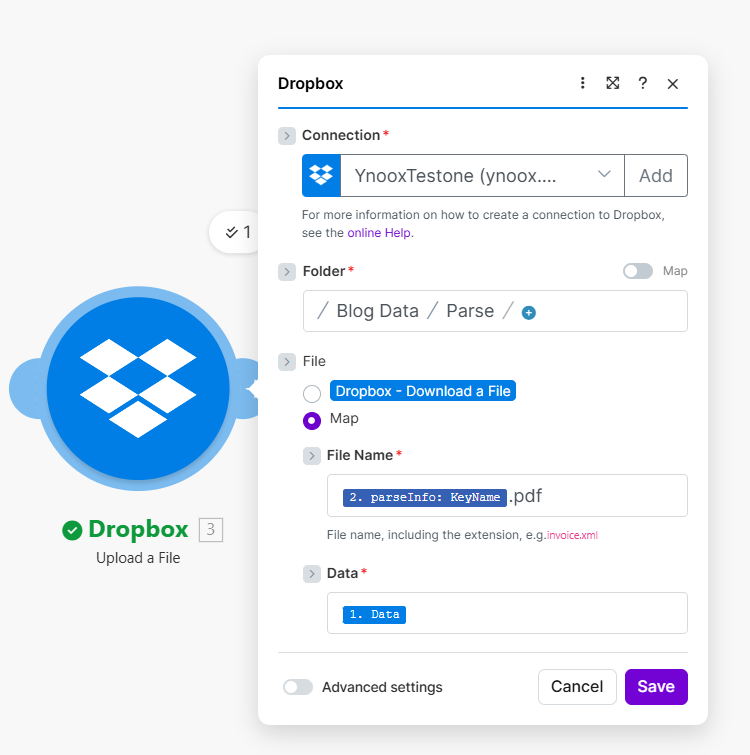
- Добавлять Dropbox → Загрузить файл.
- Папка: Выбирать
/Blog Data/Parse/(или в папку для сохранения выходных файлов). - ФайлКарта Dropbox: Скачать файл.
- Имя файлаИспользуйте полученное значение в качестве нового имени:
- Имя файла =
2. parseInfo: KeyName+.pdf
- ДанныеКарта 1. Данные с этапа загрузки.
Параметры и справочник по выходным данным.
Краткая шпаргалка по тому, что мы использовали:
| Шаг | Основные настройки | Примечания |
|---|---|---|
| Скачать | /Blog Data/Parse/input.pdf | Ваш путь ввода |
| Разбор | Шаблон: тест, Выход: Имя ключа | Используйте имя ключа, которое вы указали в своем шаблоне. |
| Загрузить | Имя файла = 2. parseInfo: KeyName.pdf | Карта Данные с шага загрузки |
Берегись: Самая сложная часть — это этап загрузки. Вам нужны две вещи: содержимое файла (из данных Download) и новое имя файла (из parseInfo от Parse). Сопоставьте их отдельно: имя файла берется из Parse, данные — из Download.
Полную информацию о параметрах см. в соответствующем разделе. Анализ документа, создание.
Попробуйте API в интерактивном режиме.
Хотите протестировать API Parse без создания сценария? Загрузите PDF-файл и посмотрите результат анализа:
Поиск неисправностей.
Обычно это означает, что вы сопоставили путь или метаданные вместо самого файла. Используйте Данные Результатом этапа загрузки из Dropbox является содержимое файла. См. Советы по использованию Zapier и Power Automate для обработки файлов, специфичной для конкретной платформы.
Название шаблона в Make должно точно совпадать с тем, что вы создали на pdf4me.com, с учетом регистра. В шаблоне должна быть определена как минимум одна область захвата. Перейдите в раздел «Анализировать документ», отредактируйте шаблон и убедитесь, что вы нарисовали прямоугольники и сохранили изменения.
Устранение неполадок PDF4me охватывает 401, 402 и другие.
Дальнейшие шаги.
- Поместите тестовый PDF-файл в свою папку и запустите сценарий; переименованный файл должен появиться в выходной папке.
- Добавьте в свой шаблон дополнительные поля для ввода данных (имя клиента, дата и т. д.) и используйте их в имени файла для более информативного именования.
- Менять Скачать файл для Смотрите файлы (Dropbox) поэтому новые PDF-файлы переименовываются автоматически.