Хотите переименовывать PDF-файлы по штрихкоду в Zapier? Без кода, всего 4 шага!

PDF-файлы со штрихкодами или QR-кодами, транспортные этикетки, счета-фактуры, инвентарные ведомости часто необходимо переименовывать в соответствии со значением штрихкода, чтобы их можно было найти позже. Делать это вручную неэффективно в больших масштабах.
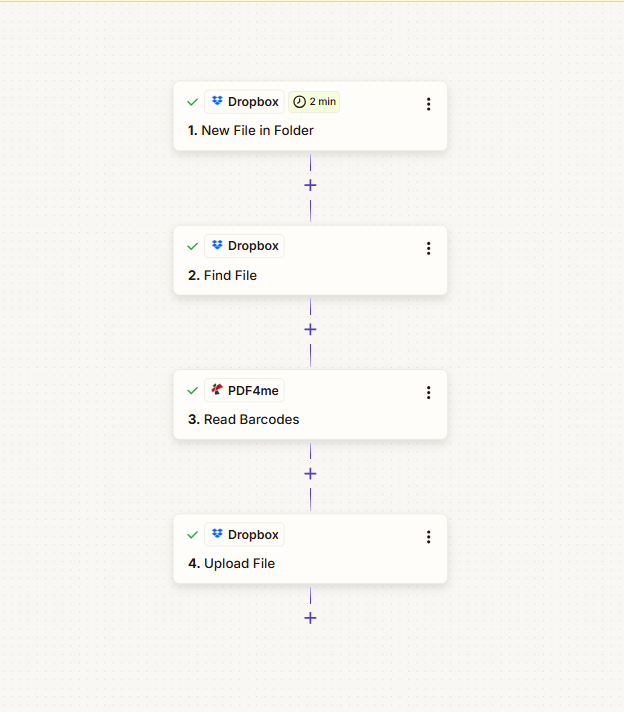
Вот такой подход: А Запьер Запуск в четыре шага: Новый файл в папке (триггер) → Найти файл → Считывание штрихкодов (PDF4me) → Загрузить файлВы сопоставляете данные от шага к шагу: файл из шага 2 отправляется в раздел «Чтение штрихкодов» и «Загрузка»; текст штрихкода из шага 3 становится новым именем файла. Никакого кода, просто укажите, настройте и щелкните. Продолжать.
Результат: Файл, подобный barcode.pdf В отслеживаемой папке, например, становится... PDF4me Barcode Sample.pdf в папке вывода, названной в соответствии с данными штрихкода.
Все названия шагов, полей, путей к папкам и сопоставлений, представленные ниже, взяты из пользовательского интерфейса Zapier на скриншотах. Используйте это руководство в качестве основы для настройки с нуля.
Что вам понадобится перед началом строительства?
- Запьер: Запьер создать аккаунт. новый Зап и добавить один триггер плюс три действия по порядку.
- Ключ API PDF4me: Получите свой API-ключ PDF4me (Начало бесплатное). Когда вы добавите Считывание штрихкодов В результате вы подключитесь к PDF4me; соединение отобразится как установленное. Впервые используете? Следуйте инструкциям. Подключите PDF4me к Zapier.
- Хранилище файловВ этом руководстве используется Dropbox Чтобы следовать инструкциям на скриншотах, выполните действия по запуску, поиску и загрузке файла. Это касается не только Dropbox: Тот же самый шаблон Zap работает с SharePoint, Google Диск, OneDriveили другие приложения Zapier, предлагающие функции «Создать новый файл в папке» (или аналогичные) и «Загрузить файл». Замените соответствующие действия триггера и файла для вашего хранилища, логика (триггер → найти/получить файл → прочитать штрихкод → загрузить файл со штрихкодом в качестве имени) останется прежней.
С нуля: Создать Zap → Добавить триггер Новый файл в папке (например, Dropbox) → Добавить Найти файл → Считывание штрихкодов (PDF4me) → Загрузить файлНастройте каждый шаг, как показано ниже.
Как выглядит «Зап»? (4 шага!)
Zap запускается в следующем порядке (скриншот из реальной конфигурации, на всех этапах отображается зеленая галочка после настройки и тестирования):
- 1. Новый файл в папке (Dropbox): Триггер: когда в папке появляется новый файл. Вы устанавливаете Папка укажите путь и выберите, следует ли включать содержимое файла и ссылку для общего доступа.
- 2. Найти файл (Dropbox): Находит файл (например, по имени) в папке и возвращает файл вместе с метаданными. Вы передадите этот файл функциям «Чтение штрихкодов» и «Загрузка файла».
- 3. Считывание штрихкодов (PDF4me): Отправляет файл в PDF4me и возвращает результат. Текст штрихкода (и не только). Вы будете использовать Текст штрихкода в качестве нового имени файла на шаге 4. Читайте штрихкоды: Zapier.
- 4. Загрузка файла (Dropbox): Сохраняет тот же PDF-файл в папку с Укажите имя файла = текст штрихкода из шага 3 и Укажите расширение файла = например
.pdfначиная с шага 2.
Тот же файл, новое имя: каждый раз.
Шаг 1: Для чего нужны ваши PDF-файлы?
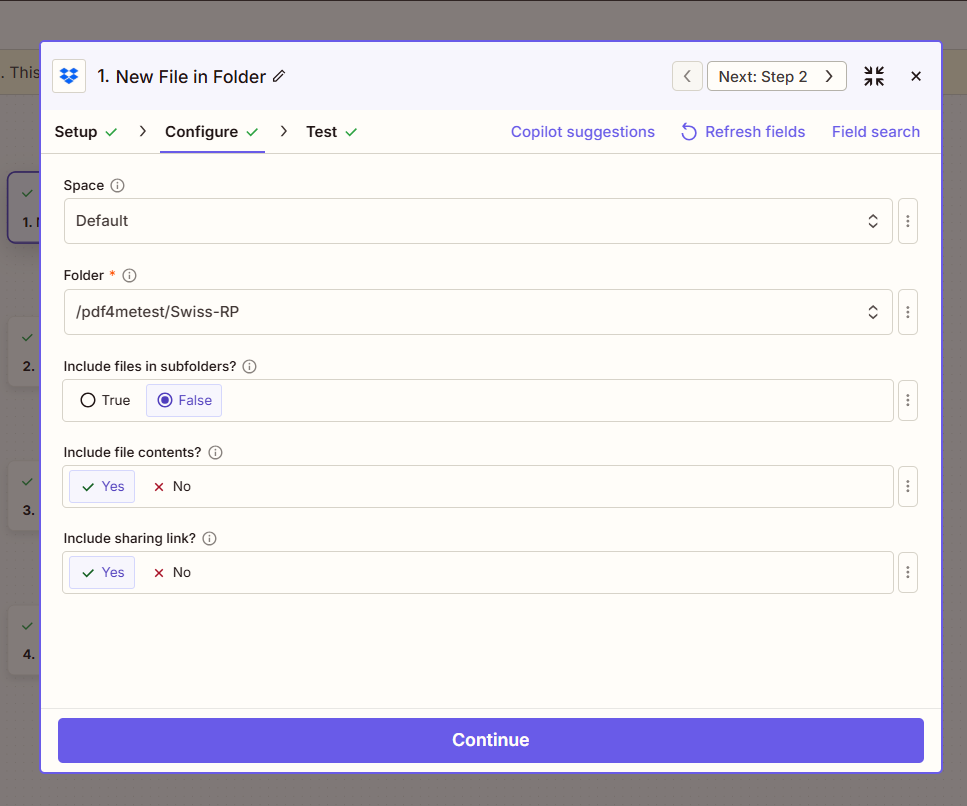
Настройте Новый файл в папке Триггер запускает Zap при добавлении нового файла в папку. Триггер обрабатывает событие добавления файла; на следующем шаге файл будет фактически загружен.
До сих пор: 1. Создание нового файла в папке (триггер).
- Добавить триггерВ вашем Zap-приложении установите триггер на Dropbox (или ваше приложение для хранения данных) → Новый файл в папке.
- Настройка (проверено по скриншоту):
- Космоснапример: По умолчанию (или в вашем хранилище Dropbox).
- Папка (обязательно): Введите путь к папке для отслеживания, например:
/pdf4metest/Swiss-RPИспользуйте средство выбора папок, если оно доступно. - Включать файлы в подпапки?: Установить на ЛОЖЬ Если вам нужны только файлы в этой папке (а не во вложенных подпапках), используйте... Истинный Включая подпапки.
- Включить содержимое файла?: Установить на Да Таким образом, содержимое файла будет доступно для последующих шагов.
- Добавить ссылку для общего доступа?: Установить на Да если вам нужна ссылка для обмена; в противном случае Нет Всё в порядке.
- Нажмите Продолжать и запустите тест, чтобы триггер возвращал примерные данные.
Шаг 2: Как получить файл?
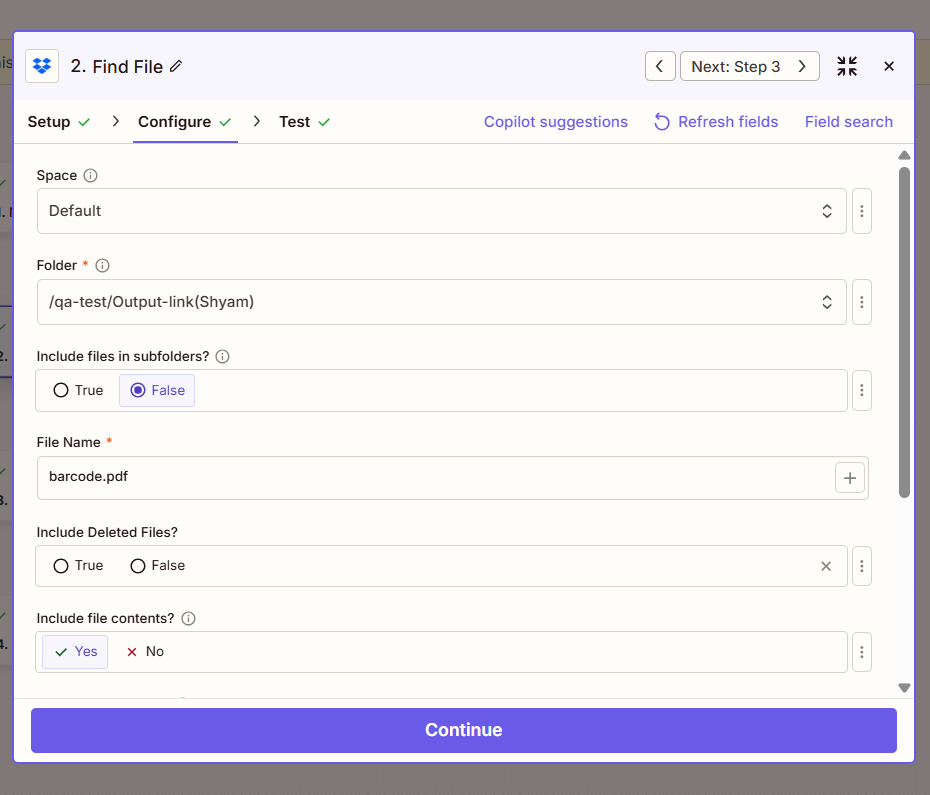
Добавить Найти файл Этот шаг позволяет Zap получить фактический файл (и его имя, расширение) для отправки в PDF4me и в функцию «Загрузить файл». На этом шаге возвращается содержимое файла и метаданные, которые вы будете сопоставлять на следующих двух шагах.
До сих пор: 1. Создать новый файл в папке → 2. Найти файл.
- Добавить действие: Dropbox → Найти файл.
- Настройка (проверено по скриншоту):
- Космоснапример: По умолчанию.
- Папка (обязательно): Папка, в которой находится файл, например:
/qa-test/Output-link(Shyam)(может соответствовать вашей выходной папке или другому пути). - Включать файлы в подпапки?: ЛОЖЬ чтобы поиск осуществлялся только в этой папке.
- Имя файла (обязательно): Название PDF-файла, который нужно найти, например:
barcode.pdfТакже можно сопоставить динамическое значение из триггера (например, имя файла из шага 1). - Включить удалённые файлы?: ЛОЖЬ если только вам не нужны удалённые файлы.
- Включить содержимое файла?: ДаЭто важно для того, чтобы содержимое файла передавалось в функции чтения штрихкодов и загрузки файла.
- Нажмите Продолжать и протестируйте. Вы должны увидеть. 2. Файл (существует, но не показан), 2. Имя файла, 2. Расширение файла (например.
.pdf) доступно для следующих шагов.
Шаг 3: Кто считывает штрихкод?
Добавить Считывание штрихкодов Выполните действие (PDF4me) для извлечения текста штрихкода из PDF-файла. Этот текст станет новым именем файла на шаге 4.
До сих пор: 1. Создать новый файл в папке → 2. Найти файл → 3. Считать штрихкоды.
- Добавить действие: Поиск PDF4me → Считывание штрихкодов.
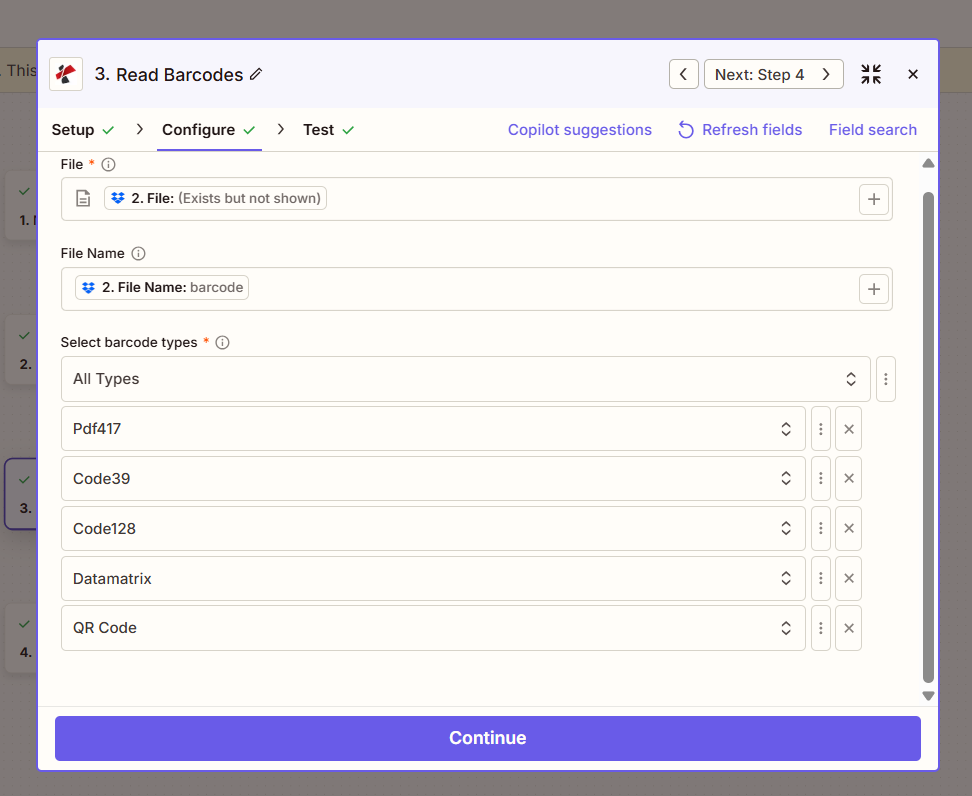
- Настройка (проверено по скриншоту):
- Файл (обязательно): Карта 2. Файл на этапе «Найти файл» (Zapier отобразит «2. Файл: (Существует, но не отображается)»).
- Имя файлаКарта 2. Имя файла из шага 2 (например,
barcodeили полное имя). Это помогает PDF4me с названием документа. - Выберите типы штрихкодов (обязательно): Выберите Все типы Для обнаружения всех поддерживаемых штрихкодов (QR-код, Code128, Code39, DataMatrix, PDF417 и т. д.). При необходимости можно сузить поиск до конкретных типов.
- Нажмите Продолжать и протестировать. В результате будет получено следующее: 3. Текст штрихкода (например.
PDF4me Barcode...Barcode SampleИспользуйте это на следующем шаге для нового имени файла.
Для получения информации обо всех параметрах и поддерживаемых типах штрихкодов см. раздел [ссылка на документацию]. Чтение штрихкодов, Zapier документация.
Шаг 4: Куда помещается переименованный файл?
Добавить Загрузить файл Действие для сохранения того же PDF-файла в папку, присвоив ему новое имя, соответствующее тексту штрихкода. Содержимое файла берется из шага 2; имя файла берется из шага 3.
До сих пор: 1. Создать новый файл в папке → 2. Найти файл → 3. Считать штрихкоды → 4. Загрузить файл.
- Добавить действие: Dropbox → Загрузить файл.
- Настройка (проверено по скриншоту):
- Космоснапример: По умолчанию.
- Папка (обязательно): Целевая папка, например.
/qa-test/Output-link(Shyam). - Файл (обязательно): Карта 2. Файл Используйте данные из шага «Найти файл» (тот же PDF-файл, который вы отправили в Read Barcodes). Не используйте выходные данные Read Barcodes: это данные штрихкода, а не PDF-файл.
- Перезаписать: Установить на Истинный Если вы хотите заменить существующий файл с тем же именем; ЛОЖЬ для сохранения существующих файлов.
- Укажите имя файлаКарта 3. Текст штрихкода из этапа считывания штрихкодов (например,
PDF4me Barcode...Barcode SampleZapier будет использовать это в качестве имени файла; добавлять ничего не нужно..pdfЗдесь, если вы задаете расширение отдельно. - Укажите расширение файлаКарта 2. Расширение файла из шага 2 (например,
.pdfТаким образом, сохраненный файл будет иметь правильное расширение.
- Нажмите Продолжать и протестировать. Файл появится в папке с новым именем, например:
PDF4me Barcode Sample.pdf.
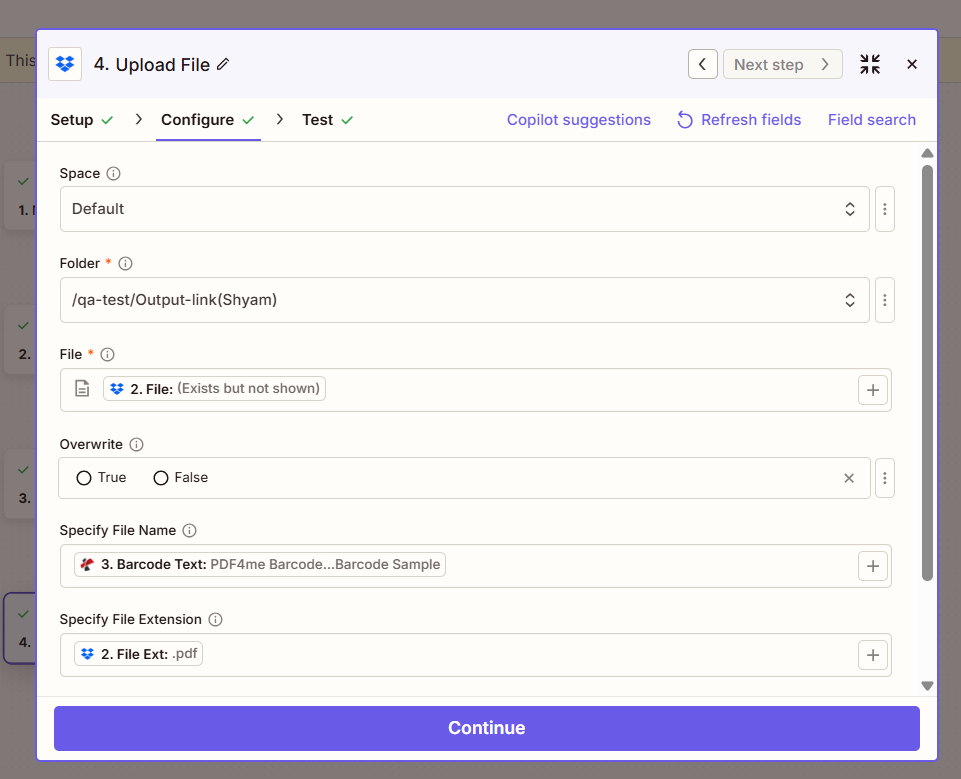
Краткое содержание: Файл Файл для загрузки должен поступать из 2. Файл (Найти файл). Укажите имя файла должно исходить из 3. Текст штрихкода (Считывание штрихкодов). Укажите расширение файла от 2. Расширение файла Сохраняет результат в формате PDF. Тот же PDF-файл, новое имя: каждый раз.
Как всё это взаимосвязано?
В двух словах!
- Новый файл в папке Запускает Zap при появлении файла; Найти файл Предоставляет доступ к содержимому файла и метаданным (имя файла, расширение файла).
- Считывание штрихкодов (PDF4me) берет 2. Файл и возвращается 3. Текст штрихкода: декодированное значение, которое вы используете в качестве нового имени файла.
- Загрузить файл берет 2. Файл снова (тот же PDF-файл) и использует 3. Текст штрихкода как имя и 2. Расширение файла в качестве расширения: например.
PDF4me Barcode Sample.pdfв вашей папке. - Нужна помощь с подключением PDF4me? См. Подключите PDF4me к Zapier.
Где это можно использовать?
Транспортные этикетки и номера для отслеживания отправлений
Проблема: Оперативная группа получает PDF-файлы с транспортными этикетками. Файлы поступают в следующем порядке: label_001.pdf, label_002.pdfНайти конкретную посылку по номеру отслеживания довольно сложно.
Решение: Используйте этот Zap для переименования каждого файла по штрихкоду отслеживания (например, 1Z999AA10123456784.pdf или TRK-ABC123.pdf). Каждый файл можно найти по идентификатору отслеживания.
Извлечь поле: Номер отслеживания (из штрихкода) Курок: Создать новый файл в папке (Dropbox, Google Drive, SharePoint и т. д.)
Инвентарные и серийные номера
Проблема: PDF-файлы с данными об оборудовании или активах, имеющие общие названия; каждый файл содержит штрихкод с серийным номером.
Решение: Переименовать по серийному штрихкоду (например, SN-2024-88765.pdfСопоставьте документы с ресурсами в вашей системе.
Извлечь поле: Серийный номер (из штрихкода) Курок: Создать новый файл в папке или расписании
Счета-фактуры с QR-кодами или штрих-кодами.
Проблема: В счетах-фактурах поставщиков содержится QR-код или штрихкод с идентификатором счета.
Решение: Переименовать по этому идентификатору (например, INV-QR-202601-12345.pdf). Ручной поиск не требуется.
Извлечь поле: Идентификатор счета (полученный из штрихкода/QR-кода) Курок: Новый файл в папке в вашем хранилище.
Каталоги продукции и артикулы
Проблема: Информационные листы в формате PDF с штрих-кодами товаров.
Решение: Переименовать по артикулу (например, SKU-ABC-789.pdfПрямое сопоставление с вашим каталогом.
Извлечь поле: Код товара / артикул (из штрихкода) Курок: Создать новый файл в папке или расписании
Застряли? Часто задаваемые вопросы.
- Что делать, если штрихкод не найден? На этапе считывания штрихкодов может быть получен пустой результат. Текст штрихкодаДобавьте фильтр или путь Zapier, который будет запускать загрузку файла только при наличии текста штрихкода, или используйте резервное имя (например, имя файла из шага 1).
- А что, если у меня несколько штрихкодов? Действие «Чтение штрихкодов» может возвращать несколько штрихкодов; Zapier часто отображает первый из них. Если вам нужен конкретный штрихкод, проверьте выходные данные шага и сопоставьте его с нужным. Текст штрихкода (или используйте шаг «Форматирование», чтобы выбрать из списка).
- Можно ли использовать SharePoint или Google Drive вместо Dropbox? Да. Выберите одинаковые действия для запуска и загрузки файлов для вашего приложения (например, «Создать новый файл в папке» и «Загрузить файл»). Сопоставьте текст файла и штрихкода таким же образом, шаблон Zap останется прежним.
Хотите узнать больше?
| Ресурс | Описание |
|---|---|
| Подключите PDF4me к Zapier | Создайте подключение к PDF4me и добавьте свой API-ключ. |
| Чтение штрихкодов, Zapier | Полная справочная информация по действию: параметры, типы штрихкодов и выходные данные. |
| Переименуйте PDF-файлы по штрихкоду в Make | Та же идея (загрузка → считывание штрихкода → загрузка) используется в Make. |
| Переименование PDF-файлов по штрихкоду в Power Automate | Та же идея используется в Power Automate. |
| Переименование PDF-файлов по штрихкоду в n8n | Та же идея в n8n. |
Вне страницы (открыть в новой вкладке):
- Панель управления ключами API PDF4meПолучите или управляйте своим API-ключом.
- ЗапьерСоздавайте и запускайте Zaps.
Что делать дальше!
Краткое содержание: Создать новый файл в папке → Найти файл → Считать штрихкоды → Загрузить файл. Укажите имя файла = 3. Текст штрихкода, Укажите расширение файла = 2. Расширение файла.
- Получить ключ API: Панель управления ключами API PDF4me (Бесплатно для начала). Используйте его, когда Zapier запрашивает подключение к PDF4me.
- Впервые используете PDF4me + Zapier?: Подключите PDF4me к Zapier Затем он проведет вас через процесс подключения. открыть Zapier → Создать Zap → добавить триггер Новый файл в папке (например, Dropbox) → Найти файл → Считывание штрихкодов (PDF4me) → Загрузить файл.
- Создайте Zap с нуля.Выполните шаги 1-4, описанные выше: например, выберите папку-триггер.
/pdf4metest/Swiss-RP(Включить содержимое файла: Да) → Найти файл, например, в/qa-test/Output-link(Shyam), Имя файлаbarcode.pdfВключить содержимое файла Да → Считывать штрихкоды с помощью файла из шага 2, типы штрихкодов Все типы → Загрузить файл с помощью файла из шага 2, указать имя файла = 3. Текст штрихкода, указать расширение файла = 2. Расширение файла, перезаписать при необходимости. - Полная ссылка на действие: Читайте штрихкоды: Zapier для всех параметров и выходных данных.