Переименование PDF-файлов по штрихкоду в Power Automate: один процесс, одно выражение, готово.

PDF-файлы со штрихкодами или QR-кодами, транспортные этикетки, счета-фактуры, инвентарные ведомости часто необходимо переименовывать в соответствии со значением штрихкода, чтобы их можно было найти позже. Делать это вручную неэффективно в больших масштабах.
Вот такой подход: А Power Automate Облачный поток в четырех действиях: курок → получить содержимое файла (Dropbox) → Считывание штрихкода из PDF-файла. (PDF4me) → создать файл (Dropbox) с текстом штрихкода в качестве имени файла. Одно выражение для имени файла; без кода. Тот же PDF, новое имя.
Результат: barcode.pdf в папке становится, например, PDF4me Barcode Sample.pdf в папке вывода, названной в соответствии с данными штрихкода.
Каждое имя действия, параметр, путь и т. д. Имя файла Приведенные ниже выражения взяты из реального запуска; используйте их в качестве руководства по настройке с нуля.
Что вам понадобится перед началом?
- Power Automate: Открытая энергетическая автоматизацияВойдите в систему (Microsoft 365 / Power Platform) и создайте новый поток облаков (например. Автоматизированный поток облачных данных или Мгновенный поток облаковВы добавите один триггер и три действия.
- Ключ API PDF4me: Получите свой API-ключ PDF4me (Начало бесплатное). Когда вы добавите Считывание штрихкода из PDF-файла. В результате выполнения действия будет создано соединение; в статусе отобразится следующее: Подключено к PDF4me ConnectВпервые? Подпишитесь! Подключите PDF4me к Power Automate.
- Хранилище файловВ этом руководстве используется Dropbox для Получить содержимое файла и Создать файл Таким образом, вы сможете шаг за шагом следовать инструкциям на скриншотах. Это касается не только Dropbox: Тот же самый процесс работает и с SharePoint, OneDrive, Google Дискили другие коннекторы, которые могут получать содержимое файла и создавать файл. Замените эквивалентные действия «получить файл» и «создать файл» для вашего хранилища, логика (триггер → получить PDF → прочитать штрихкод → сохранить со штрихкодом в качестве имени) останется прежней и не создаст больших проблем.
С нуля: Создать поток → Добавить Запуск потока вручную (или другой триггер) → Добавьте три действия в указанном порядке: Получить содержимое файла → Считывание штрихкода из PDF-файла. → Создать файлНастройте каждый шаг, как показано ниже.
Как выглядит этот процесс? (4 шага!)
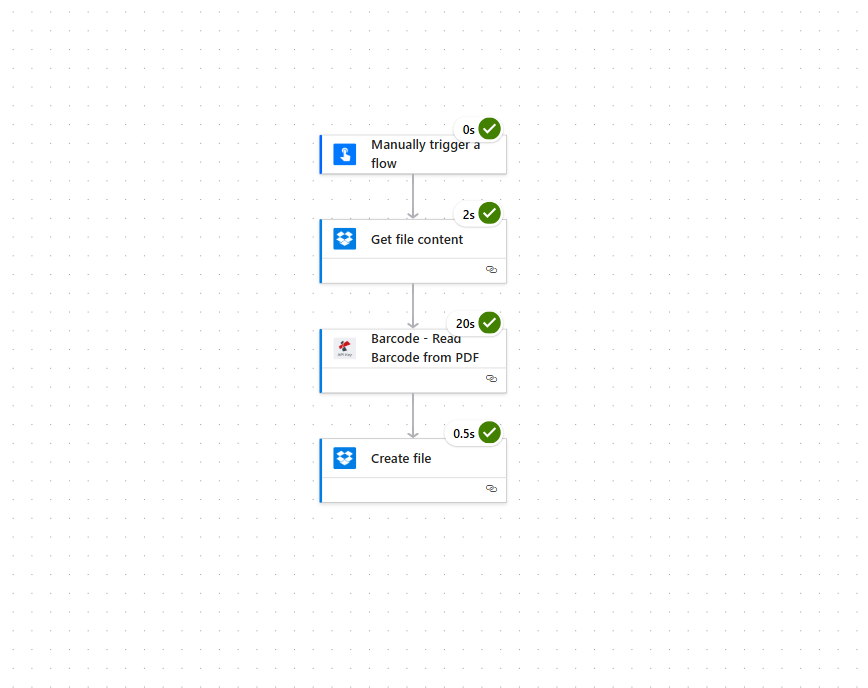
Процесс выполняется в следующем порядке (скриншот реального запуска, запуск ~0 с, получение содержимого файла ~2 с, чтение штрихкода ~20 с, создание файла ~0,5 с):
- Запуск потока вручнуюЗапускает поток по запросу (или используйте) Когда файл создается (в Dropbox для автоматизации).
- Получить содержимое файла (Dropbox): Загружает PDF-файл. В Параметры набор вкладок Файл к пути (например,
/blog data/barcode.pdfи в пределах Расширенные параметры набор Определить тип содержимого к ДаВывод: содержимое файла (двоичный формат) для следующих двух действий. - Штрихкод: чтение штрихкода из PDF-файла (PDF4me): Содержимое файла = вывод из Получить содержимое файла; Имя файла = например
test.pdf; body/barcodeType = Все; Страницы (в разделе «Расширенные параметры») = все. Выход: тело/штрихкоды массив; каждый элемент имеет ценить (расшифрованный текст). Вы будете использовать первый ценить для нового имени файла. Считывание штрихкодов из PDF-файлов с помощью Power Automate.. - Создать файл (Dropbox): Путь к папке = например
/pdf4meoutput; Имя файла = выражение (см. Шаг 3 ниже); Содержимое файла = из Получить содержимое файла (не из функции «Чтение штрихкода»). Сохраняет тот же PDF-файл под именем штрихкода.
Каждый раз один и тот же файл, но под новым именем.
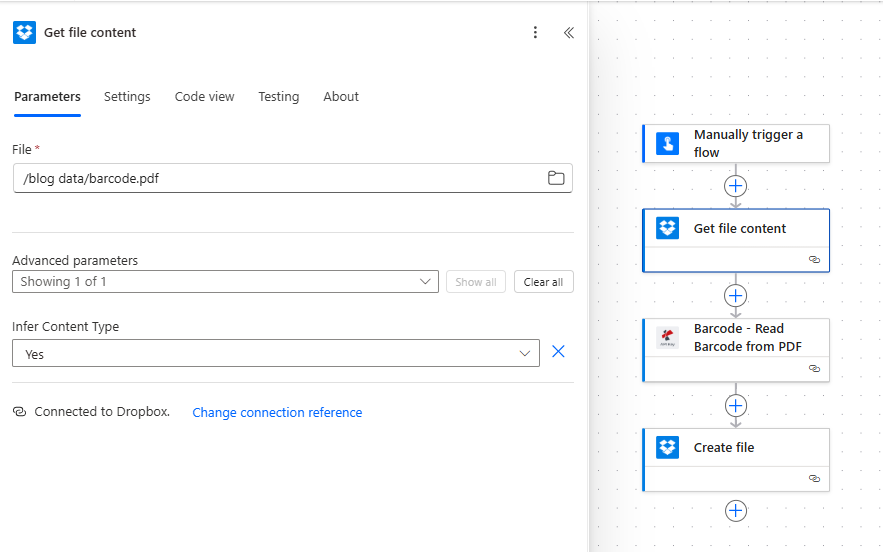
Шаг 1: Запуск + Получение содержимого файла: Как это сделать?
Добавьте триггер, затем добавьте действие Dropbox, которое загружает PDF-файл. Остальная часть процесса будет использовать содержимое этого файла дважды (чтение штрихкода + создание файла).
До сих пор: Триггер → Получить содержимое файла.
- Добавить триггер: Нажмите + Новый шаг и добавить Запуск потока вручную (для тестирования) или Когда создается файл (Dropbox) для автоматизации.
- Добавить действие: + Новый шаг → поиск Dropbox → выбрать Получить содержимое файла.
- На вкладке «Параметры»:
- Файл (обязательно): Введите путь к вашему PDF-файлу точно так же, как он указан в вашем Dropbox, например:
/blog data/barcode.pdf(При необходимости используйте значок папки для просмотра содержимого). - Открыть Расширенные параметры → набор Определить тип содержимого к Да.
- СвязьВнизу должно быть написано: Подключено к Dropbox. В противном случае войдите в систему или Изменить ссылку на соединение.
Результатом является содержимое файла (в двоичном формате). Вы сопоставите его с... Содержимое файла в следующем действии и снова в Создать файл.
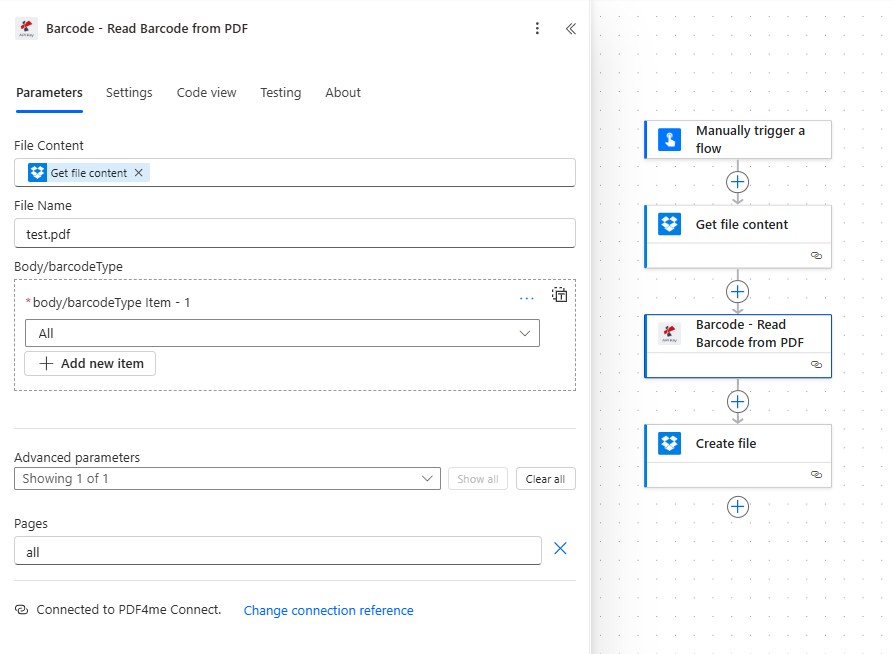
Шаг 2: Прочитайте штрихкод: Какое действие?
Добавьте действие PDF4me, которое считывает штрихкод и возвращает текст, который вы будете использовать в качестве нового имени файла. Имя действия в потоке — [здесь должно быть имя действия]. Считывание штрихкода из PDF-файла..
До сих пор: Триггер → Получить содержимое файла → Штрихкод, Считать штрихкод из PDF.
- Добавить действие: + Новый шаг → поиск PDF4me или Штрих-код → выбрать Штрихкод: чтение штрихкода из PDF-файла.
- На вкладке «Параметры» (проверено по скриншоту):
- Содержимое файла: Щелкните по полю и выберите Получить содержимое файла Выходные данные (динамическое содержимое: двоичный PDF-файл из предыдущего шага).
- Имя файлаВведите название исходного PDF-файла, например:
test.pdf(или используйте динамическое значение, если ваш путь меняется). - body/barcodeType: Установить на Все для распознавания всех типов штрихкодов (QR-код, Code128 и т. д.). Вы можете Добавить новый товар ограничиться определенными типами.
- Расширенные параметры: Развернуть и установить Страницы к все Таким образом, каждая страница сканируется.
- СвязьВ нижней части карточки должно быть указано Подключено к PDF4me Connect. В противном случае, наладьте связь со своим Ключ API PDF4me.
Результатом действия является тело/штрихкоды: массив штрихкодов. Каждый имеет ценить (декодированный текст). В качестве нового имени файла используйте первое: тело/штрихкоды[0]/ценить.
Для получения подробной информации о параметрах и выходных данных см. раздел [ссылка на документацию]. Считывание штрихкода из PDF-файла (см. инструкцию по выполнению действия) в нашей документации по Power Automate.
Шаг 3: Создайте файл, назвав его штрихкодом: Серьезно?
Да, Создать файл (Dropbox) сохраняет тот же PDF с динамическое имя файла из выходных данных функции чтения штрихкода. На скриншоте ниже показано точное выражение.
- Добавить действие: + Новый шаг → Dropbox → Создать файл.
- На вкладке «Параметры» (проверено по скриншоту):
- Путь к папке (обязательно): Целевая папка в Dropbox, например.
/pdf4meoutput. - Имя файла (обязательно): Установить через Выражение (клик) факс или вкладку «Выражения»). Вставьте это точно так же (название действия должно совпадать с вашим потоком):
concat(
outputs('Barcode - Read_Barcode_from_PDF')?['body/barcodes'][0]?['value'],
'.pdf'
)
Это берет первый штрихкод ценить от Считывание штрихкода из PDF-файла. и добавляет .pdfЕсли в заголовке вашего действия используются разные пробелы/подчеркивания (например, Barcode - Read_Barcode_from_PDF), используйте имя, отображаемое при вставке Динамический контент Затем скопируйте результат этого действия в выражение.
- Содержимое файла (обязательно): Выберите Содержимое файла (или Тело) от Получить содержимое файла в динамическом контенте. Не Используйте выходные данные функции Read Barcode, то есть JSON; байты PDF-файла поступают только из функции Get file content.
- Связь: Подключено к Dropbox. должно отображаться внизу.
Запустите процесс. В папке появится новый файл, например: PDF4me Barcode Sample.pdf, с тем же содержимым, что и оригинал, переименованный по значению штрихкода.
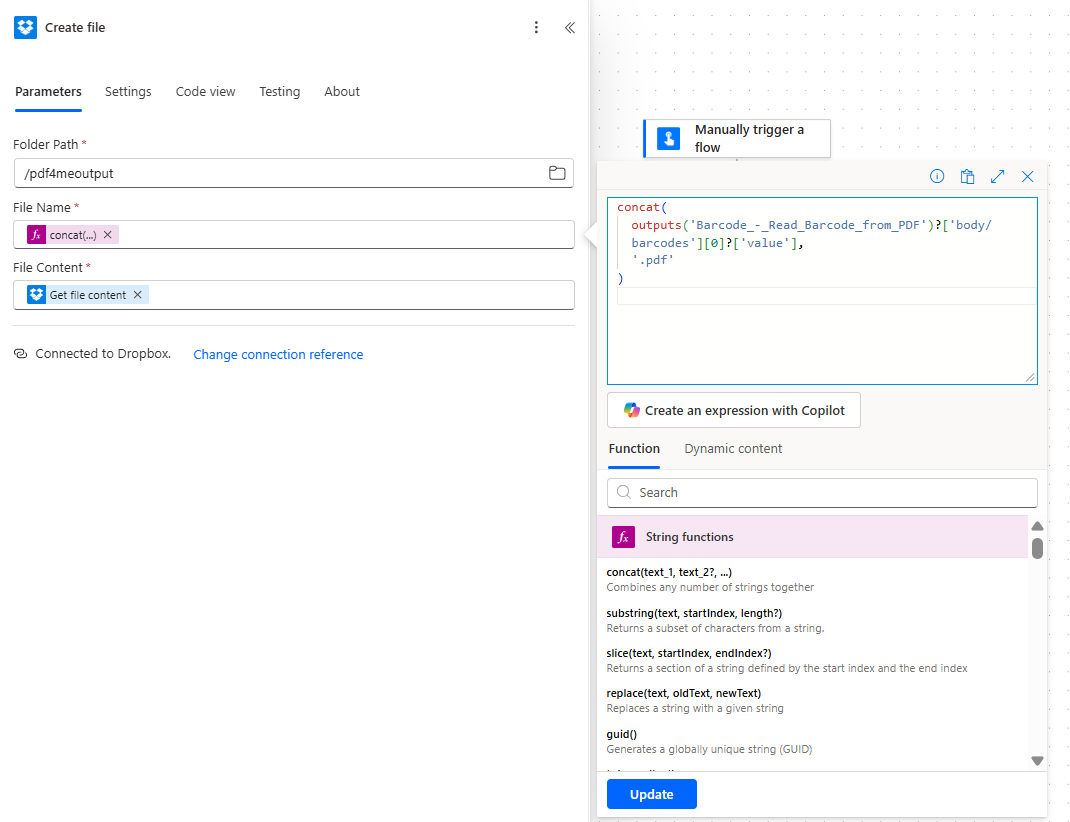
Краткое содержание: Содержимое файла При создании файла необходимо получить его из Получить содержимое файла. Имя файла должно поступать из действия «Чтение штрихкода». тело/штрихкоды[0]/ценить (плюс) .pdfЕсли в названии действия используется другой интервал, отрегулируйте его. outputs('...') деталь, которая подходит (например, Barcode - Read_Barcode_from_PDF или как показано в вашем алгоритме.
Кончик: Для второго штрихкода используйте индекс. [1] вместо [0]В качестве резервного варианта на случай, если штрихкод не найден, можно расширить выражение или добавить условие, проверяющее, найден ли штрихкод. тело/штрихкоды При наличии хотя бы одного элемента перед запуском функции «Создать файл».
Как всё это взаимосвязано?
В двух словах!
- Получить содержимое файла Предоставляет двоичный файл PDF. Вы передаете его в функцию. Считывание штрихкода из PDF-файла. (читать) и Создать файл (сохранить).
- Считывание штрихкода из PDF-файла. возвраты тело/штрихкоды; каждый предмет имеет ценить. Использовать
outputs('...')?['body/barcodes'][0]?['value']в выражении «Имя файла». - Создать файл сохраняет тот же PDF-файл в вашу папку с указанным значением штрихкода +
.pdfв качестве названия, например.PDF4me Barcode Sample.pdfв/pdf4meoutput. - Нужна помощь с подключением PDF4me? См. Подключите PDF4me к Power Automate.
Где это можно использовать?
Транспортные этикетки и номера для отслеживания отправлений
Проблема: Оперативная группа получает PDF-файлы с транспортными этикетками. Файлы поступают в следующем порядке: label_001.pdf, label_002.pdfНайти конкретную посылку по номеру отслеживания довольно сложно.
Решение: Используйте этот алгоритм для переименования каждого файла по штрихкоду отслеживания (например, 1Z999AA10123456784.pdf или TRK-ABC123.pdf). Каждый файл можно найти по идентификатору отслеживания.
Извлечь поле: Номер отслеживания (из штрихкода) Курок: Вручную, или «При создании файла» в папке Dropbox.
Инвентарные и серийные номера
Проблема: PDF-файлы с данными об оборудовании или активах, имеющие общие названия; каждый файл содержит штрихкод с серийным номером.
Решение: Переименовать по серийному штрихкоду (например, SN-2024-88765.pdfСопоставьте документы с ресурсами в вашей системе.
Извлечь поле: Серийный номер (из штрихкода) Курок: Dropbox, SharePoint или расписание
Счета-фактуры с QR-кодами или штрих-кодами.
Проблема: В счетах-фактурах поставщиков содержится QR-код или штрихкод с идентификатором счета.
Решение: Переименовать по этому идентификатору (например, INV-QR-202601-12345.pdf). Ручной поиск не требуется.
Извлечь поле: Идентификатор счета (полученный из штрихкода/QR-кода) Курок: Когда файл создается в папке или вкладывается в электронное письмо (с предварительным сохранением в Dropbox).
Каталоги продукции и артикулы
Проблема: Информационные листы в формате PDF с штрих-кодами товаров.
Решение: Переименовать по артикулу (например, SKU-ABC-789.pdfПрямое сопоставление с вашим каталогом.
Извлечь поле: Код товара / артикул (из штрихкода) Курок: Dropbox, SharePoint или расписание
Застряли? Часто задаваемые вопросы.
- Что делать, если штрихкод не найден? Выражение может завершиться ошибкой или вернуть пустое значение. Добавьте условие, проверяющее, выполняется ли... тело/штрихкоды Если длина больше 0, перед запуском создайте файл или используйте резервный вариант в выражении (например,
concat(..., '.pdf')(с указанием строки по умолчанию, если значение штрихкода пустое). - А что, если у меня несколько штрихкодов? Используйте другой индекс в выражении:
['body/barcodes'][1]?['value']для второго штрихкода. Вы также можете комбинировать несколько значений с помощьюconcat(). - Можно ли использовать SharePoint или OneDrive вместо Dropbox? Да. Использовать Получить содержимое файла (или эквивалент) от вашего разъема и Создать файл (или эквивалент) в ту же или другую папку. Схема работы та же: получить PDF → прочитать штрихкод → создать файл с именем, содержащим значение штрихкода.
Хотите узнать больше?
| Ресурс | Описание |
|---|---|
| Подключите PDF4me к Power Automate | Создайте подключение к PDF4me и добавьте свой API-ключ. |
| Считывание штрихкодов из PDF-файлов с помощью Power Automate. | Полный справочник действий: параметры, выходные данные и идеи по построению потока. |
| Переименуйте PDF-файлы по штрихкоду в Make | Та же идея (получить файл → прочитать штрихкод → создать/загрузить) используется в Make. |
| Переименование PDF-файлов по штрихкоду в n8n | Та же идея в n8n. |
| Переименование файлов с помощью функции Parse Document (n8n) | Переименуйте PDF-файлы, используя извлеченный текст вместо штрихкодов. |
Вне страницы (открыть в новой вкладке):
- Панель управления ключами API PDF4meПолучите или управляйте своим API-ключом.
- Power AutomateСоздавайте и запускайте потоки.
Что делать дальше!
Краткое содержание: Триггер → Получить содержимое файла → Штрихкод, Считать штрихкод из PDF → Создать файл. Имя файла = первый штрихкод ценить + .pdf.
- Получить ключ API: Панель управления ключами API PDF4me (Бесплатно для начала). Используйте его, когда Power Automate запрашивает подключение к PDF4me.
- Впервые используете PDF4me + Power Automate?: Подключите PDF4me к Power Automate Затем он проведет вас через процесс подключения. открыть Power Automate → Создавать → Автоматизированный поток облачных данных (или Мгновенное) → добавить триггер + три действия в указанном порядке.
- Создайте схему с нуля.Выполните шаги 1-3, описанные выше: trigger → Получить содержимое файла (Файл = например)
/blog data/barcode.pdf, Определение типа контента = Да) → Считывание штрихкода из PDF-файла. (Содержимое файла из функции «Получить содержимое файла», Имя файла =test.pdf, barcodeType = All, Pages = all) → Создать файл (Папка =/pdf4meoutputИмя файла = выражение, Содержимое файла из Получение содержимого файла). - Полная ссылка на действие: Чтение штрихкодов из PDF-файлов: Power Automate для всех параметров и выходных данных.