В ваших PDF-файлах есть штрихкоды? Переименуйте их автоматически в 3 шага с помощью Make!
Вы получаете PDF-файлы, транспортные накладные, инвентарные ведомости, счета-фактуры, каждый из которых содержит штрихкод или QR-код с номером отслеживания, серийным номером или кодом товара, который вам нужен. Вам нужно переименовать их в соответствии с этим значением, чтобы вы могли найти их позже. Делать это вручную неэффективно в больших масштабах.
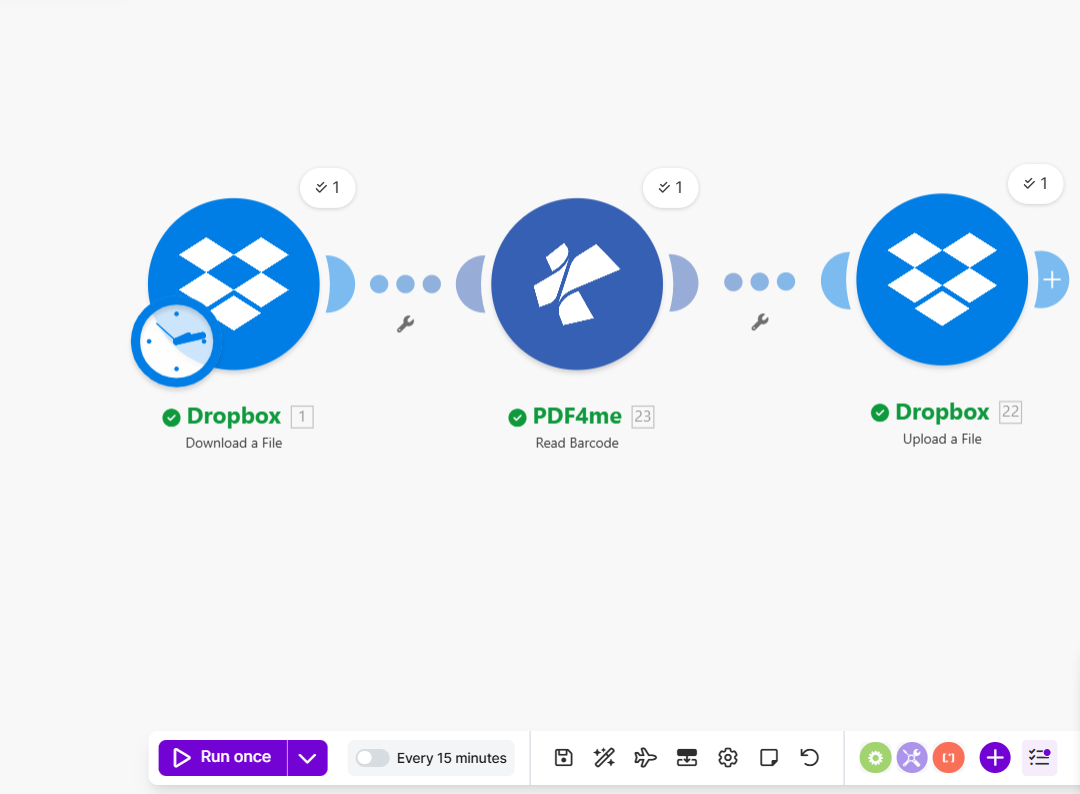
Решение: А Делать сценарий с тремя модулями: скачать PDF-файл из Dropbox → читать штрихкод с PDF4me: Чтение штрихкодов из PDF → загрузить Тот же файл, но с новым именем, содержащим текст штрихкода. Без кода. То же содержимое, новое имя файла.
До: barcode.pdf в папке → После: PDF4me Barcode Sample.pdf (или как там указано на вашем штрихкоде) в папке с выходными файлами, что упрощает поиск и организацию.
Это руководство шаг за шагом проведет вас через весь процесс. Все пути, имена файлов и выходные данные ниже соответствуют реальному запуску Make, поэтому вы можете уверенно следовать инструкциям.
Что вам нужно
- А Делать счет, Создайте бесплатный аккаунт Make Если у вас его нет. Чтобы использовать PDF4me в Make, добавьте приложение из... Интеграция PDF4me на Make.com.
- А Ключ API PDF4me: Получите свой API-ключ PDF4me (Бесплатно для начала). Подключаетесь впервые? Подпишитесь Подключите PDF4me, чтобы создать для создания соединения в вашем сценарии.
- Хранилище файлов: Мы используем Dropbox Для модулей «Загрузка» и «Выгрузка» шаги должны соответствовать нашим скриншотам. Это касается не только Dropbox: вы можете использовать Google Диск, OneDrive, SharePointили любой модуль Make, который загружает файл (бинарный) и выгружает файл с динамическим именем. Замените модули в соответствии с вашим хранилищем, и процесс (загрузка → чтение штрихкода → загрузка со штрихкодом в качестве имени файла) останется тем же и не создаст больших проблем.
Краткий обзор потока
В вашем сценарии Make три модуля подряд:
- Dropbox: Скачать файлПолучает PDF-файл из папки (например,
/pdf4metest/Shyam/Make-Blog/barcode.pdfВы можете запустить его по расписанию или при появлении нового файла (значок часов). Результат: содержимое файла, а также имя и размер файла. - PDF4me: Чтение штрихкодов из PDF-файловОтправляет этот PDF-файл в PDF4me и получает в ответ... Штрих-коды список. Каждый штрихкод имеет Тип штрихкода (например, QR-код) и Текст штрихкода (декодированное значение, которое вы хотите использовать в качестве имени файла). Для нового имени вы будете использовать текст первого штрихкода или выберете другой. Подробности: Считывание штрихкодов из PDF-файлов, создание документации..
- Dropbox: Загрузка файла: Берет тот же PDF (из модуля «Загрузка») и сохраняет его в папку (например,
/pdf4meoutput) с Имя файла установить текст штрихкода из шага 2 (например,PDF4me Barcode Sample.pdf). значки гаечного ключа На соединениях имеются дополнительные фильтры; основная идея такова: Сопоставьте текст штрихкода с полем «Имя файла» в модуле «Загрузка»..
Каждый раз один и тот же файл, но под новым именем.
С чем вы работаете
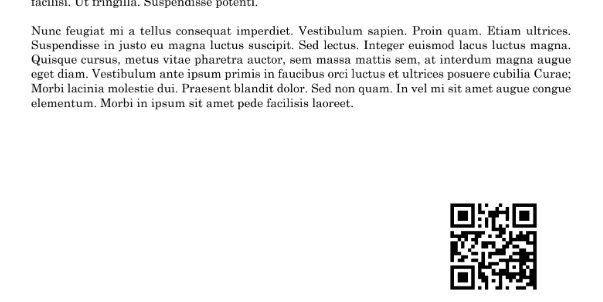
Вход: PDF-файл, содержащий как минимум один штрихкод или QR-код. В нашем примере мы используем... barcode.pdf (около 45 КБ) из Dropbox по адресу /pdf4metest/Shyam/Make-Blog/barcode.pdfPDF-файл состоит из нескольких страниц; на одной из страниц в правом нижнем углу расположен QR-код (см. ниже). Остальные страницы могут содержать любой контент.
Выход: Он тот же PDFсохранено в другую папку (например, /pdf4meoutput) с новое имя = текст, считанный со штрихкода. В нашем эксперименте штрихкод содержал PDF4me Barcode SampleТаким образом, файл был сохранен как PDF4me Barcode Sample.pdfЗатем вы сможете искать и упорядочивать файлы по этому значению.

Шаг 1: Скачайте файл и считайте его штрихкоды.
Загрузите PDF-файл в Make, затем извлеките значение штрихкода с помощью... PDF4me: Чтение штрихкодов из PDFСодержимое файла и данные штрихкода будут переданы на следующий этап.
Текущий поток: Скачать файл через Dropbox → PDF4me Чтение штрихкодов из PDF.
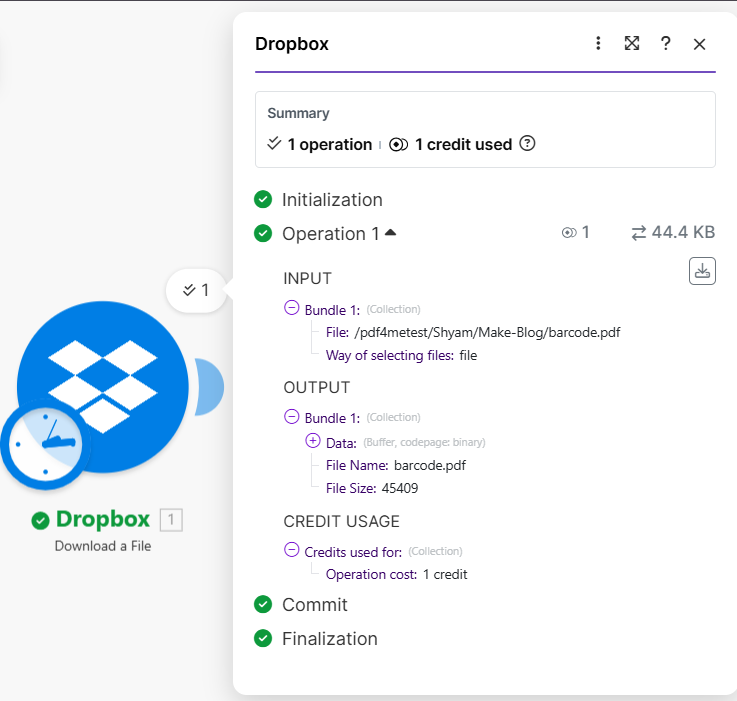
- Добавить Dropbox: Скачать файл
- Набор Файл к пути к вашему PDF-файлу (например,
/pdf4metest/Shyam/Make-Blog/barcode.pdf). - Способ выбора файлов: например
file. - Запустите модуль. Вы увидите... 1 операция, использовано 1 кредитВ выходных данных содержится: Данные (содержимое файла), Имя файла (например.
barcode.pdf), и Размер файла (например, 45 409 байт). Вы пройдете проверку. Данные и Имя файла к следующему модулю.
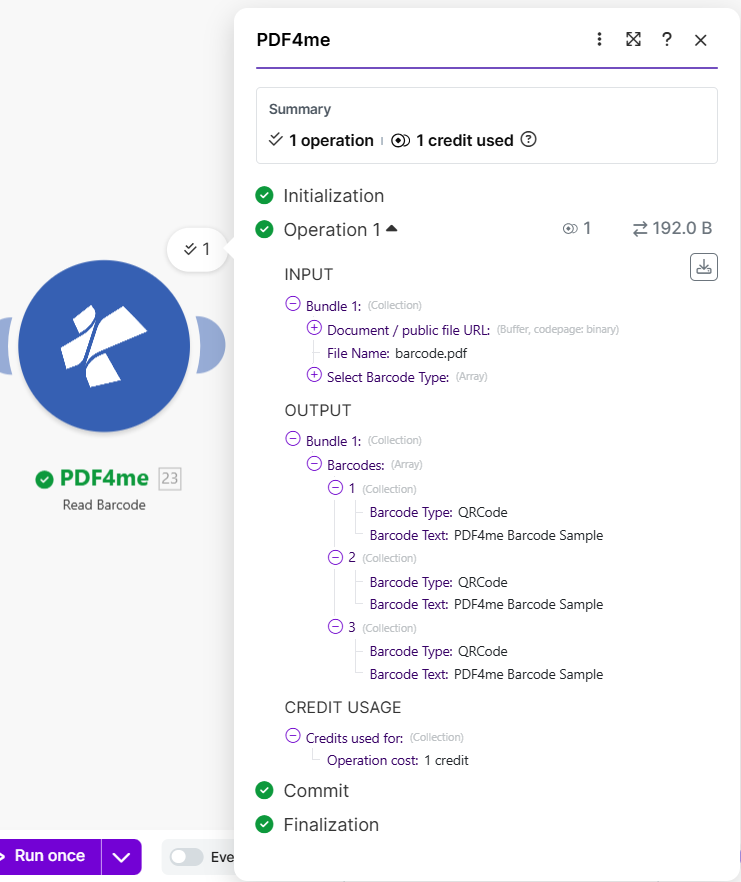
- Добавить PDF4me: Чтение штрихкодов из PDF-файлов
- URL документа/общедоступного файла: Нажмите, чтобы карта и выберите Данные из модуля загрузки Dropbox (содержимое PDF-файла).
- Имя файла: Составьте карту Имя файла из предыдущего модуля (например,
barcode.pdf). - Выберите тип штрихкода: Выберите, например. QR-код или Все типы.
- Запустите модуль. Вывод: Штрих-коды: список обнаруженных штрихкодов. В нашем примере, 3 Были обнаружены штрихкоды; каждый из них имеет Тип штрихкода: QR-код и Текст штрихкода:
PDF4me Barcode SampleВы будете этим пользоваться. Текст штрихкода (обычно первый) в качестве нового имени файла на шаге 2.
Все параметры и опции см. в разделе Считывание штрихкодов из справочного модуля PDF в нашей документации Make.
Шаг 2: Загрузите файл, указав штрихкод в качестве имени файла.
В Make отдельный этап «слияния» не требуется. Dropbox, Загрузить файл модуль получает тот же PDF из модуля «Загрузка» и использует текст штрихкода в качестве нового имени файла из модуля «Чтение штрихкода».
- Добавить Dropbox: Загрузить файл
- Данные: Нажмите, чтобы карта → выбрать Данные от Dropbox, Скачать файл (Это содержимое PDF-файла, которое вы загружаете).
- Папка: Введите название целевой папки (например,
/pdf4meoutput). - Имя файла: Нажмите, чтобы карта → выберите Текст штрихкода из PDF4me, чтение штрихкодов из PDF-файлов модуль (например, текст первого штрихкода). Добавить
.pdfТаким образом, полное имя выглядит, например, так:PDF4me Barcode Sample.pdfФункция Make отобразит доступные поля из предыдущих модулей при сопоставлении. - Перезаписать существующий файл: Установить на
falseесли вы не хотите заменять существующие файлы. - Запустите сценарий. Вы увидите. 1 операция, использовано 1 кредит. Выход: Имя
PDF4me Barcode Sample.pdf, Отображение пути/pdf4meoutput/PDF4me Barcode Sample.pdf, Размер 45 409 байт.
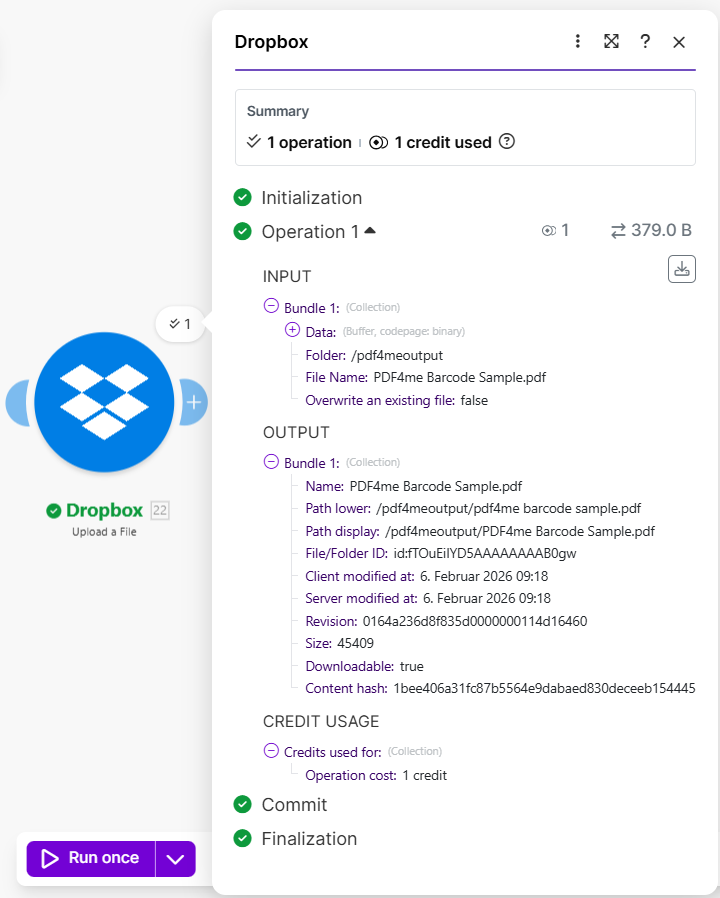
Краткое содержание: Он Имя файла В модуле загрузки данные должны поступать из Текст штрихкода (или выбранное вами поле штрихкода) модуля «Чтение штрихкодов из PDF». значки гаечного ключа В соединениях имеются необязательные фильтры; для этого базового сценария вы можете их игнорировать.
Кончик: При наличии нескольких штрихкодов выберите нужный элемент массива (например, второй штрихкод) при сопоставлении. Имя файлаЕсли штрихкод не найден, добавьте резервное имя или маршрутизатор, чтобы эти файлы были направлены по другому пути.
Почему это работает
Основные выводы
- Скачать Предоставляет вам PDF-файл (данные) и его название. Вы проходите проверку. Данные Для чтения штрихкода (для считывания) и для загрузки (для сохранения).
- Считывание штрихкодов из PDF-файла возвращает список штрихкодов; каждый из них имеет Текст штрихкода (Значение, которое вы хотите использовать в качестве имени файла). Сопоставьте его с параметром загрузки. Имя файла.
- Загрузить сохраняет тот же PDF-файл в вашу папку, используя текст штрихкода в качестве нового имени, например:
PDF4me Barcode Sample.pdfв/pdf4meoutput. - Каждый модуль использует 1 кредит за запуск. Нужна помощь в подключении PDF4me к Make? См. Подключите PDF4me, чтобы создать.
Реальные сценарии
Сценарий 1: Транспортные этикетки и номера отслеживания.
Проблема: Оперативная группа получает PDF-файлы с транспортными этикетками. Файлы поступают в следующем порядке: label_001.pdf, label_002.pdfНайти конкретную посылку по номеру отслеживания довольно сложно.
Решение: Используйте этот сценарий Make для переименования каждого файла по штрихкоду отслеживания (например, 1Z999AA10123456784.pdf или TRK-ABC123.pdf). Каждый файл можно найти по идентификатору отслеживания.
Извлечь поле: Номер отслеживания (из штрихкода) Курок: Папка отслеживания или расписание в Dropbox
Сценарий 2: Инвентарные и серийные номера
Проблема: PDF-файлы с данными об оборудовании или активах, имеющие общие названия; каждый файл содержит штрихкод с серийным номером.
Решение: Переименовать по серийному штрихкоду (например, SN-2024-88765.pdfСопоставьте документы с ресурсами в вашей системе.
Извлечь поле: Серийный номер (из штрихкода) Курок: Dropbox, расписание или веб-хук
Сценарий 3: Счета-фактуры с QR-кодами или штрих-кодами.
Проблема: В счетах-фактурах поставщиков содержится QR-код или штрихкод с идентификатором счета.
Решение: Переименовать по этому идентификатору (например, INV-QR-202601-12345.pdf). Ручной поиск не требуется.
Извлечь поле: Идентификатор счета (полученный из штрихкода/QR-кода) Курок: Папка Dropbox, расписание или электронная почта (если вы добавите шаг для сохранения вложения в Dropbox).
Сценарий 4: Каталоги продукции и артикулы.
Проблема: Информационные листы в формате PDF с штрих-кодами товаров.
Решение: Переименовать по артикулу (например, SKU-ABC-789.pdfПрямое сопоставление с вашим каталогом.
Извлечь поле: Код товара / артикул (из штрихкода) Курок: Dropbox, расписание или API
Краткий раздел часто задаваемых вопросов
- Что делать, если штрихкод не найден? При составлении карты Имя файла В модуле «Загрузка» можно добавить резервный вариант (например, имя по умолчанию, например).
no-barcode-found.pdf) или используйте маршрутизатор, чтобы на этап загрузки доходили только файлы, содержащие хотя бы один штрихкод. - А что, если у меня несколько штрихкодов? Когда вы составляете карту Имя файлаВыберите нужный штрихкод (например, второй элемент в списке «Штрихкоды»). При необходимости вы также можете комбинировать несколько значений штрихкодов.
- Могу ли я использовать Google Drive или OneDrive вместо Dropbox? Да. Используйте любой модуль Make, который может загрузить PDF-файл, и любой модуль, который может загрузить файл с пользовательским именем. Процесс тот же: Загрузка → Чтение штрихкода → Загрузка, указав текст штрихкода в качестве имени файла.
Соответствующая документация
Воспользуйтесь этими ссылками для настройки и расширенной конфигурации Make + PDF4me:
| Ресурс | Описание |
|---|---|
| Подключите PDF4me, чтобы создать | Создайте подключение к PDF4me в разделе «Создать» и добавьте свой API-ключ. |
| Интеграция PDF4me, начало работы | Обзор модуля PDF4me в разделе «Создать» и доступных модулей. |
| Считывание штрихкодов из PDF-файлов, создание | Полная справочная информация по модулю: параметры, выходные данные и идеи сценариев. |
| Переименование PDF-файлов по штрихкоду в n8n | Та же идея (загрузка → считывание штрихкода → загрузка) реализована в n8n. |
| Переименование файлов с помощью функции Parse Document (n8n) | Переименуйте PDF-файлы, используя извлеченный текст вместо штрихкодов. |
Вне страницы (открыть в новой вкладке):
- Панель управления ключами API PDF4meПолучите или управляйте своим API-ключом.
- Приложение PDF4me на Make.comДобавьте интеграцию PDF4me в свой сценарий Make.
Следующие шаги
Суммируя: Скачать PDF → Считать штрихкоды из PDF → Загрузить с помощью Имя файла = текст штрихкода. Каждый PDF-файл сохраняется под значением, считанным с его штрихкода или QR-кода.
- Получить ключ API: Откройте панель управления ключами API PDF4me. (Бесплатно для начала). Используйте его в Make после добавления модуля PDF4me.
- Впервые пользуетесь Make + PDF4me?: Подключите PDF4me, чтобы создать В этом руководстве показано, как установить соединение и добавить первый модуль PDF4me. Чтобы добавить приложение в Make, откройте... Интеграция PDF4me на Make.com.
- Создайте сценарийДобавьте три модуля (Загрузка из Dropbox → Чтение штрихкодов из PDF-файлов PDF4me → Загрузка из Dropbox) и сопоставьте поля, как в шагах 1 и 2.
- Полная справочная информация по модулю: Считывание штрихкодов из PDF-файлов: создание для всех параметров и опций.