Прекратите переименовывать швейцарские QR-коды в PDF-файлах вручную: пусть это сделают Power Automate и SharePoint!

Вы получаете PDF-файлы со швейцарскими QR-кодами, платежные квитанции, счета, накладные, и вам нужно их систематизировать, чтобы вы могли находить их по имени кредитора, IBAN, ссылке или сумме. соответствовать к платежам, примириться счета или встретиться аудит а также потребности в архивировании. Переименование вручную неэффективно в больших масштабах.
Знакомо? Вы не одиноки.
Power Automate можно использовать Dropbox, Google Диск, или SharePoint в качестве источника файла. PDF4me Читать SwissQR-код Действие извлекает данные из QR-кода (кредитор, IBAN, сумма, валюта, ссылка, дебитор и многое другое), поэтому вы можете сохранить файл с динамическим именем, без использования кода.
В этом руководстве описывается Автоматизированный процесс SharePointКогда файл создается или изменяется в библиотеке документов, запускается процесс, извлекаются данные швейцарского QR-кода и файл переименовывается (например, creditor+IBAN то есть Test AG_CH0200700110003765824.pdfАналогичный принцип работает и с триггерами Dropbox или Google Диска.
В этом руководстве вы шаг за шагом пройдете весь процесс работы с SharePoint.
Краткий обзор потока
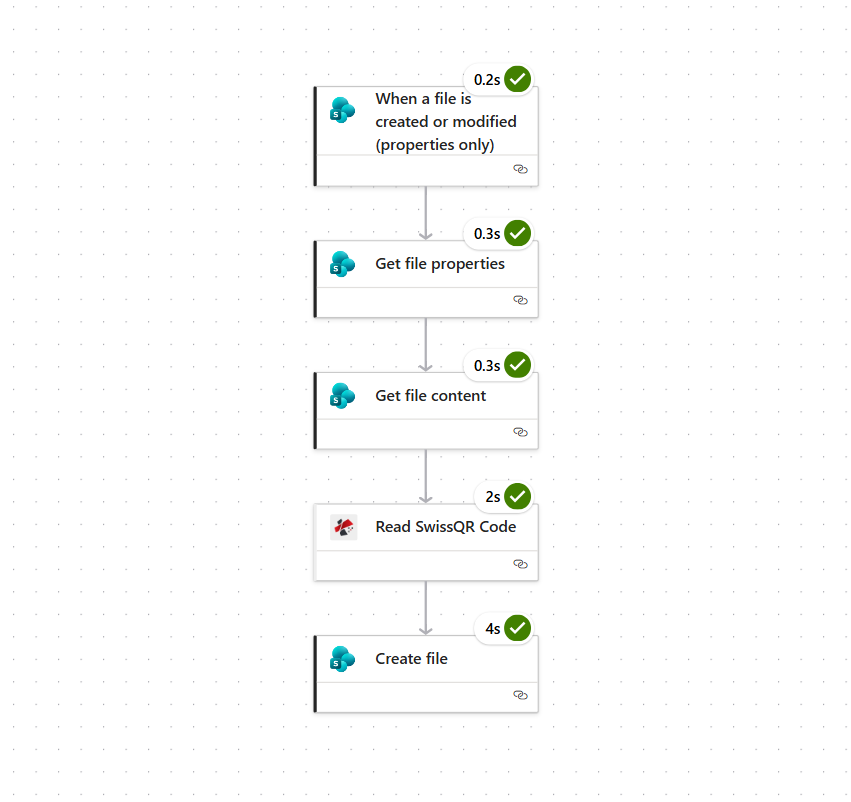
Ваш рабочий процесс Power Automate для Динамическое переименование файлов с использованием швейцарских QR-кодов. Выглядит вот так:
- Курок«При создании или изменении файла (только свойства)» в библиотеке документов SharePoint. Процесс запускается автоматически при появлении нового или обновленного PDF-файла.
- Получить свойства файлаПолучает метаданные для файла, запустившего процесс (тот же сайт и библиотека; используется файл, вызвавший запуск). Идентификатор).
- Получить содержимое файлаПолучает фактический двоичный PDF-файл из SharePoint (используя Идентификатор с предыдущего шага; установить Определить тип содержимого Да).
- Прочитайте код SwissQR (PDF4me): Извлекает данные о платеже и получателе платежа из швейцарского QR-кода в PDF-файле. Возвращает структурированные данные (например,
body.cr_Name,body.IBAN), которые вы используете непосредственно на следующем шаге. Содержимое файла = Тело из файла "Получить содержимое файла"; Имя файла из триггера или статического значения для тестирования. - Создать файл: Сохраняет файл в SharePoint (на том же сайте, например, в папке).
/Test) с Имя файла из выходных данных SwissQR-кода (например, название кредитора + нижнее подчеркивание + IBAN +.pdf), и Содержимое файла = Тело из файла.
Ниже мы подробно рассмотрим каждую часть.
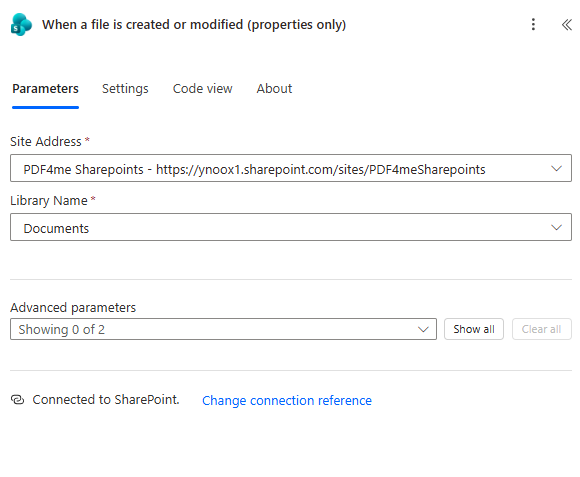
Шаг 1: Настройка триггера
Начните с триггера SharePoint, чтобы поток запускался всякий раз, когда файл добавляется или изменяется в вашей библиотеке.
- Добавить триггер «При создании или изменении файла (только свойства)».
- Набор Адрес сайта на ваш сайт SharePoint (например, на сайт, где хранятся ваши PDF-файлы).
- Набор Название библиотеки в библиотеку документов, которую вы хотите просмотреть (например, Документы).
- Убедитесь, что поток Подключено к SharePoint.
На первом этапе триггер возвращает только свойства файла; полное содержимое файла вы получите на более позднем этапе. Это обеспечивает эффективность и событийную логику процесса, исключая необходимость ручного запуска.
Шаг 2: Получение свойств и содержимого файла.
Далее получите свойства файла, а затем его двоичное содержимое, чтобы отправить PDF-файл в Read SwissQR Code.
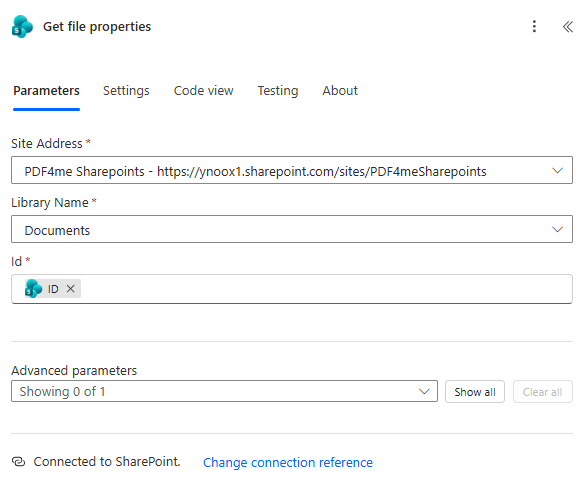
Получить свойства файла
- Используйте то же самое Адрес сайта и Название библиотеки в качестве триггера.
- Набор Идентификатор к динамике Идентификатор из триггера (файла, запустившего процесс). В Идентификатор в поле откройте средство выбора динамического контента и выберите Идентификатор от спускового крючка.
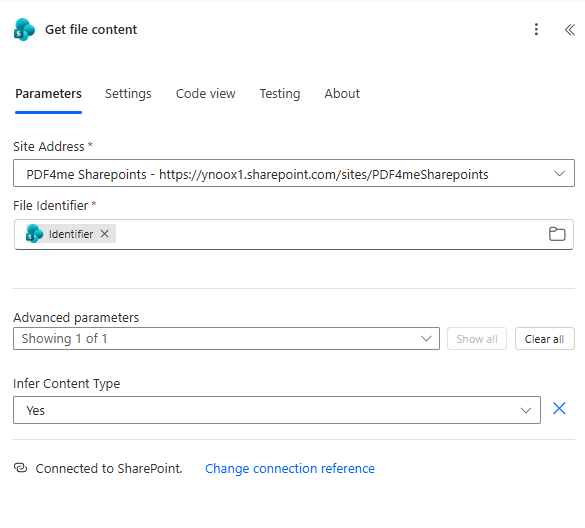
Получить содержимое файла
- Используйте то же самое Адрес сайта как указано выше.
- Набор Идентификатор к Идентификатор от Получить свойства файла с использованием динамического средства выбора контента.
- Повернуть Определить тип содержимого к Да Таким образом, Power Automate правильно определяет тип файла.
Результат Тело Функция Get file content — это двоичный PDF-файл, который вы передадите функции Read SwissQR Code и впоследствии используете в качестве содержимого нового файла.
Шаг 3: Прочитайте SwissQR-код
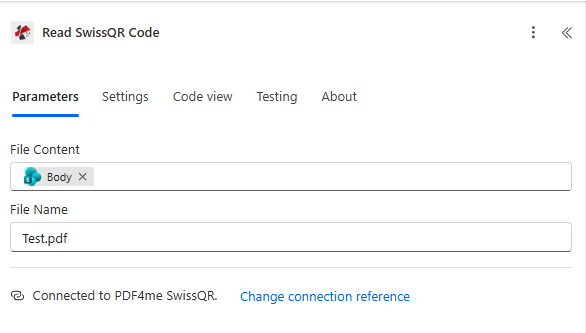
Извлеките данные швейцарского QR-кода с помощью PDF4me. Действие возвращает структурированные данные (например, cr_Name, IBAN) который вы используете непосредственно на этапе создания файла в качестве имени файла.
Прочитайте код SwissQR: Из PDF4me SwissQR коннектор: добавить действие, выполнить поиск PDF4me SwissQRзатем выберите Прочитайте швейцарский QR-код или Прочитайте код SwissQR. Видеть Прочитайте код SwissQR Для получения полной информации.
- Содержимое файла: Установить на Тело из Получить содержимое файла действие (двоичный PDF-файл).
- Имя файлаВы можете ввести фиксированное значение, например:
Test.pdfили использовать Имя поле можно получить, выбрав его из динамического содержимого с помощью действия "Получить свойства файла". - Убедитесь, что вы Подключено к PDF4me SwissQR (Используйте свой API-ключ PDF4me при подключении).
Действие возвращает структурированные данные (например, имя кредитора, IBAN, ссылку), которые вы можете использовать непосредственно в действии «Создать файл» для имени файла.
Шаг 4: Создайте файл с динамическим именем.
Сохраните файл в SharePoint под новым именем, сформированным на основе исходного кода. Прочитайте код SwissQR выход.
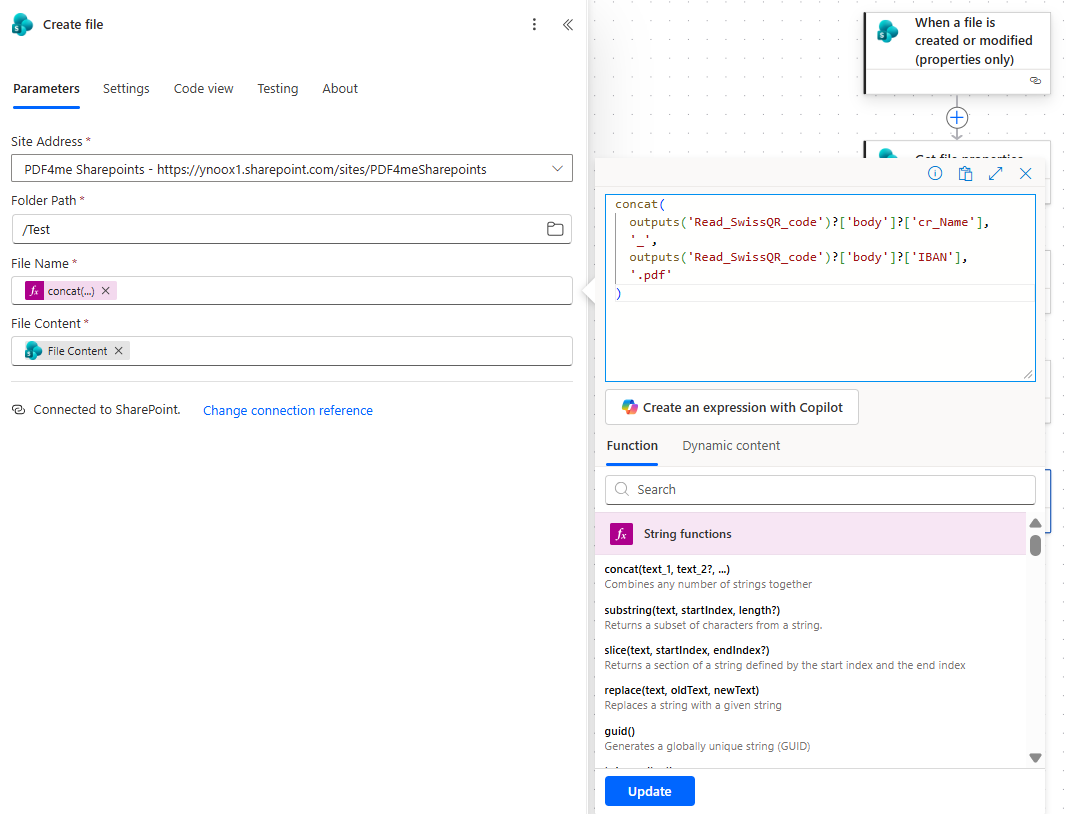
Создать файл (SharePoint)
- Адрес сайтаТот же сайт SharePoint, что и в качестве триггера.
- Путь к папкеЦелевая папка, например.
/Testили корневой каталог библиотеки (например,/). - Имя файлаИспользуйте выражение, чтобы имя было динамическим. Для шаблона, например, такого: CreditorName_IBAN.pdf (например.
Test AG_CH0200700110003765824.pdf):
concat(
 outputs('Read_SwissQR_code')?['body']?['cr_Name'],
 '_',
 outputs('Read_SwissQR_code')?['body']?['IBAN'],
 '.pdf'
)
- Содержимое файла: Установить на Тело от Получить содержимое файла (Исходный бинарный PDF-файл). Содержимое файла является двоичным кодом из Получить содержимое файлаВ динамическом списке контента он часто обозначается соответствующим образом. Тело или СодержаниеИспользуйте именно это, а не JSON-тело из Read SwissQR Code.
Поток создает новый файл с таким же именем и содержимым. Исходный файл останется на своем месте, если вы не добавите отдельный шаг для его удаления или перемещения.
Результат
После выполнения процесса в целевой папке появится новый PDF-файл с именем, например, таким: Test AG_CH0200700110003765824.pdf: имя кредитора, нижнее подчеркивание, швейцарский IBAN и .pdfКаждый файл переименовывается на основе данных своего швейцарского QR-кода, поэтому весь процесс является полностью динамическим и основан на содержании.

Попался: Он Создать файл Действие создает новый файл с новым именем; оно не переименовывает исходный файл на месте. Если вы хотите избежать сохранения обеих копий, добавьте шаг для удаления или перемещения исходного файла после успешного создания файла.
Почему это работает
Триггер срабатывает при создании или обновлении файла в SharePoint; Получить свойства файла и Получить содержимое файла Загрузите этот файл; Прочитайте код SwissQR (Коннектор PDF4me SwissQR) возвращает структурированные поля, такие как cr_Name и IBAN; Создать файл использует их в имени файла и в исходном исполняемом файле в качестве содержимого.
Реальные сценарии
Сценарий 1: Платежные квитанции в SharePoint
Проблема: Ваша команда хранит PDF-файлы платежных QR-кодов швейцарской системы в библиотеке SharePoint. Файлы поступают в виде document.pdf или scan_001.pdfНайти конкретную квитанцию по кредитору или IBAN довольно сложно.
Решение: Используйте этот алгоритм для переименования каждого файла по имени кредитора и IBAN (например, Test AG_CH0200700110003765824.pdfКаждый файл можно найти и отследить.
Курок: Когда файл создается или изменяется в библиотеке документов SharePoint.
Сценарий 2: Входящие швейцарские QR-счета
Проблема: Счета-фактуры со швейцарскими QR-кодами загружаются в SharePoint. Для сопоставления их с платежами или бухгалтерскими записями необходимо открыть каждый PDF-файл, чтобы увидеть кредитора и IBAN.
Решение: Переименуйте каждый счет-фактуру, указав кредитора и IBAN, чтобы можно было искать и сопоставлять данные по имени файла. Это сократит объем ручного поиска и ускорит сверку.
Курок: Папка SharePoint, куда загружаются счета-фактуры.
Сценарий 3: Сверка банковских счетов и дебиторской задолженности
Проблема: Необходимо сопоставить банковские выписки или платежные квитанции (с данными швейцарского QR-кода) с клиентскими счетами. Общие имена файлов затрудняют привязку документов к нужному счету.
Решение: Переименуйте файлы по имени кредитора и IBAN, чтобы имена файлов соответствовали вашим данным по дебиторской задолженности или банковским операциям. Это ускорит сопоставление и позволит быстрее проводить аудит.
Курок: Библиотека SharePoint используется для хранения платежных/банковских документов.
Сценарий 4: Архивирование и соответствие требованиям
Проблема: Для долговременного хранения швейцарских QR-кодов требуется единообразная, удобная для поиска система именования, что облегчает аудит и поиск.
Решение: Автоматически присваивайте каждому новому или обновленному файлу имя, указав кредитора и IBAN. Ваш архив останется согласованным и доступным для поиска без ручного переименования.
Курок: Когда файл создается или изменяется в библиотеке архива
Краткий раздел часто задаваемых вопросов
А что, если мне нужно добавить в имя файла больше полей?
Добавьте их в concat выражение, например, номер ссылки: concat(outputs('Read_SwissQR_code')?['body']?['cr_Name'], '_', outputs('Read_SwissQR_code')?['body']?['IBAN'], '_', outputs('Read_SwissQR_code')?['body']?['Reference'], '.pdf')В ответ на запрос "Read SwissQR Code" включаются следующие поля (например, Reference, Amount).
Могу ли я использовать другую папку?
Да. Изменения Путь к папке в действии «Создать файл» в любую папку на том же сайте SharePoint (например, /Invoices/2026).
Что произойдет, если Read SwissQR не вернет код или завершится с ошибкой?
Если вы не добавите обработку ошибок, процесс завершится с ошибкой. Вы можете добавить параллельный переход или условие для проверки корректности ответа и запускать создание файла только при наличии данных швейцарского QR-кода; в противном случае отправьте файл в папку для «ручной проверки» или пропустите переименование.
Следующие шаги
Краткое содержание: Триггер в SharePoint → получить файл → Прочитать SwissQR → Создать файл с cr_Name_IBAN.pdf (например. Test AG_CH0200700110003765824.pdf).
- Получите свой API-ключИспользуйте ту же учетную запись PDF4me для подключения функции чтения SwissQR-кода в Power Automate. Начало работы бесплатно.
- Создайте свой поток: В Power AutomateДобавьте триггер и действия, как указано выше. Подключитесь к своему сайту SharePoint и PDF4me SwissQR.
- Ознакомьтесь с полным текстом документов.: Прочтение швейцарского QR-кода (Power Automate), Подключитесь к Power Automate.
Хотите применить ту же идею к штрихкодам или QR-кодам в n8n? См. Переименование PDF-файлов с использованием штрихкода в n8n.