Возникли трудности с динамическим переименованием файлов? Переименуйте PDF-файлы в Power Automate, используя проанализированные данные!

Что делает этот поток
PDF-файлы, попадающие в вашу папку, выглядят следующим образом: документ.pdf или счет (1).pdf Их сложно найти и сопоставить с нужной записью. Этот поток Power Automate использует... PDF4me Анализ документа Извлекает значение, номер счета-фактуры, номер заказа на покупку, идентификатор контракта или имя клиента из PDF-файла и сохраняет файл с этим значением в качестве имени. Три действия, без кода: Получить содержимое файла по пути → Разобрать документ → Создать файл. Одно и то же содержимое, имя файла легко найти, каждый раз.
Три вещи, которые нужно знать перед началом строительства
parseInfo Объект JSON. Он не передает двоичные данные файла. В действии «Создать файл» необходимо выполнить сопоставление. Содержимое файла из Получить содержимое файла по пути Тело документа не должно быть получено из Parse Document, иначе загрузка не удастся.Что вам понадобится перед началом работы
- Power Automate: Открытая энергетическая автоматизацияВойдите в систему (Microsoft 365 / Power Platform) и создайте новый поток облаков (например. Автоматизированный поток облачных данных или Мгновенный поток облаковВы добавите один триггер и три действия.
- Ключ API PDF4me: Получите свой API-ключ PDF4me (Начало бесплатное). Когда вы добавите Анализ документа В результате выполнения действия будет установлено соединение; в статусе отобразится следующее: Подключено к PDF4me ConnectВпервые? Подпишитесь! Подключите PDF4me к Power Automate.
- Хранилище файловВ этом руководстве используется Dropbox для Получить содержимое файла по пути и Создать файл Таким образом, вы сможете шаг за шагом следовать инструкциям на скриншотах. Это касается не только Dropbox: Тот же самый процесс работает и с SharePoint, OneDrive, Google Дискили другие коннекторы. Замените эквивалентные действия «получить файл» и «создать файл» для вашего хранилища, логика останется той же.
С нуля: Создать поток → Добавить Запуск потока вручную (или другой триггер) → Добавьте три действия в указанном порядке: Получить содержимое файла по пути → Анализ документа → Создать файлНастройте каждый шаг, как показано ниже.
Краткий обзор потока
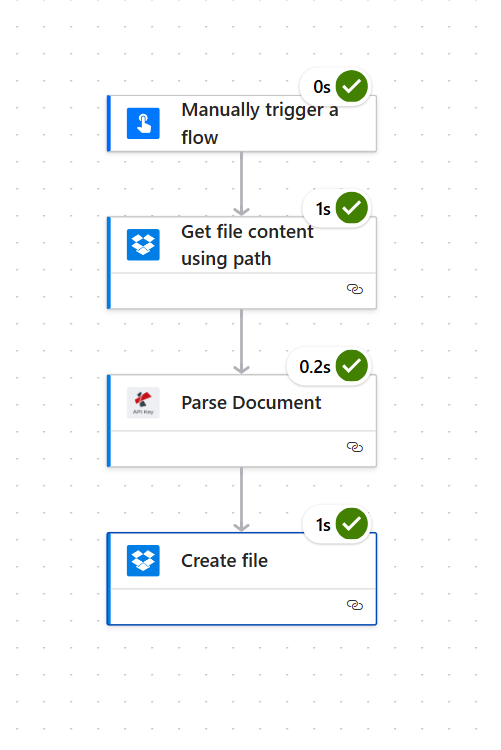
Ваш рабочий процесс Power Automate для Динамическое переименование файлов с помощью PDF4me Выглядит вот так:
- Запуск потока вручнуюИспользуйте для тестирования или в качестве автоматического триггера (например, при создании файла в папке), чтобы процесс запускался всякий раз, когда появляется новый PDF-файл.
- Получить содержимое файла по пути (Dropbox): Получает PDF-файл из указанного пути (например,
/blog data/invoice_pdf4me.pdfВывод: содержимое файла (тело) и метаданные. Вы передаете Тело Для анализа документа и создания файла. - Анализ документа (PDF4me): Извлекает необходимые поля (номер счета, имя клиента, номер заказа) в
parseInfoРезультатом является только JSON; содержимое файла остается неизменным после предыдущего действия. Для нового имени файла используется результат анализа документа. - Создать файл (Dropbox): Сохраняет файл в папку с Имя файла установить значение, полученное в результате анализа (например,
Pdf4me-202601-32324.pdf) и Содержимое файла = Тело запроса из файла. Тот же файл, новое имя.
Шаг 1: Создайте шаблон анализа и получите имя шаблона.
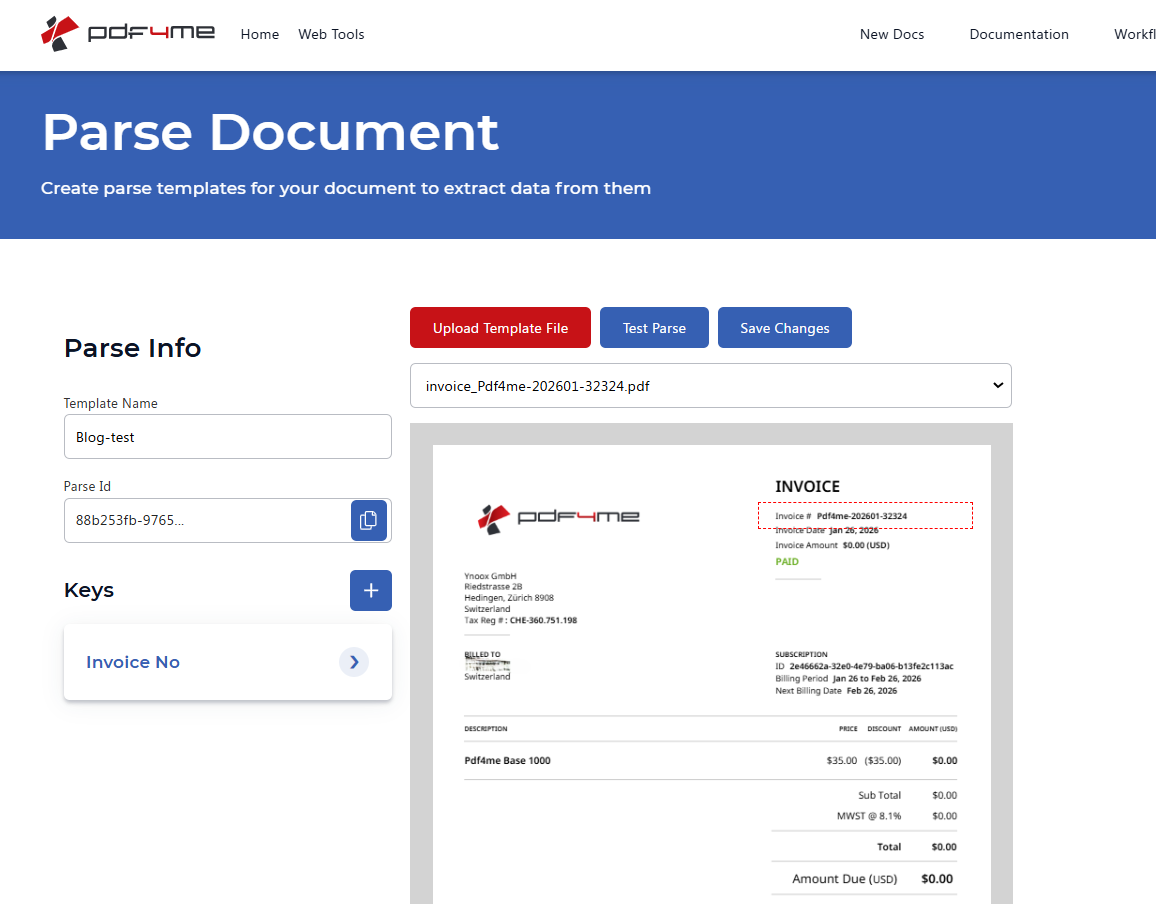
Во-первых, дайте определение. что извлечь для названий ваших файлов. PDF4me разобрать шаблон Указывает API, какое поле нужно извлечь из каждого документа, например, номер счета-фактуры, имя клиента или номер заказа. Вы будете использовать шаблон. Название шаблона (или идентификатор шаблона) в Power Automate на шаге 2.
Используйте одну и ту же учетную запись PDF4me для обоих случаев: войдите в панель управления, чтобы создать шаблон, и используйте эту учетную запись при подключении действия «Анализ документа» в Power Automate.
- Войдите в систему или создайте учетную запись. в Панель управления PDF4me (Откроется в новой вкладке: оставьте это руководство открытым).
- Перейти к Анализ документа (или, при необходимости, используйте ссылку для входа с URL-адресом возврата: та же ссылка, что и выше).
- Создайте шаблон: Загрузите образец PDF-файла, соответствующий документам, которые вы получите. Добавьте ключи для каждого поля, которое вы хотите извлечь (например,
Invoice No,customerName,orderNumber) и нарисуйте на документе области захвата для каждой клавиши. - Нажмите Тестовый разбор чтобы увидеть извлеченные значения, затем Сохранить изменения.
- Скопируйте название шаблона (например.
Blog-test) или идентификатор шаблона с панели управления: вы введете его в действие «Анализ документа» в Power Automate на следующем шаге.
Для получения подробной информации о настройке шаблона см. Подготовка информации для анализа документа (области захвата, регулярные выражения, множественные ключи).
Шаг 2: Получение содержимого файла и анализ документа в Power Automate
Далее, интегрируйте PDF-файл в рабочий процесс и извлечь значение имени с помощью PDF4me. Файл получен из Получить содержимое файла по пути (Dropbox). Вы передадите это содержимое в функцию «Разобрать документ», а затем используете его для создания файла.
Текущий поток: Триггер → Получить содержимое файла по пути → Разобрать документ.
Важный: Анализ документа возвращает только JSON (parseInfo (с помощью ваших ключей): содержимое файла не передается. Содержимое файла остается неизменным. Получить содержимое файла по путиНа шаге 3 вы будете использовать Тело Получение содержимого нового файла и вывод результатов анализа документа для имени нового файла.
- Добавить триггер: Нажмите + Новый шаг → добавить Запуск потока вручную (для тестирования) или Когда создается файл (Dropbox) для автоматизации.
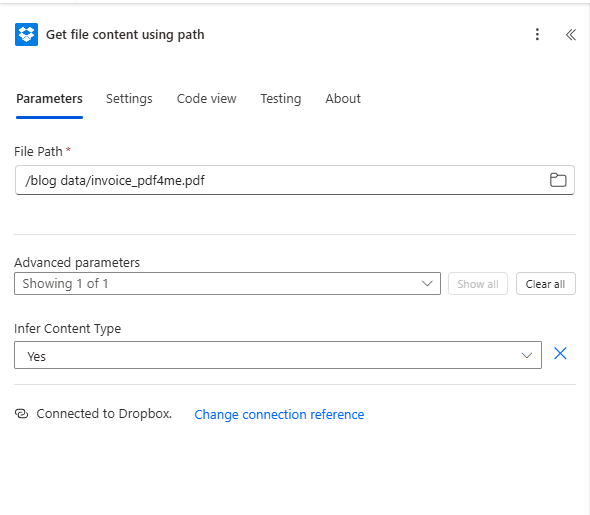
- Добавить функцию «Получить содержимое файла по пути» (Ropbox): Нажмите + Новый шаг → поиск Dropbox → выбрать Получить содержимое файла по пути.
- Путь к файлу *Введите путь к вашему PDF-файлу, например:
/blog data/invoice_pdf4me.pdfПри необходимости воспользуйтесь значком папки для просмотра содержимого. - Расширенные параметры: Открыть и установить Определить тип содержимого к Да Таким образом, Power Automate правильно определяет тип файла.
- Убедитесь, что вы Подключено к Dropbox. Использовать Изменить ссылку на соединение если вам нужно сменить учетную запись.
- Результаты действия Тело (содержимое файла) и другие метаданные. Вы пройдете проверку. Тело Для анализа документа и создания файла.
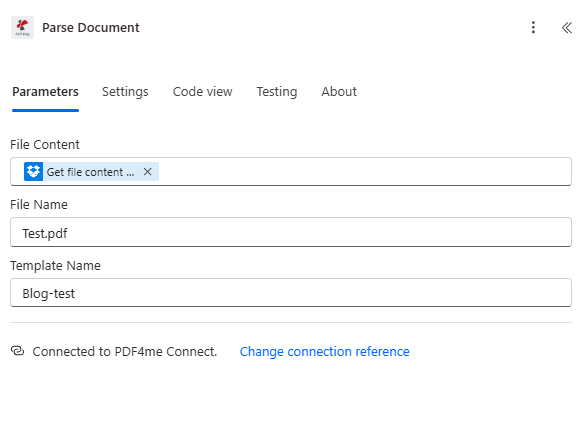
- Добавить анализ документа (PDF4me): Нажмите + Новый шаг → поиск PDF4me → выбрать Анализ документа.
- Содержимое файла: Щелкните внутри поля, затем Добавить динамический контент → выбрать Тело от Получить содержимое файла по пути (Двоичный PDF-файл).
- Имя файлаВведите имя для анализируемого документа, например:
Test.pdfили используйте динамическое значение из триггера, если оно доступно. - Название шаблонаВведите название шаблона, скопированное с панели управления на шаге 1 (например,
Blog-test). - Убедитесь, что вы Подключено к PDF4me Connect. Использовать Изменить ссылку на соединение чтобы использовать ваш ключ API PDF4me.
- Действие возобновляется тело с parseInfo содержащий ваши ключи (например,
body.parseInfo['Invoice No']). Вы будете использовать это на этапе создания файла для указания имени файла.
Полный справочник параметров: Анализ документа (Power Automate).
Шаг 3: Создайте файл с новым именем.
Чтобы спасти тот же файл с новое имя, то Создать файл Для действий необходимы содержимое файла (из раздела «Получение содержимого файла по пути») и имя файла (из Parse Document). В Power Automate вам не нужен отдельный шаг слияния, вы просто сопоставляете данные. Содержимое файла с самого первого действия и Имя файла из выражения, использующего выходные данные функции «Разобрать документ».
- Добавить Создать файл (Ropbox): Нажмите + Новый шаг → поиск Dropbox → выбрать Создать файл.
- Путь к папке *Введите целевую папку, например:
/blog data(или в выбранную вами папку для сохранения). - Имя файла *Используйте выражение, чтобы имя было динамическим. Нажмите на кнопку. Имя файла поле → нажмите на факс значок (выражение) или переключиться на Выражение Tab → вставьте эту формулу:
concat(outputs('Parse_Document')?['body']?['parseInfo']?['Invoice No'], '.pdf')
Заменять Parse_Document Укажите точное название вашего действия «Анализировать документ», если оно отличается. Замените 'Invoice No' с вашим ключом шаблона (используйте скобочную запись для ключей с пробелами). Выражение добавляет .pdf Таким образом, файл сохраняет правильное расширение.
- Содержимое файла *Щелкните внутри поля → Добавить динамический контент → выбрать Тело от Получить содержимое файла по пути (Содержание PDF-файла). Не Используйте результат работы функции Parse Document, которая возвращает JSON, а не сам файл.
- Убедитесь, что вы Подключено к Dropbox.
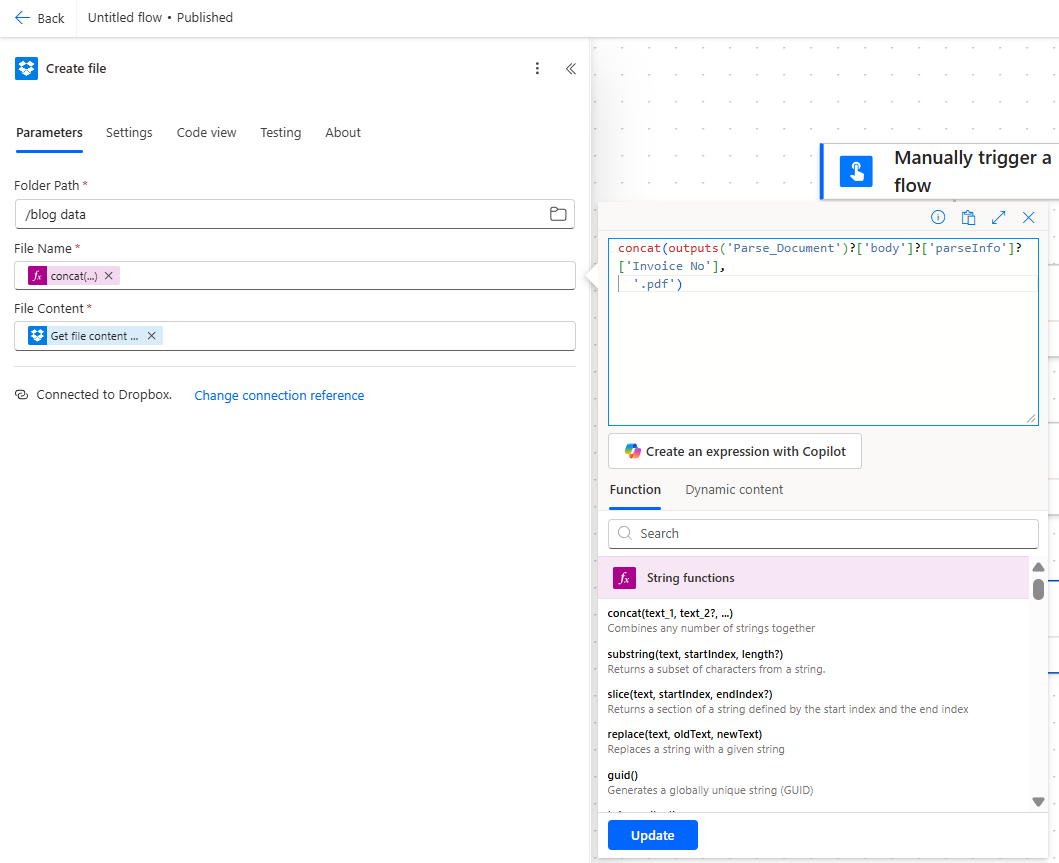
Поток создает новый Файл с именем, содержащим проанализированное значение, и тем же содержимым. Исходный файл остается на своем месте, если вы не добавите отдельный шаг для его удаления или перемещения.
Попался: Содержимое файла При создании файла необходимо получить его из Получить содержимое файла по пути (Тело). Имя файла должно поступать из результатов анализа документа (например, outputs('Parse_Document')?['body']?['parseInfo']?['Invoice No']Если в ключе шаблона нет пробела, вы можете использовать outputs('Parse_Document')?['body']?['parseInfo']?.invoiceNr (точечная запись).
Реальные сценарии
Сценарий 1: Обработка счетов-фактур поставщиков
Проблема: Поставщик получает десятки счетов-фактур в формате PDF каждую неделю из Dropbox, электронной почты или генератора счетов-фактур. Файлы поступают в виде document.pdf или invoice (1).pdfТрудно найти и сопоставить с платежами.
Решение: Используйте этот алгоритм для переименования каждого файла по номеру счета-фактуры (например, INV-202601-32324.pdfКаждый файл можно найти и отследить.
Извлечь поле: Номер счета (или идентификатор счета) Курок: Вручную для тестирования или при создании файла в папке (Dropbox).
Сценарий 2: Документы заказа на покупку
Проблема: Отдел закупок получает PDF-файлы заказов на покупку от поставщиков или из внутренних систем. Общие названия файлов затрудняют привязку документов к заказам в их ERP-системе.
Решение: Переименуйте каждый PDF-файл заказа на покупку, указав номер заказа (например, PO-98765.pdf).
Извлечь поле: Номер заказа на покупку Курок: Запуск через папку Dropbox, расписание или файл.
Сценарий 3: Договоры с клиентами
Проблема: Юридический или торговый отдел получает подписанные контракты из различных источников. Чтобы найти конкретный контракт по имени клиента или идентификатору контракта, приходится открывать файлы по одному.
Решение: Переименовать по имени клиента или идентификатору договора (например, Acme-Corp-202601.pdf).
Извлечь поле: Имя клиента или идентификационный номер договора Курок: При создании файла, его отправке по электронной почте или в SharePoint.
Сценарий 4: Подтверждения заказов и отгрузочные документы
Проблема: Операционная группа получает подтверждения заказов или транспортные накладные. Для сопоставления документов с заказами в целях отслеживания и аудита необходимы файлы с именами, допускающими поиск.
Решение: Переименовать по номеру заказа или идентификатору отслеживания (например, ORD-12345.pdf или TRK-ABC123.pdf).
Извлечь поле: Номер заказа или идентификатор отслеживания Курок: Запуск через папку Dropbox, электронное письмо или файл
Часто задаваемые вопросы
Хотите узнать больше?
| Ресурс | Описание |
|---|---|
| Подключите PDF4me к Power Automate | Создайте подключение к PDF4me и добавьте свой API-ключ. |
| Анализ документа, Power Automate | Полный справочник действий: параметры, выходные данные и идеи по построению потока. |
| Переименование PDF-файлов по штрихкоду в Power Automate | Та же схема обработки, но вместо разобранных полей используется текст штрихкода. |
| Переименование файлов с помощью функции Parse Document (n8n) | Та же идея в n8n: загрузка, анализ, слияние, выгрузка. |
Следующие шаги
Краткое содержание: Триггер → Получить содержимое файла по пути → Разобрать документ (PDF4me) → Создать файл. Шаблон анализа (Шаг 1) определяет поле; при создании файла используется тело запроса «Получить содержимое файла» для содержимого и выходные данные анализа документа для имени файла.
- Получите свой API-ключ: Панель управления ключами API PDF4me (Бесплатно для начала). Используйте одну и ту же учетную запись для панели управления и для подключения функции «Анализ документов» в Power Automate.
- Создайте свой шаблон парсингаУкажите поля, которые вы хотите включить в имя файла (номер счета, имя клиента и т. д.) в соответствующем поле. Панель мониторинга анализа документов и скопировать Название шаблона.
- Создайте свой поток: Триггер → Получить содержимое файла по пути → Разобрать документ → Создать файл с динамическим выражением имени файла.
- Ознакомьтесь с полным текстом документов.: Анализ документа (Power Automate), Подготовка информации для анализа.