Преобразование PDF в текстовый файл в Power Automate: превратите отсканированные контракты в доступный для поиска корпус документов SharePoint с помощью PDF4me.

PDF4me: Извлечение текста и изображений Это действие Power Automate, которое возвращает текстовый слой PDF-файла в виде массива. В сочетании с обработкой OCR на входе и объединением Compose на выходе, этот поток преобразует каждый PDF-файл, добавленный в библиотеку SharePoint, в соответствующий ему файл. .txt Файл готов для поиска с помощью ИИ.
Если поискать, как это сделать, первым результатом будет собственное решение Microsoft. Справочник действий с PDF-файлами, в котором описывается Power Automate Рабочий стол Действия. В облачном потоке их нет. Именно эта деталь объясняет, почему следующие два результата — это ветка на Reddit и ветка в сообществе Power Platform, где люди задают один и тот же вопрос и не получают прямого ответа. Этот поток — это прямой ответ, и он полностью работает в облаке на коннекторах стандартного уровня.
PDF-файл попадает в библиотеку SharePoint. Триггер сообщает о новом элементе, функция «Получить содержимое файла» извлекает его байты, и PDF4me запускает распознавание текста (OCR) только в том случае, если файл в этом нуждается, прежде чем извлечь текст в виде массива. Однострочное выражение Compose объединяет этот массив в одну строку, и SharePoint записывает результат в соседний текстовый файл. Шесть действий, без использования премиум-коннектора, и весь процесс завершается примерно за двенадцать секунд.
Вопросы и ответы, основанные на принципе «Почему?»
Зачем создавать текстовый файл вместо того, чтобы просто использовать текст в процессе? Строка внутри выполнения потока сохраняется на протяжении всего этого выполнения. Файл в библиотеке является надежным, индексируемым и доступным для чтения любым инструментом, на который вы укажете позже, будь то поиск SharePoint, векторная база данных или контекст чат-бота.
Почему для получения одного файла требуется два действия? Триггер, отображающий только свойства, намеренно сделан легковесным. Он сообщает о появлении элемента и передает его метаданные, включая идентификатор, но без байтов. Триггер «Получить содержимое файла» заменяет этот идентификатор самим документом. Разделение этих двух функций обеспечивает высокую скорость работы триггера и позволяет фильтровать данные по метаданным до начала загрузки.
Зачем использовать OCR, если в большинстве PDF-файлов уже есть текст? Потому что на первый взгляд это невозможно определить. Отсканированный контракт и цифровой документ неотличимы в списке документов в папке. Действие OCR OCR только при необходимости. Эта настройка проверяет каждый файл и пропускает те, которые уже содержат текстовый слой, поэтому вы оплачиваете стоимость только там, где она действительно приносит пользу.
Зачем вообще нужен шаг "Составить"? Извлечение текста и изображений возвращает texts В виде массива, обычно по одной записи на страницу. Запись массива непосредственно в файл позволяет получить JSON-контейнеры и экранированные кавычки. Compose объединяет записи в аккуратный текст до того, как что-либо будет записано на диск.
Что вы получите
Вход: Любой PDF-файл, добавленный в библиотеку документов SharePoint, отсканированный или созданный в цифровом виде, не требует соблюдения правил именования. Выход: Во второй библиотеке находится один текстовый файл в формате простого текста, содержащий полное читаемое содержимое документа.
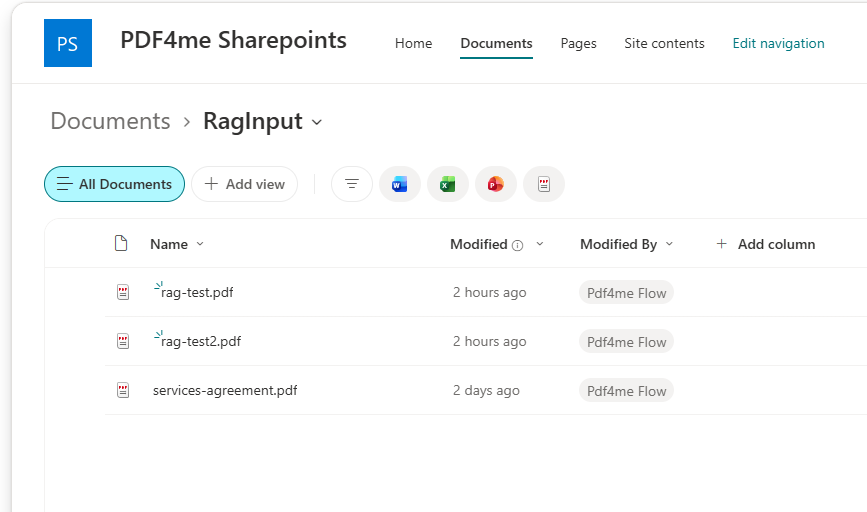
RagInput. Перетащите PDF-файл сюда, и процесс начнётся.
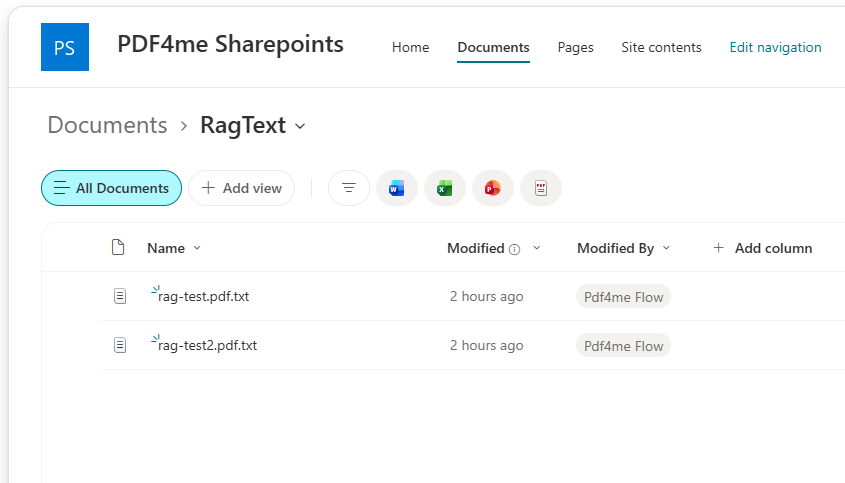
RagText. Один текстовый файл в формате PDF, готовый к индексации.
Вот что получается на выходе из образца контракта, в точности так, как он был записан на диск:
MASTER SERVICES AGREEMENT
 Between Initech LLC and Umbrella Inc.
Effective  date:  1 January 2026.  Auto-renews annually.
 Liability cap:  USD  100000. Confidentiality: 5 years.
 CLEAN TEST MARKER: PDF4ME-CLEAN-TEST-2026.
Обратите внимание на начальные пробелы. OCR сохраняет пробелы в структуре текста, и это хорошо для поиска и для ввода данных в языковую модель. Удалите их позже, если последующий парсер будет к ним придирчив.
Что вам нужно
- Power Automate. Открытая энергетическая автоматизацияЭто облачный поток. Здесь всё стандартного уровня, нет премиального коннектора и шлюза.
- Ключ API PDF4me. Получите свой API-ключПодключите его при первом добавлении действия PDF4me.
- Сайт SharePoint с двумя папками.Один файл предназначен для входных PDF-файлов, а другой — для выходного текстового файла. Создайте оба файла до начала сборки, чтобы средства выбора папок могли на них указывать.
- Тестовый PDF-файл. contract-sample.pdfКраткосрочный договор на оказание услуг с маркерной строкой, которую можно найти с помощью команды grep.
Сначала возьмите образцы. После сохранения процесса загрузите PDF-файл в папку ввода, затем сравните содержимое папки вывода с ожидаемым текстовым файлом.
Краткий обзор потока
- При создании файла (только свойства) (Триггер SharePoint) в пределах
/Shared Documents/RagInput. - Получить содержимое файла используя триггеры
Identifier. - PDF — Преобразование PDF-файла в редактируемый PDF-файл с помощью OCR. с качеством
Draftи распознавание текста (OCR) только при необходимости.true. - PDF - Извлечение текста и изображений с извлеченным текстом
Yesи извлечь изображенияNo. - Сочинить запуск
join()над возвращеннымtextsмножество. - Создать файл (SharePoint) написание
.txtв/Shared Documents/RagText.
Полный обзор процесса
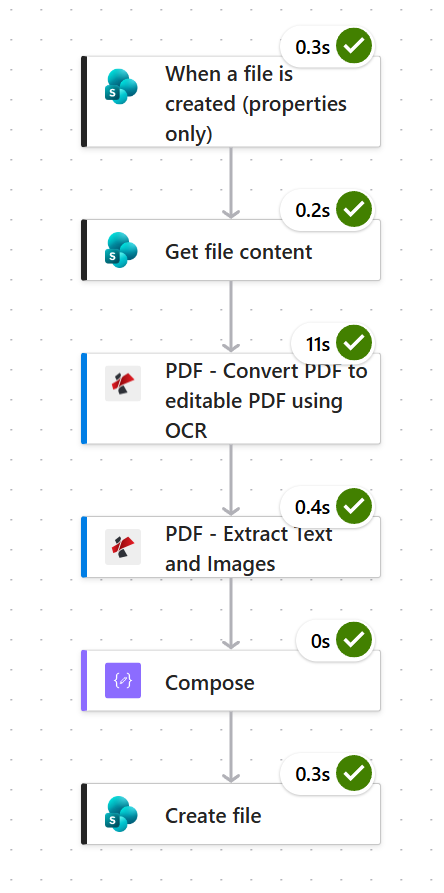
OCR — единственный медленный этап, занимающий 11 секунд. Остальные пять этапов завершаются менее чем за полсекунды каждый.
Шаг 1: Как отслеживать появление новых PDF-файлов в библиотеке SharePoint?
Текущий поток: Пока ничего, это всего лишь пусковой механизм.
Использовать При создании файла (только свойства)Он срабатывает при появлении новых элементов и возвращает их метаданные. Ограничьте его действие одной папкой, поскольку мониторинг всей библиотеки срабатывает при каждой загрузке, которую кто-либо совершает в любой точке этой библиотеки.
- Создать Автоматизированный поток облачных данных и выбрать При создании файла (только свойства).
- Настройка:
- Адрес сайта:
https://ynoox1.sharepoint.com/sites/PDF4meSharepoints - Название библиотеки: выбирать Документы из выпадающего списка
- Адрес сайта:
- Открыть Расширенные параметры, добавлять Папкаи установить его на
/Shared Documents/RagInput.
настройка триггеров SharePoint
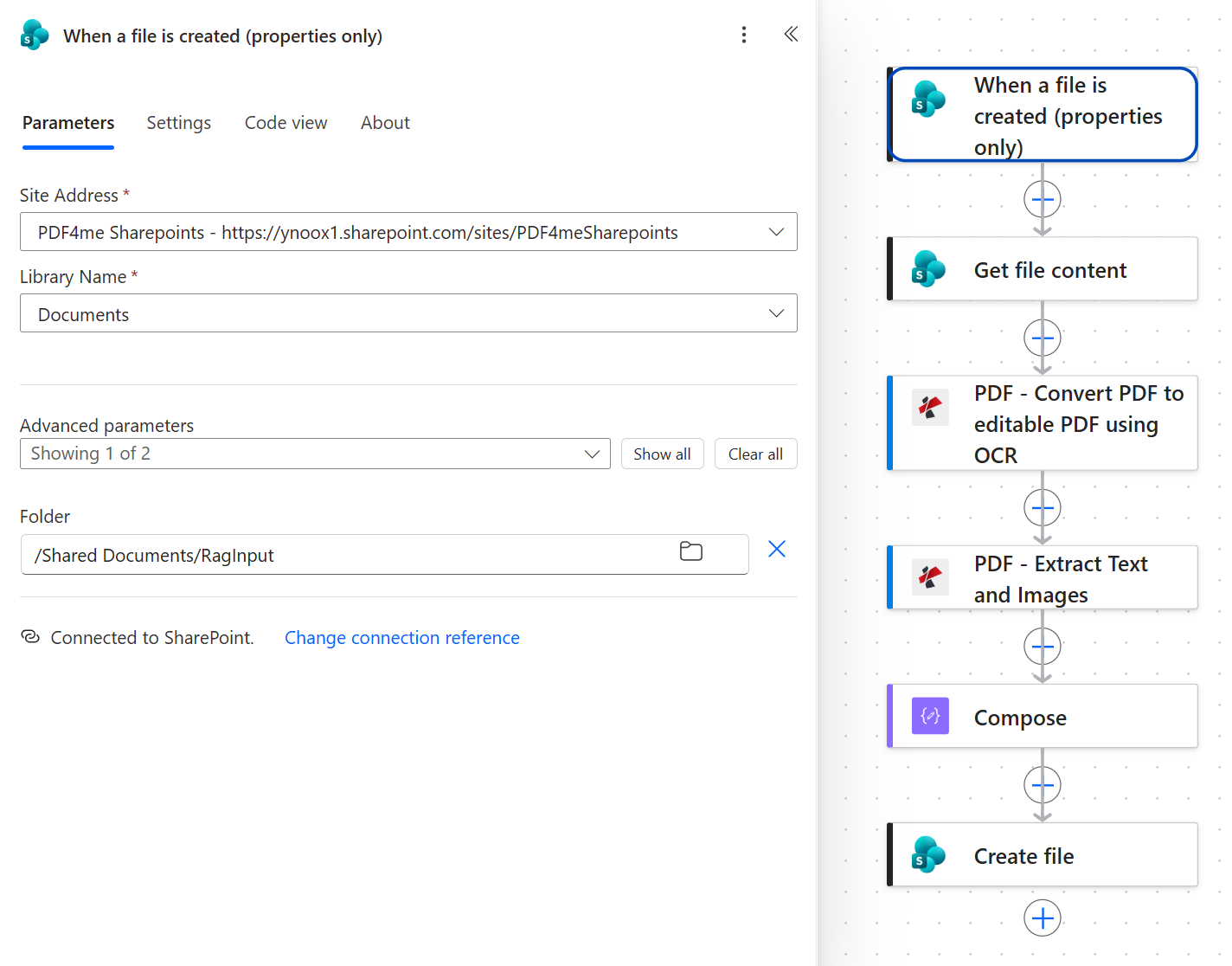
Название библиотеки — это сама библиотека, Documents. Параметр Folder, расположенный ниже, сужает область действия триггера до одной папки внутри этой библиотеки.
Кончик. Вы также найдете триггер под названием Когда файл создается в папкеЭта функция возвращает байты файла напрямую, экономя вам время на выполнение следующих действий. Она помечена как устаревшая, поэтому для любых задач, которые вы планируете продолжать выполнять, лучше использовать показанную здесь пару, содержащую только свойства.
Шаг 2: Зачем вам нужно получать содержимое файла после срабатывания триггера?
Текущий поток: Триггер SharePoint.
Триггер, затрагивающий только свойства, передает метаданные, а не сам документ. Триггер «Получить содержимое файла» обменивается данными с этим триггером. Identifier для получения фактических байтов, необходимых PDF4me.
- Добавлять SharePoint > Получить содержимое файла.
- Настройка:
- Адрес сайта: то же место, что и триггер
- Идентификатор файла:
Identifierот спускового крючка
- Открыть Расширенные параметры и установить Определить тип содержимого к
Yes.
Получение конфигурации содержимого файла
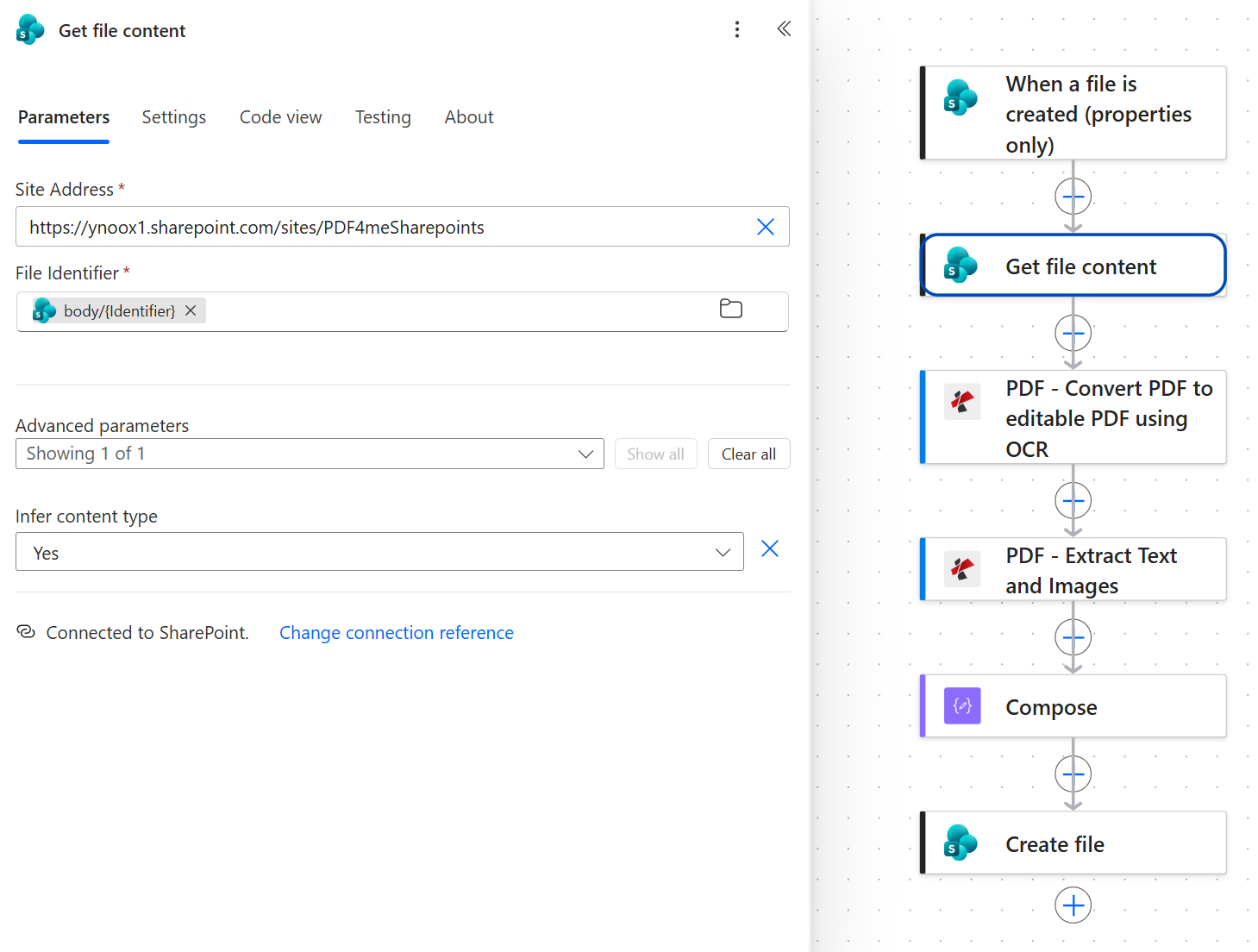
Функция определения типа содержимого «Да» передает следующему действию реальные PDF-байты вместо универсального двоичного объекта.
Идентификатор представляет собой связь между двумя этапами. Используйте триггеры Идентификатор поле, а не имя файла или путь. Имена повторяются в разных папках и меняются при переименовании документа. Идентификатор при этом не меняется.
Шаг 3: Зачем запускать OCR перед извлечением текста?
Текущий поток: Триггер SharePoint плюс получение содержимого файла.
Отсканированная страница — это изображение. Текста для извлечения нет, пока OCR не наложит на неё текстовый слой. Эта операция делает это, и она достаточно умна, чтобы не трогать уже читаемые PDF-файлы.
- Добавлять PDF — Преобразование PDF-файла в редактируемый PDF-файл с помощью OCR..
- Настройка:
- Содержимое файла:
File Contentот Получить содержимое файла - Имя файла: токен имени файла триггера
- Тип качества:
Draft - OCR только при необходимости.:
true - ЯзыкОставьте поле пустым, если ваши документы составлены не на английском языке.
- Является ли асинхронным процесс:
No
- Содержимое файла:
Параметры OCR
| Параметр | Здесь используется значение | Что оно контролирует |
|---|---|---|
| Содержимое файла | File Content из Получение содержимого файла | Количество байтов PDF-файла для обработки. |
| Имя файла | токен имени файла-триггера | Название источника, используемое для идентификации в процессе обработки. |
| Тип качества | Draft | Усилия по признанию заслуг. Draft Достаточно быстрый и точный для получения качественных сканирований. Перейти к High для некачественных оригиналов. |
| OCR только при необходимости. | true | Пропускает файлы, уже содержащие текстовый слой, поэтому PDF-файлы, изначально созданные в цифровом виде, проходят без проблем. |
| Язык | пустой | Подсказка для системы распознавания текста. Оставьте поле пустым для английского языка. |
| Является ли асинхронным процесс | No | Ожидает результата в режиме реального времени. Переключиться на Yes для очень больших документов. |
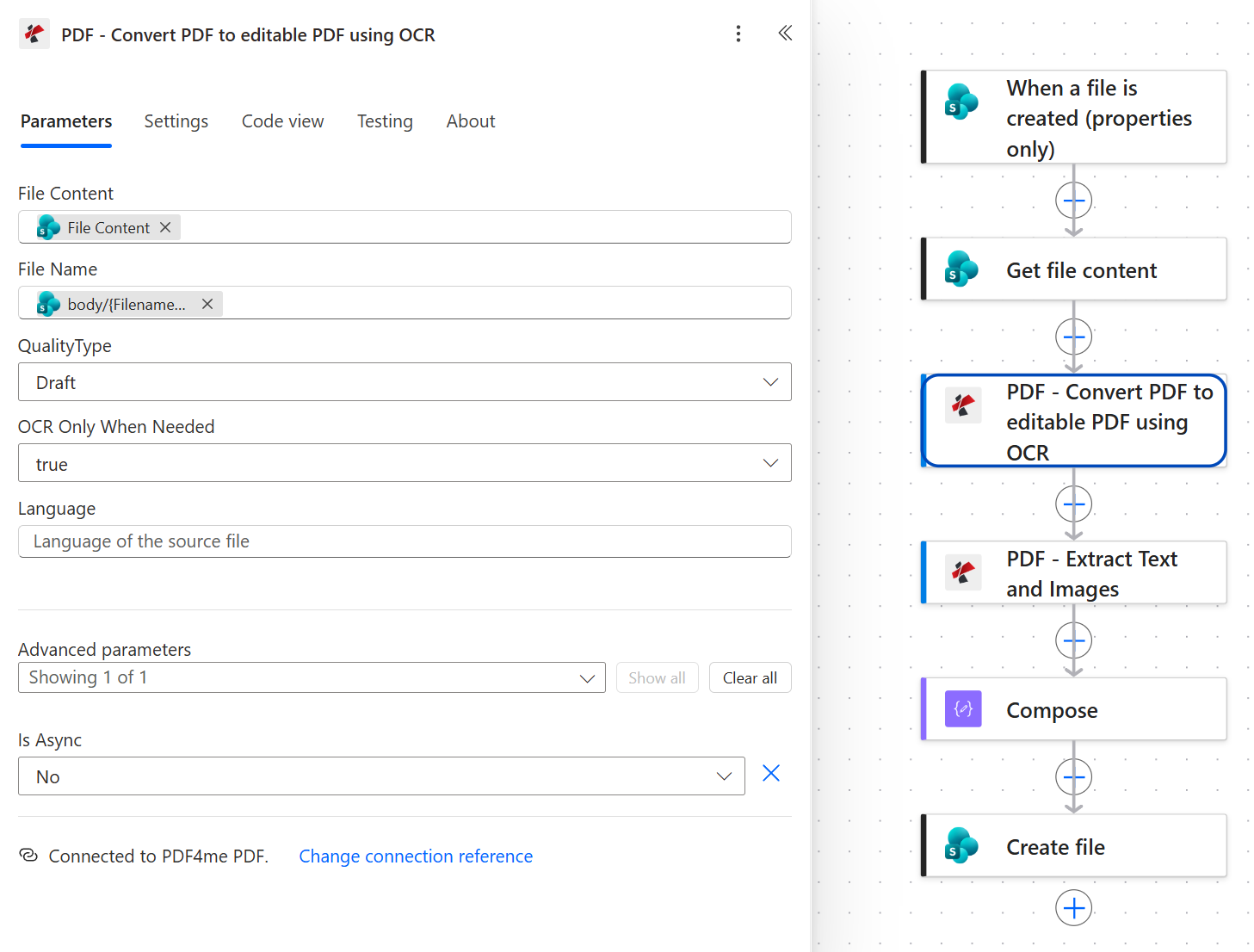
Здесь параметр QualityType установлен на Draft. При качественном сканировании он читается так же хорошо, как и High, и занимает меньше времени.
Кончик. Это медленный этап: 11 секунд в предыдущем забеге против половины секунды во всех остальных. Начните с DraftПроверьте текстовый файл и переходите только к High Если символы возвращаются неправильно, повышение качества документов, которые в этом не нуждаются, — самый простой способ замедлить этот процесс.
Шаг 4: Как функция «Извлечение текста и изображений» возвращает текст?
Текущий поток: Триггер SharePoint, получение содержимого файла и распознавание текста (OCR).
Эта операция считывает текстовый слой и возвращает его в виде массива, называемого textsНаправьте его на результат распознавания текста, а не обратно на «Получить содержимое файла», иначе отсканированные страницы будут пустыми.
- Добавлять PDF - Извлечение текста и изображений.
- Настройка:
- Содержимое файла:
File Contentиз действие OCR - Имя файла: токен имени файла триггера
- Извлечь текст:
Yes - Извлечь изображения:
No
- Содержимое файла:
Извлечение параметров текста и изображений
| Параметр | Здесь используется значение | Что оно контролирует |
|---|---|---|
| Содержимое файла | File Content с этапа оптического распознавания символов (OCR). | PDF-файл с возможностью поиска. Повторное использование копии, полученной из функции «Получить содержимое файла», — самая распространенная ошибка. |
| Имя файла | токен имени файла-триггера | Название источника, указанное для идентификации. |
| Извлечь текст | Yes | Возвращает texts множество. |
| Извлечь изображения | No | Пропускать встроенные изображения. Установить Yes Только если они вам понадобятся, это значительно расширит возможности реагирования. |
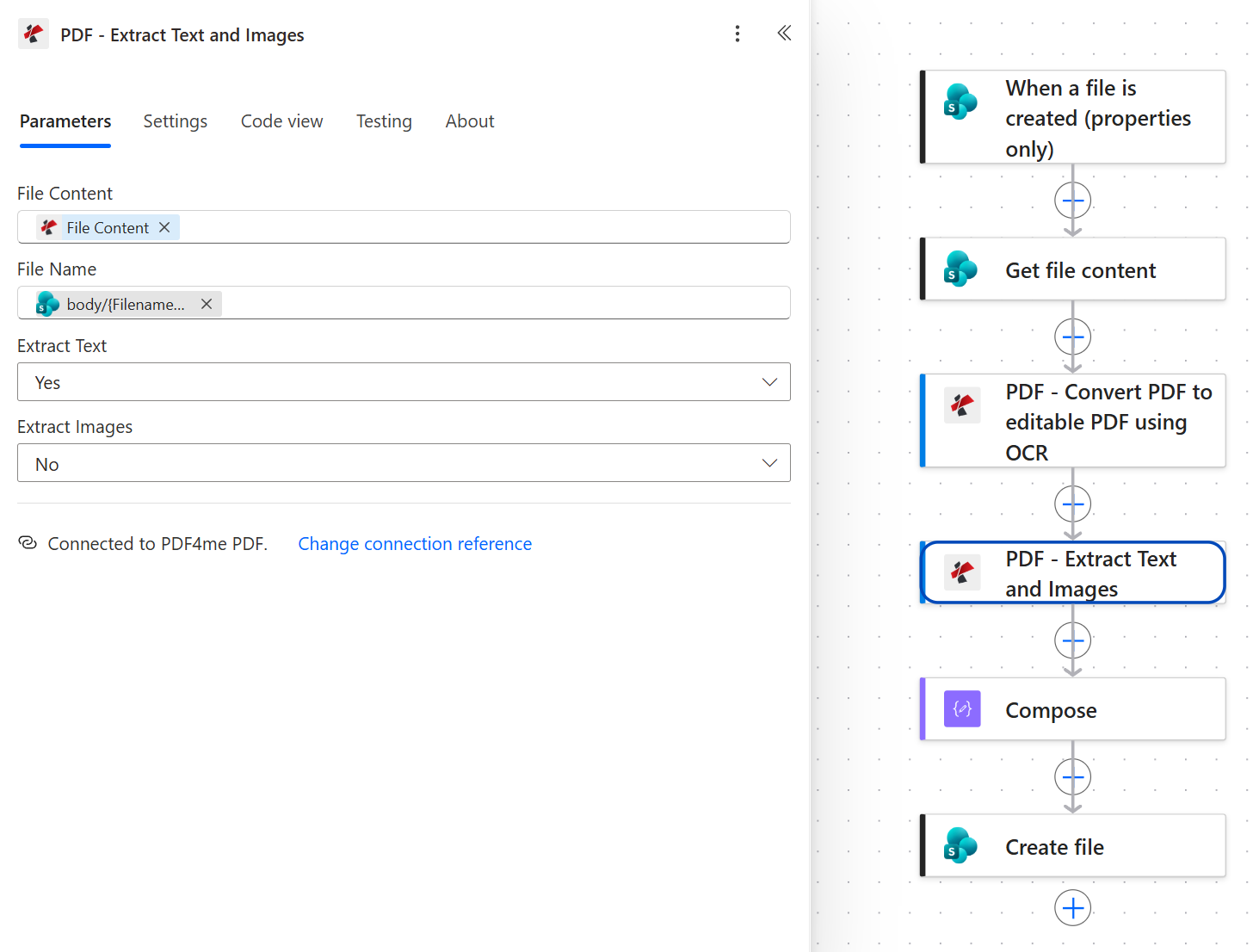
Посмотрите на значки. Содержимое файла имеет метку PDF4me, поскольку оно получено с помощью OCR. Имя файла имеет метку SharePoint, поскольку оно получено из триггера.
Шаг 5: Как преобразовать массив текстов в одну строку?
Текущий поток: Триггер SharePoint, получение содержимого файла, распознавание текста (OCR), извлечение текста и изображений.
texts Это массив. Файлу нужна строка. Одна объединение выражений соединяет эти два направления.
- Добавить Сочинить действие.
- В Входные данныеПереключитесь в редактор выражений и вставьте:
join(body('PDF_-_Extract_Text_and_Images')?['texts'], decodeUriComponent('%0A'))
- Нажмите Обновлять.
Он decodeUriComponent('%0A') Так пишется символ новой строки в выражении Power Automate. Для этого нет управляющей последовательности, поэтому используется именно такой приём.
Составить конфигурацию
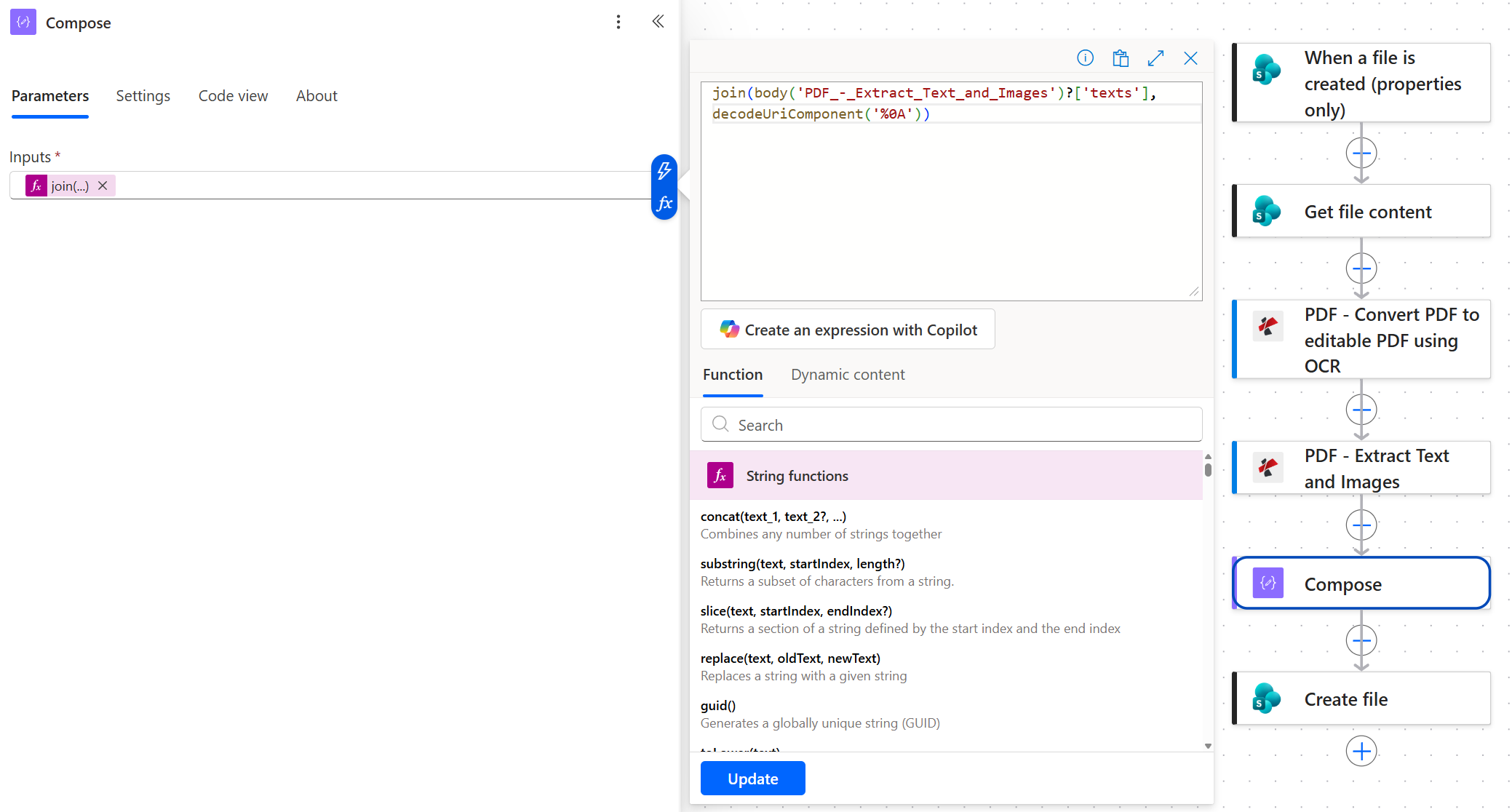
В имени действия внутри функции body() вместо пробелов и дефисов используются подчеркивания. Переименуйте действие, и это выражение перестанет работать.
Именно эта строка определяет, будет ли вывод читаемым. Пропустите этап создания файла и передайте массив напрямую в функцию создания файла; в этом случае текстовый файл будет содержать JSON-скобки и экранированные кавычки, а не сам документ.
Шаг 6: Как сохранить текст в виде файла .txt в SharePoint?
Текущий поток: Триггер SharePoint плюс Получение содержимого файла плюс OCR плюс Извлечение текста и изображений плюс Создание файла.
На последнем этапе объединенная строка записывается во вторую библиотеку.
- Добавлять SharePoint > Создать файл.
- Настройка:
- Адрес сайта: тот же сайт, что и триггер
- Путь к папке:
/Shared Documents/RagText - Имя файла: токен имени файла триггера, за которым следует буквальный текст.
.txt - Содержимое файла: то Сочинить выходной токен
SharePoint Создание конфигурации файла
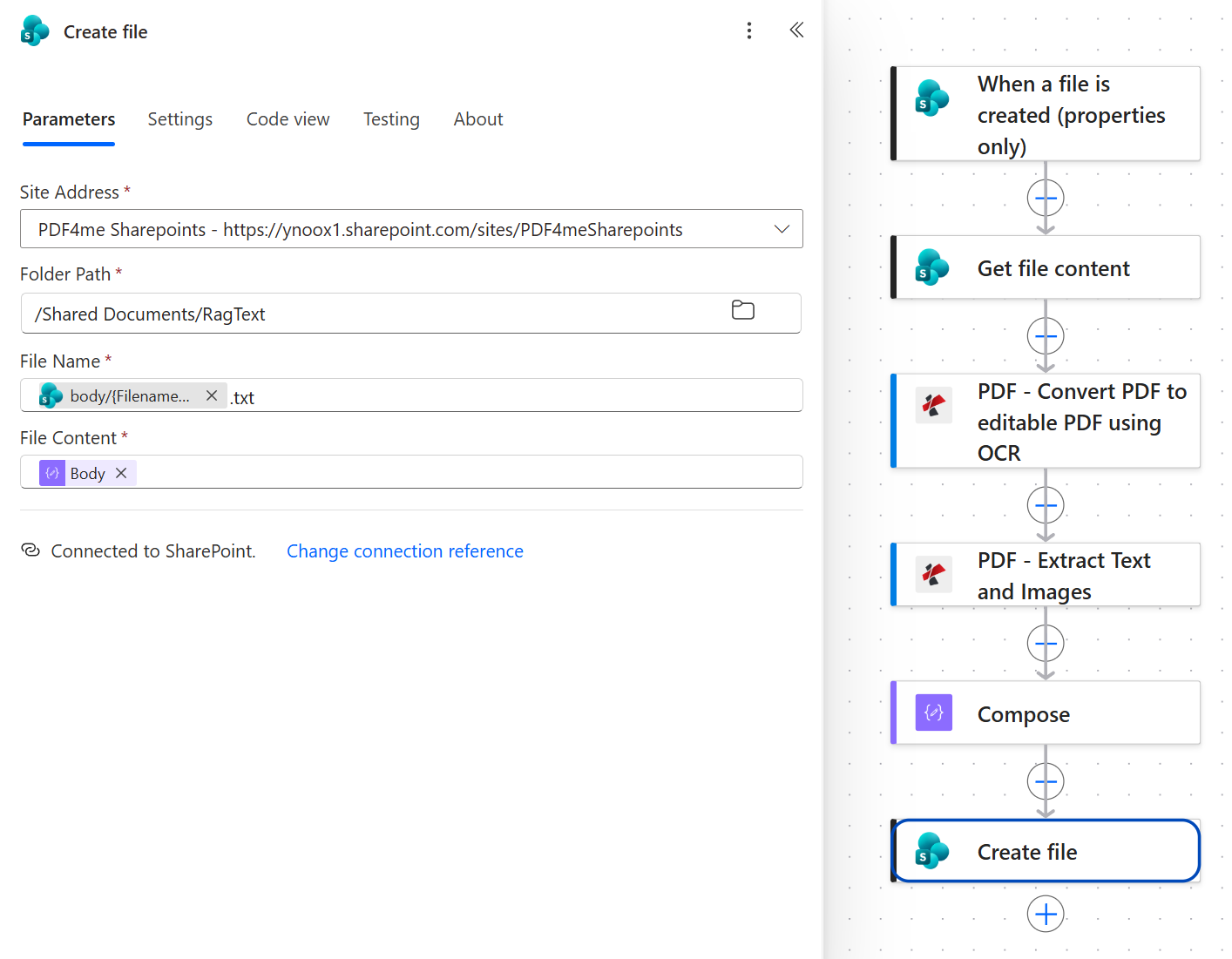
Содержимое файла — это результат создания файла, отображаемый фиолетовым значком операции с данными, а не что-либо из PDF4me. К этому моменту текст уже был собран.
Кончик. Токен имени файла триггера уже содержит... .pdf расширение, то есть добавление .txt производит contract.pdf.txt, что и показано в папке вывода выше. Это безвредно и делает ссылку на источник очевидной. Если вы предпочитаете... contract.txtоберните токен в заменять() и обмен .pdf для .txt вместо добавления.
Запустите процесс и проверьте.
- Сохранять Поток в правом верхнем углу.
- Загрузить
contract-sample.pdfв папку ввода. Триггер опрашивает систему, так что подождите минуту. - Откройте потоки история бега и убедитесь, что все шесть действий отмечены зеленой галочкой. OCR будет медленнее.
- Открыть
/Shared Documents/RagText. А.txtФайл должен находиться там. Откройте его и найдите...PDF4ME-CLEAN-TEST-2026Если этот маркер присутствует, то и оптическое распознавание символов, и экстракция работают безупречно.
Что именно вы построили? Конвейер обработки документов. Каждый PDF-файл, поступающий в библиотеку, автоматически преобразуется в обычный текст, что является не самым привлекательным условием для работы с документами в больших масштабах: поиск SharePoint, векторный индекс, чат-бот с расширенными возможностями поиска или поиск по полному тексту. Если вам нужен только текст внутри потока, а не на диске, то более короткий вариант... Извлечение текста из PDF-файлов в Power Automate В пошаговом руководстве это описано на примере Dropbox.
Распространенные варианты, которые можно добавить без перестройки.
.jsonБольшинство хранилищ векторной графики предпочитают размещать метаданные вместе с содержимым.| Облачные потоки против альтернатив | Работает без присмотра | Обрабатывает отсканированные PDF-файлы. | Уровень коннектора |
|---|---|---|---|
| PDF4me в облачном потоке Power Automate | Да | Да, функция распознавания текста (OCR) встроена в процесс обработки данных. | Стандарт |
| Power Automate Desktop для работы с PDF-файлами | Только во время работы машины. | В базовых действиях отсутствует оптическое распознавание символов (OCR). | Стандартный комплект плюс машина |
| Обработка форм в AI Builder | Да | Да | Премиум-класс, оплата кредитом |
Часто задаваемые вопросы
Может ли Power Automate извлекать текст из PDF-файлов?
В облачном потоке это не работает само по себе. Действия с PDF-файлами, описанные в документации Microsoft, относятся к Power Automate Desktop и недоступны в облачных потоках, поэтому многие обсуждения этого вопроса на форуме остаются без ответа. Добавление коннектора PDF4me действительно расширяет возможности облачного потока. Извлечение текста и изображений Действие, возвращающее текст документа в виде массива.
Весь процесс извлечения — это одно действие. Остальные пять шагов сводятся лишь к перемещению файла внутрь и извлечению текста наружу.
Как извлечь текст из PDF-файла с помощью Power Automate?
При появлении нового файла выполните извлечение его байтов. Получить содержимое файла, бегать Преобразуйте PDF-файл в редактируемый PDF-файл с помощью OCR. Таким образом, отсканированные страницы получают текстовый слой, а затем запускаются. Извлечение текста и изображений с параметром "Извлечь текст" YesЭто возвращает texts массив. При желании используйте текстовое представление вместо массива, объедините его с помощью выражения Compose.
Настройте этап извлечения на результат действия OCR, а не на загруженный файл. Повторное использование загруженной копии является причиной того, что отсканированные документы возвращаются пустыми.
Может ли Power Automate выполнять оптическое распознавание символов (OCR)?
В облачных средах нет встроенной функции распознавания текста (OCR). AI Builder предлагает её по платной лицензии с оплатой за использование, а Power Automate Desktop имеет собственный механизм распознавания текста, привязанный к конкретному компьютеру. PDF4me Преобразуйте PDF-файл в редактируемый PDF-файл с помощью OCR. Действие выполняется в стандартном облачном потоке без участия машин.
Его OCR только при необходимости. Стоит знать об этой настройке. Установите значение trueОна проверяет каждый файл и пропускает распознавание текста, если текстовый слой уже существует, поэтому в смешанной библиотеке затраты на распознавание текста не возникают при обработке каждого документа.
Почему функция извлечения текста из PDF-файлов в Power Automate не работает?
Практически во всех случаях это объясняется тремя причинами. Первый случай – это сканирование документа, которое не проходило распознавание текста (OCR), поэтому текста как такового нет. Второй случай – это чтение загруженного файла, а не результатов OCR, что приводит к тому же пустому результату, что и при использовании отсканированного входного файла. Третий случай – текст, который пришел в целости и сохранности, но был записан в файл как необработанный массив, поэтому он выглядит как JSON, а не как документ.
Откройте историю выполнения и просмотрите результаты извлечения текста и изображений. Если texts Содержимое присутствует, проблема заключается в следующем этапе — в файле Compose или Create.
Как бесплатно преобразовать PDF-файл в текстовый?
Для обработки одного документа подойдет любой онлайн-конвертер. Причина создания такого рабочего процесса — большой объем и повторяемость: он работает в автоматическом режиме с каждым файлом, поступающим в папку, обрабатывает сканы и не требует присутствия пользователя за клавиатурой. Бесплатный тариф PDF4me покрывает значительное количество документов в месяц, и все используемые здесь коннекторы относятся к стандартному тарифу, поэтому нет необходимости в платной лицензии Power Automate.
Поиск неисправностей
Функция «Извлечь текст и изображения» считывает не тот файл. Содержимое файла должно быть получено из действия OCR, имеющего значок PDF4me, а не из функции «Получить содержимое файла». В случае с изначально цифровыми PDF-файлами оба варианта работают, поэтому эта ошибка обычно проявляется только после получения реального отсканированного файла.
При создании файла происходит получение необработанных данных. texts массив. Его содержимое файла должно быть выходным токеном Compose. Если Compose присутствует, но по-прежнему возвращает массив, убедитесь, что выражение объединения содержит оба аргумента: массив и разделитель.
Идентификатор файла сопоставлен с неправильным токеном. Требуются триггеры. Идентификатор, а не имя файла, путь или идентификатор элемента. В динамическом списке контента они выглядят взаимозаменяемыми, но на самом деле таковыми не являются.
Выходная папка находится внутри папки, за которой следит триггер, поэтому каждый новый текстовый файл запускает новый цикл. RagInput и RagText следует располагать отдельно, как соседние, а не вложенные друг в друга компоненты.
Следующие шаги
Извлечение текста и изображений в Power Automate
Преобразуйте PDF-файл в редактируемый PDF-файл с помощью OCR.
Получите свой API-ключ
Тот же шестиэтапный алгоритм (отслеживание папки, получение, распознавание текста, извлечение, преобразование в одномерный формат, сохранение) превращает любую библиотеку документов в машиночитаемый корпус.