Слайды оказались заперты в PDF-файле. Распакуйте их в формате PowerPoint.
У вас есть PDF это должно стать Силовая установка Возможно, это будет презентация, отчет, экспортированный в формате PDF, или отсканированный документ, который нельзя редактировать по слайдам. Делать это вручную означает заново создавать макеты. Делать с PDF4me идет по прямой линии: Dropbox, Скачать файл загружает PDF-файл, PDF OCR Делает текст и макеты удобными для машинной обработки (особенно для сканирования). PDF в PowerPoint строит .pptx, затем Dropbox, Загрузить файл Сохраняет его рядом с исходными файлами. Четыре модуля в "счастливом пути". Один сценарий. Ваша команда открывает PowerPoint вместо того, чтобы бороться с PDF-файлом.
В этом руководстве используются подлинные скриншоты и пояснительные подписи к изображениям, чтобы вы могли сопоставить соединения, источники файлов, уровни качества и схему загрузки в вашей собственной ситуации.
Вкратце: Dropbox, Скачать файл (/ Данные блога / Преобразовать из PDF / sample_presentation_style.pdf) → PDF4me, PDF OCR (Файл: Dropbox, Скачать файл; Тип качества: Стандартный; Распознавание текста только при необходимости: Нет; Асинхронный режим: Нет) → PDF4me, PDF в PowerPoint (Файл: PDF4me, PDF OCR; QualityType Expert; Асинхронный режим: Нет) → Dropbox, Загрузить файл (Папка / Данные блога / Преобразовать из PDF / Вывод /, Имя файла PDF to Powerpoint.pptx, Данные 4. Документ (из PDF в PowerPoint). Результат: редактируемый документ. .pptx в папке выходных файлов Dropbox.
Что вы получите!
Вход: PDF-файл в Dropbox (например, экспортированный в формате презентации или отсканированный) по указанному пути, например: / Данные блога / Преобразовать из PDF / sample_presentation_style.pdf. Выход: Файл PowerPoint (например, PDF to Powerpoint.pptx) сохранено в / Данные блога / Преобразовать из PDF / Вывод /Готов к редактированию слайдов, заметок докладчика и фирменной символики. В строке с примером файла показано... sample_presentation_style.pdf в качестве источника и PDF to Powerpoint.pptx в качестве созданной колоды.
Что вам нужно?
- Делать, Создать аккаунт и создать новый сценарий.
- Ключ API PDF4me, Получите свой API-ключПодключите PDF4me к обоим модулям PDF4me. См. Подключите PDF4me, чтобы создать.
- DropboxСоединение с доступом на чтение к исходному пути и доступом на запись к выходной папке.
- Исходный PDF-файлнапример.
sample_presentation_style.pdfпод/ Данные блога / Преобразовать из PDF /. - Выходная папканапример.
/ Данные блога / Преобразовать из PDF / Вывод /для сгенерированного.pptx.
Файлы до и после (справочная информация)

Имя исходного файла, как оно хранится в облачном хранилище (пример: sample_presentation_style.pdf).

Название выходной колоды (пример: PDF to Powerpoint.pptx) после загрузки из сценария.
Краткий обзор сценария (4 модуля!)
- Dropbox: Скачать файлСпособ выбора файлов: Выберите файл. Файл:
/ Данные блога / Преобразовать из PDF / sample_presentation_style.pdf. - PDF4me: Распознавание текста в PDF: Файл: Dropbox, Скачать файл. QualityType СтандартOCR используется только при необходимости. Нет (Принудительное распознавание текста (OCR) необходимо, когда требуется согласованное поведение). Является асинхронным. Нет.
- PDF4me: Преобразование PDF в PowerPoint: Файл: PDF4me, PDF OCR. QualityType Эксперт для более высокой точности компоновки (стоимость API зависит от качества; см. документацию). Является ли Async Нет.
- Dropbox: Загрузка файла: Папка
/ Данные блога / Преобразовать из PDF / Вывод /. Данные: отображено из PDF в PowerPoint (например. 4. Документ). Имя файлаPDF to Powerpoint.pptx.
Если в вашем сценарии указаны номера модулей 1, 3, 4, 5 На холсте это обычно означает, что модуль был удален ранее, а маршрутизация данных остается: Скачать → OCR → PDF в PowerPoint → Загрузить.
Полный обзор сценария
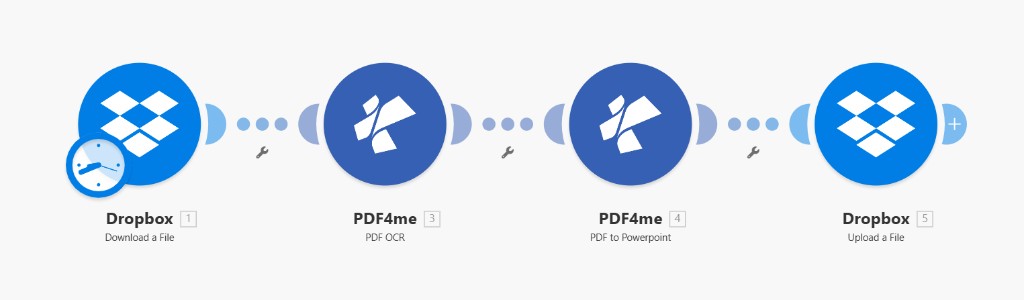
Четырехмодульный конвейер: загрузка PDF-файла из Dropbox, распознавание текста (OCR), преобразование в PowerPoint, загрузка. .pptx в выходную папку.
Шаг 1: Dropbox: Скачайте файл
На данный момент ситуация такова: Только первый модуль.
- Добавлять Dropbox → Скачать файл.
- СвязьВыберите ваше подключение к Dropbox (Добавлять при необходимости).
- Способ выбора файлов: Выберите файл.
- Файл:
/ Данные блога / Преобразовать из PDF / sample_presentation_style.pdf(При желании вы можете просматривать папки с помощью значка папки). - Сохраните. Используйте выходные файлы этого модуля в качестве... Файл ввод по PDF OCR.
Dropbox: Скачать файл: исходный PDF
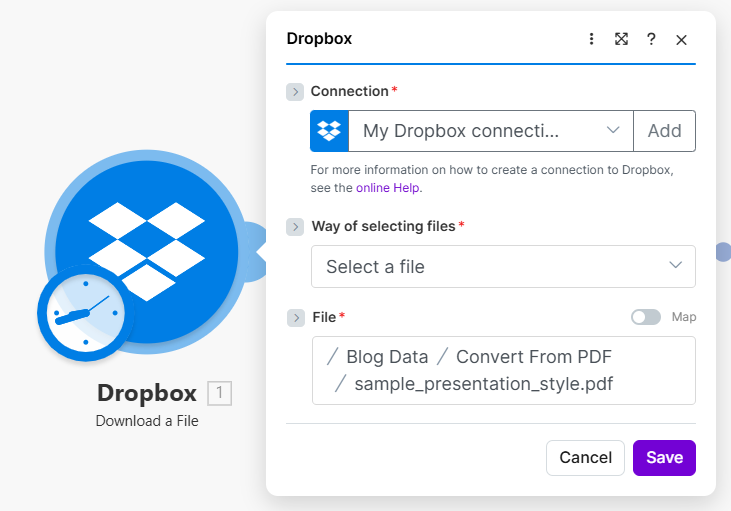
Исправлен путь к PDF-файлу в формате презентации; включите отображение пути на карте, если вы создадите его позже с помощью триггера или списка.
Шаг 2: PDF4me: Распознавание текста в PDF
На данный момент ситуация такова: Скачать PDF → PDF OCR.
- Добавлять PDF4me → PDF OCR.
- Связь: Моё подключение к PDF4me (или ваше указанное соединение).
- Файл: Выбирать Dropbox: Скачать файл (Не Map, если только вам не требуется пользовательское выражение).
- Тип качества: Стандарт (баланс стоимости и качества; для сложных сканирований документации по продукту используйте более высокие уровни).
- OCR только при необходимости.: Нет Чтобы всегда запускать OCR по этому шаблону (соответствует скриншоту).
- Языковой код: Необязательный параметр; устанавливается, если автоматического определения недостаточно.
- Является ли асинхронным процесс: Нет для синхронного завершения.
PDF4me: Распознавание текста в PDF: Параметры
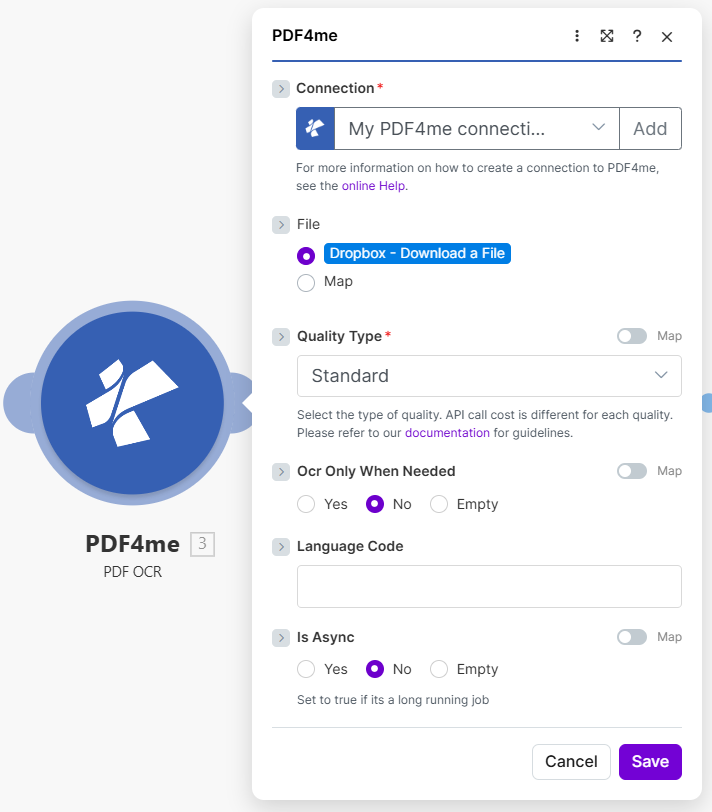
Выходные данные OCR PDF в PowerPoint Таким образом, слайды и текст лучше восстанавливаются из отсканированных PDF-файлов.
Шаг 3: PDF4me: Преобразование PDF в PowerPoint
На данный момент ситуация такова: Скачать PDF → Расшифровка PDF → PDF в PowerPoint.
- Добавлять PDF4me → PDF в PowerPoint (орфография может совпадать с приложением: Powerpoint вместо PowerPoint).
- Связь: То же самое подключение к PDF4me.
- Файл: Выбирать PDF4me: Распознавание текста в PDF (Результат этапа распознавания текста, а не исходный файл Dropbox).
- Тип качества: Эксперт Для более качественной конвертации в этом пошаговом руководстве (уточните стоимость API для версий Expert и Standard в документации модуля).
- Язык: Необязательный параметр; полезен, когда движку требуются явные подсказки относительно языка.
- Является ли асинхронным процесс: Нет если только вы не переведете обработку больших задач в асинхронный режим.
PDF4me: Преобразование PDF в PowerPoint: Параметры
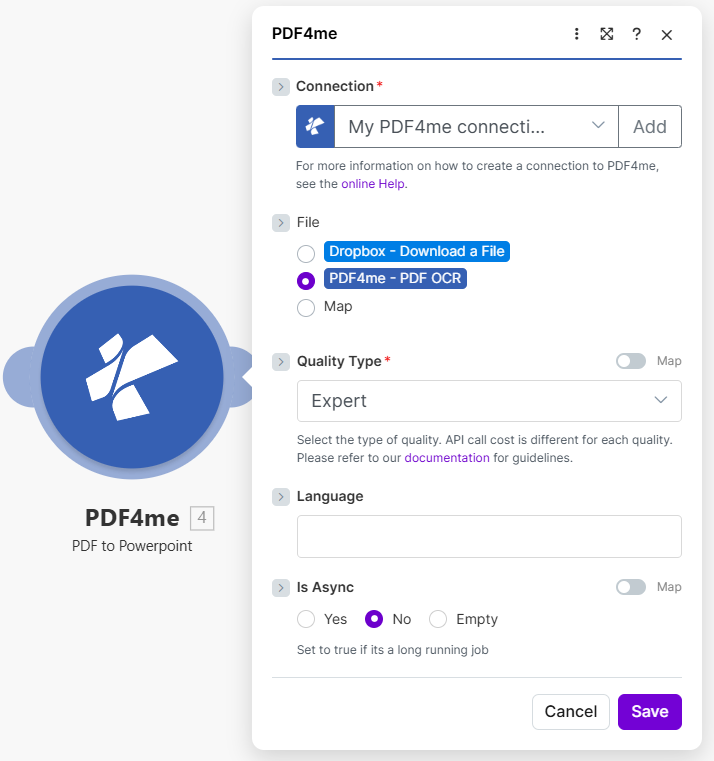
Картографирование PDF OCR гарантирует, что конвертер увидит доступный для поиска текст и структуру из предыдущего шага.
Шаг 4: Dropbox: Загрузка файла
На данный момент ситуация такова: Все модули; на заключительном этапе сохраняется презентация.
- Добавлять Dropbox → Загрузить файл.
- Связь: Ваше подключение к Dropbox.
- Папка:
/ Данные блога / Преобразовать из PDF / Вывод /. - Имя файла:
PDF to Powerpoint.pptx(или сопоставить динамическое имя из файла триггера). - Данные: Отобразить двоичный вывод из PDF в PowerPoint (на скриншоте показано) 4. Документ когда этот модуль находится на шаге 4). Если ваш пакет использует Дата документа или другое имя поля, выберите буфер, представляющий сгенерированный PPTX из выходных данных модуля.
- Расширенные настройкиРасширяйте функциональность по мере необходимости для вашего арендатора.
- Сохраните и запустите сценарий один раз, чтобы убедиться, что файл появился в выходной папке.
Dropbox: Загрузить файл: вывод PPTX
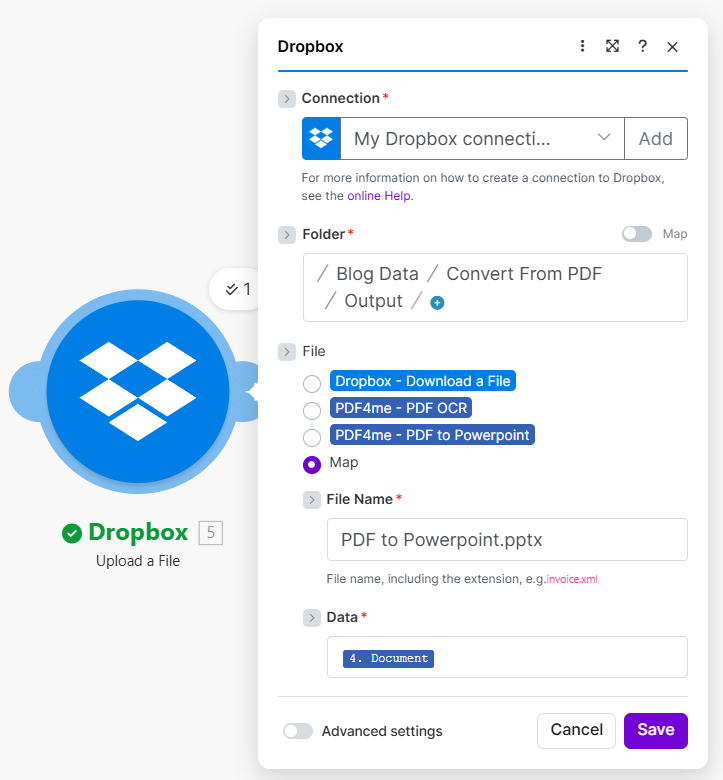
Загрузить карты Документ (или эквивалент) из модуля PDF в PowerPoint в Dropbox под указанным именем. .pptx.
Варианты использования
Маркетинг и продажи: Преобразуйте архивные PDF-файлы презентаций обратно в PowerPoint для сезонных обновлений, заметок докладчиков или обновления шаблонов без необходимости перепечатывать слайды.
Отсканированные PDF-файлы: Использовать PDF OCR до PDF в PowerPoint Таким образом, структура текста и слайдов восстанавливается более надежно из PDF-файлов, содержащих изображения.
Контролируемая передача управления: Ввод и вывод данных следует хранить в отдельных папках (например, /Convert From PDF/ против /Output/Таким образом, рецензенты всегда будут знать, какие файлы являются оригинальными, а какие — сгенерированными.
Краткий справочник
| Модуль | Роль | Основные настройки | Пример |
|---|---|---|---|
| 1 | Dropbox, Скачать файл | Путь к источнику | / Данные блога / Преобразовать из PDF / sample_presentation_style.pdf |
| 2 | PDF4me, PDF OCR | Файл из Dropbox; качество | Стандартный; распознавание текста (OCR) только при необходимости. Нет. |
| 3 | PDF4me, PDF в PowerPoint | Файл получен с помощью OCR; качество | Эксперт; Является ли асинхронным? Нет. |
| 4 | Dropbox, Загрузить файл | Папка, данные, имя файла | .../выход/; 4. Документ; PDF to Powerpoint.pptx |
Полную информацию о параметрах и выходных данных см. в соответствующем разделе. PDF OCR, Создать и Преобразование PDF в PowerPoint.
Поиск неисправностей!
Пытаться Эксперт на PDF в PowerPoint и повысить качество распознавания текста, если PDF-файл является отсканированным. Убедитесь, что PDF в PowerPoint использует PDF OCR Результат, а не исходный файл для скачивания.
Сопоставьте правильное поле вывода из PDF в PowerPoint (часто Документ / буфер). Убедитесь, что имя файла заканчивается на .pptx.
Видеть Устранение неполадок PDF4me для получения ключа API, кредитов и подключения.
Что дальше?
- Запустите один разВыполните сценарий и откройте.
PDF to Powerpoint.pptxиз выходной папки для проверки макета слайда. - Запуск по новым файламЗамените ручное планирование на Dropbox: Отслеживание файлов или маршрутизатор, чтобы новые PDF-файлы в папке «Входящие» автоматически конвертировались.
- Динамические именаКарта Имя файла из названия исходного PDF-файла плюс
.pptxво избежание перезаписи. - Передавать: Добавлять Отправить электронное письмо или Слэк После загрузки команда получит ссылку на новую презентацию.